Gis管理系统操作手册
Gis管理系统操作手册
本文档使用 MrDoc 发布
-
+
首页
Gis管理系统操作手册
1.流程图 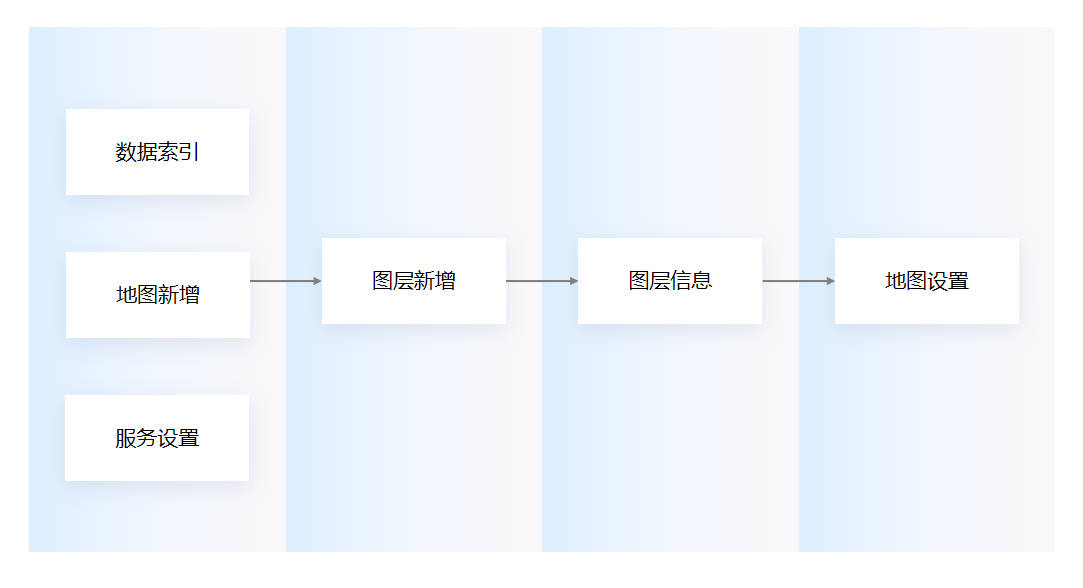 2.操作流程 2.1全部 2.1.1全部地图 在全部地图中展示了所有用户的地图。可以点击下方的设计进入该地图的设计页面。 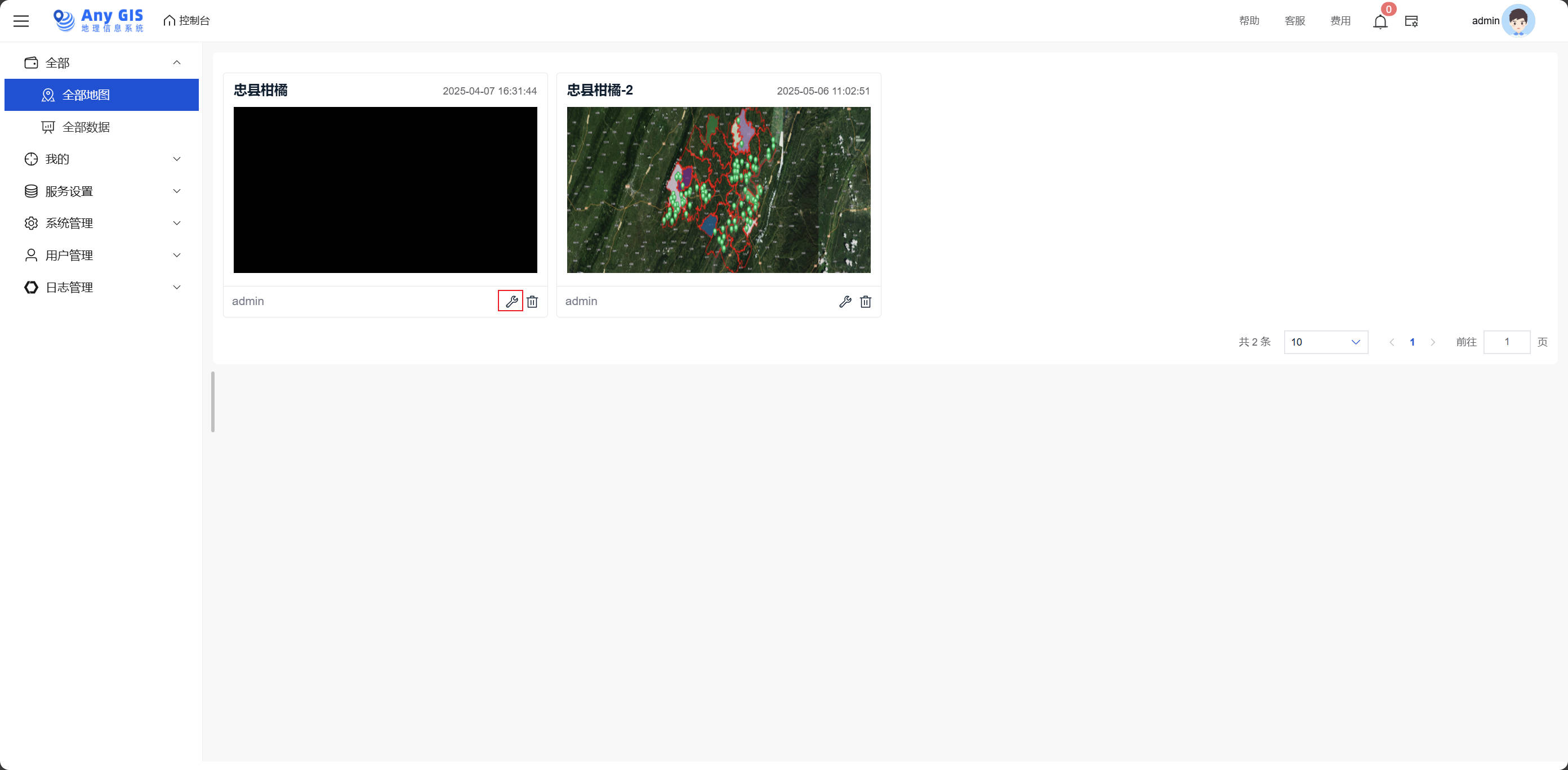 设计页面 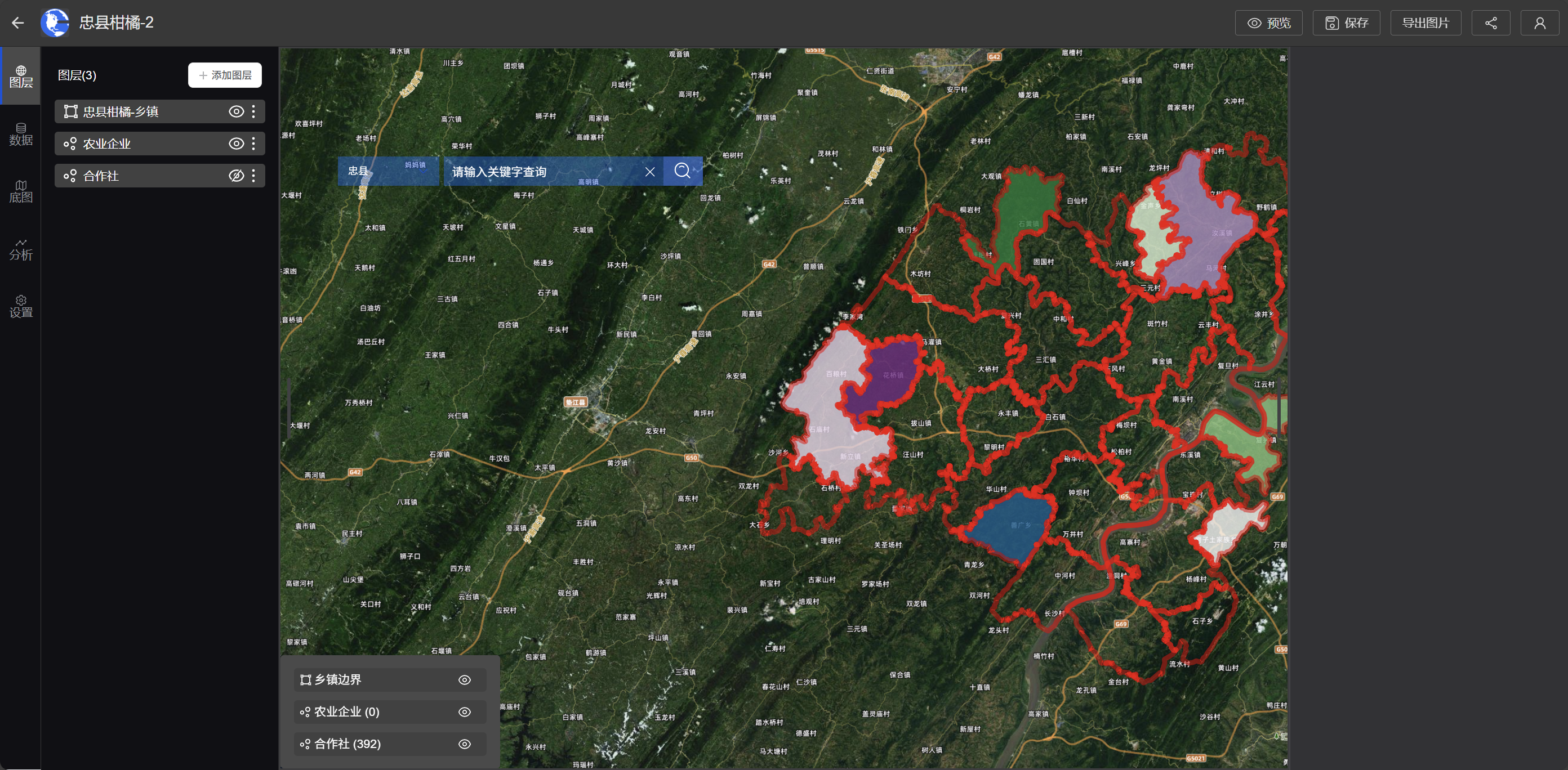 2.1.2全部数据 在地理信息系统(GIS)中,数据索引是一种重要的技术,用于提高数据检索和操作的效率。这里展示了所有用户的数据索引信息。 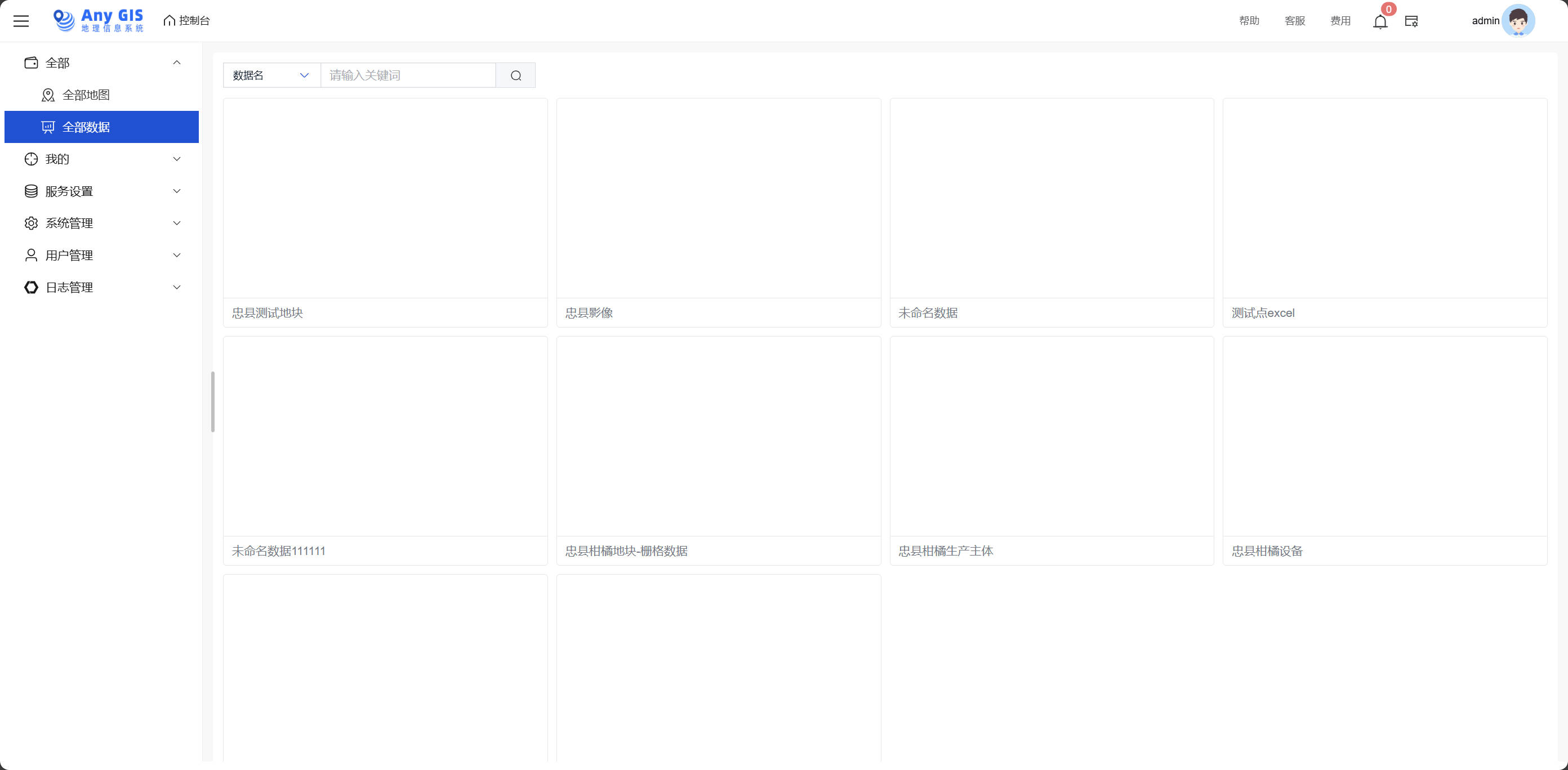 2.2我的 2.2.1我的地图 添加我的地图可以进入该地图的gis页面,对该地图进行设计。 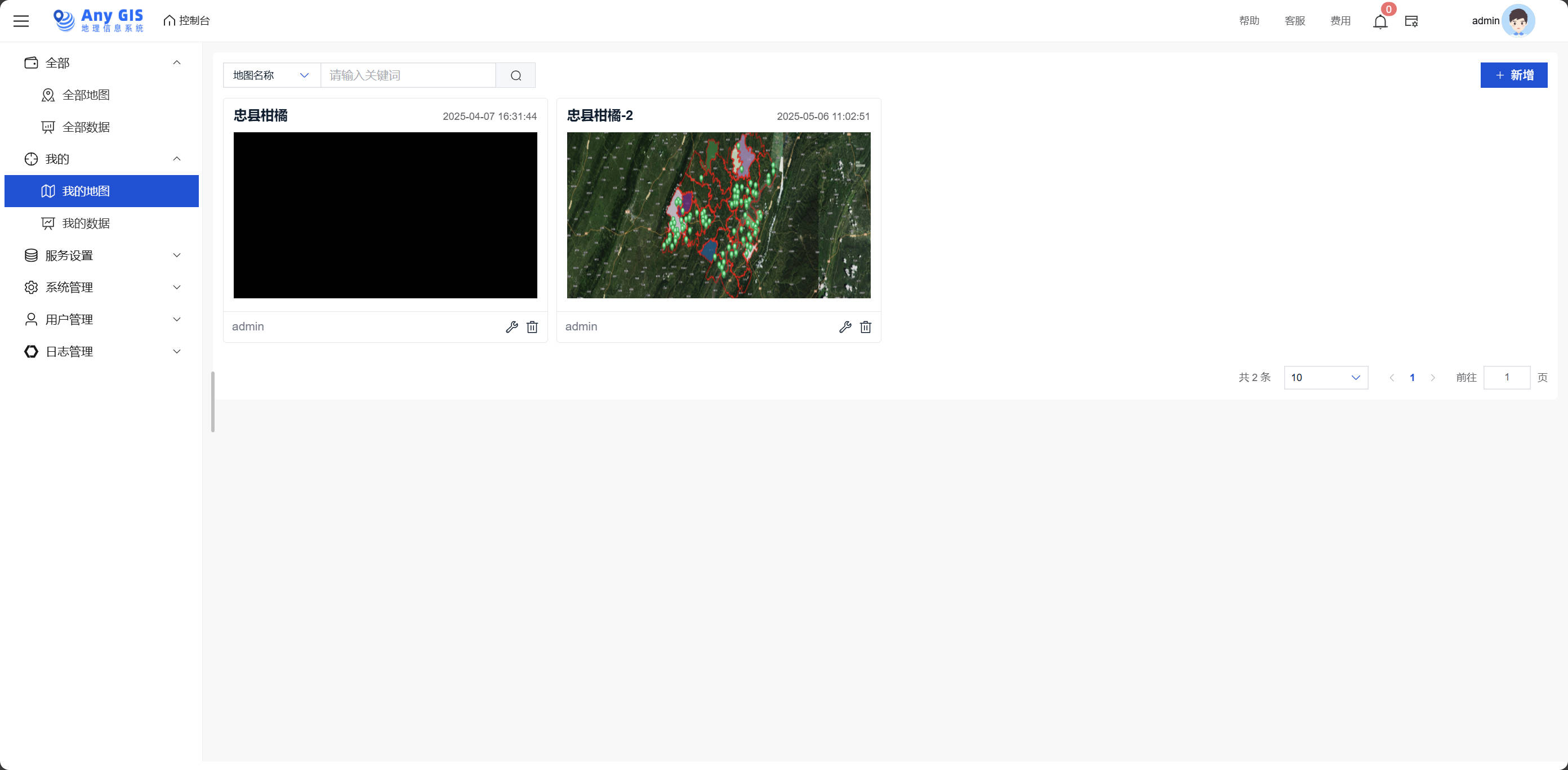 点击下方的设计进入设计页面。  设计页面 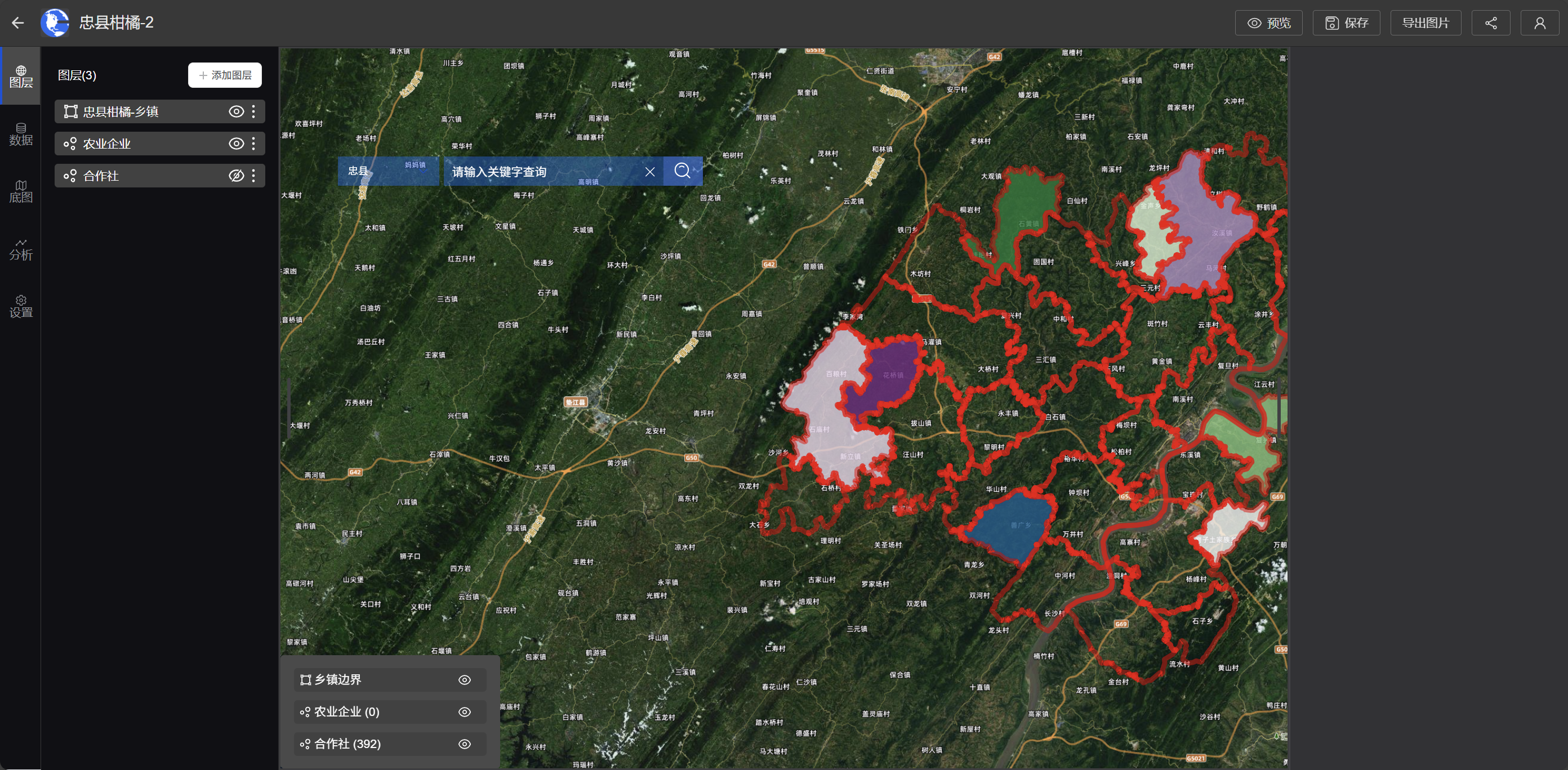 2.2.2数据索引 在地理信息系统(GIS)中,数据索引是一种重要的技术,用于提高数据检索和操作的效率。 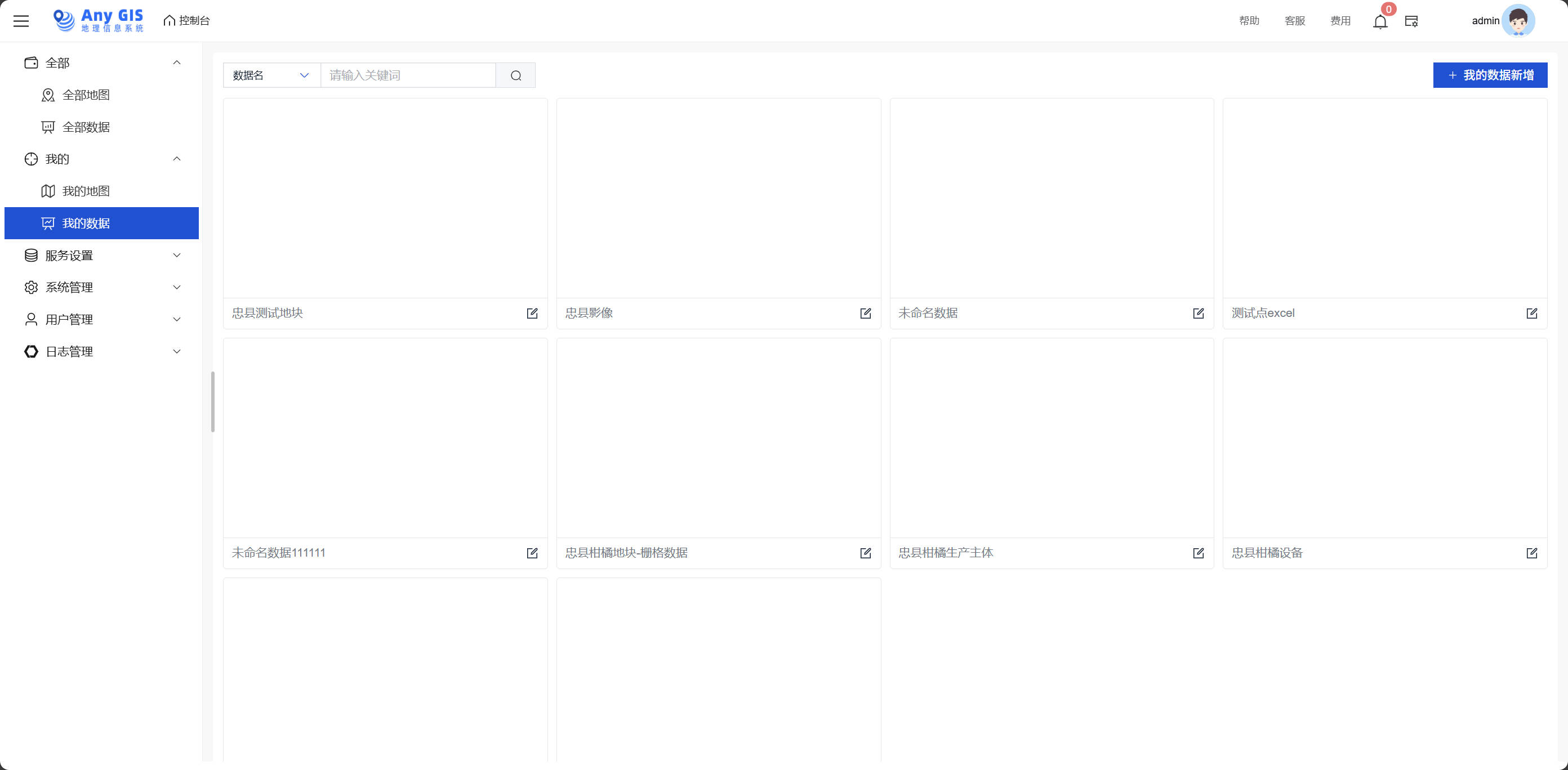 点击右上角的我的数据新增按钮,弹出我的数据新增弹窗,在新增弹窗中填写对应的信息,点击保存完成数据添加。 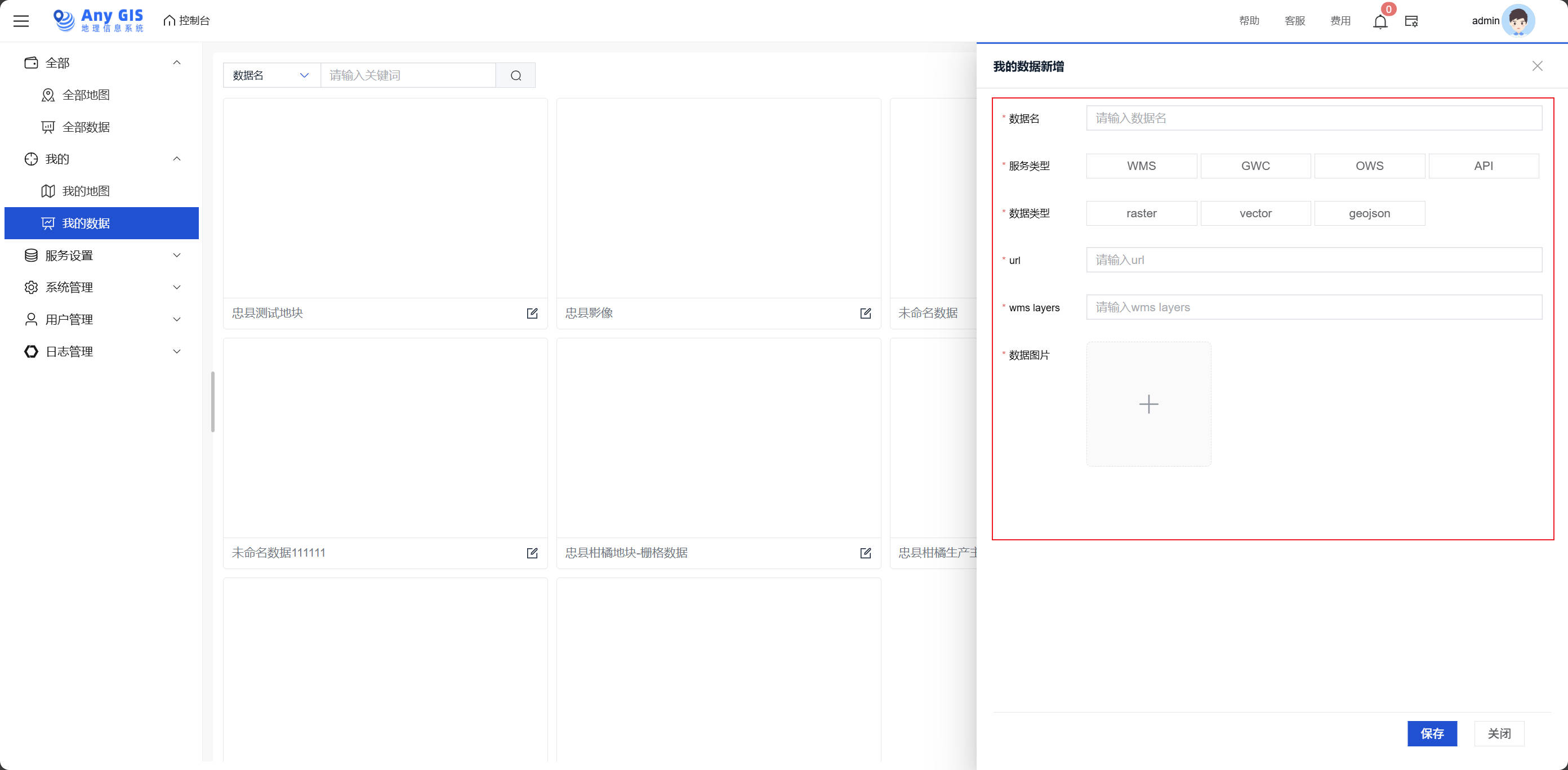 2.3服务设置 2.3.1GeoServer GeoServer即为Gis服务,在这里可以添加相应的服务信息。 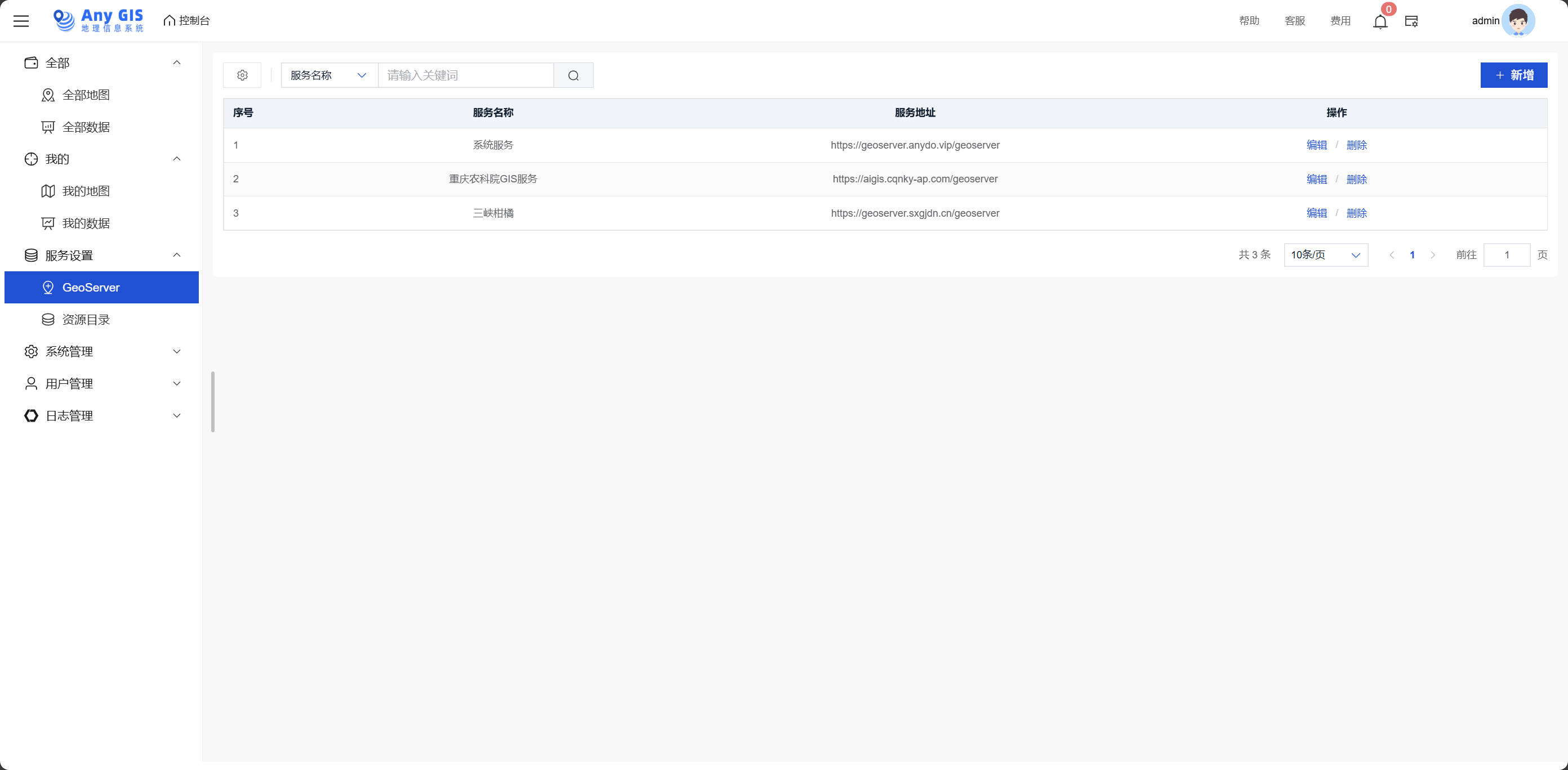 点击右上角的新增按钮弹出新增服务弹窗,在弹窗中输入相应的信息点击保存完成服务的添加。 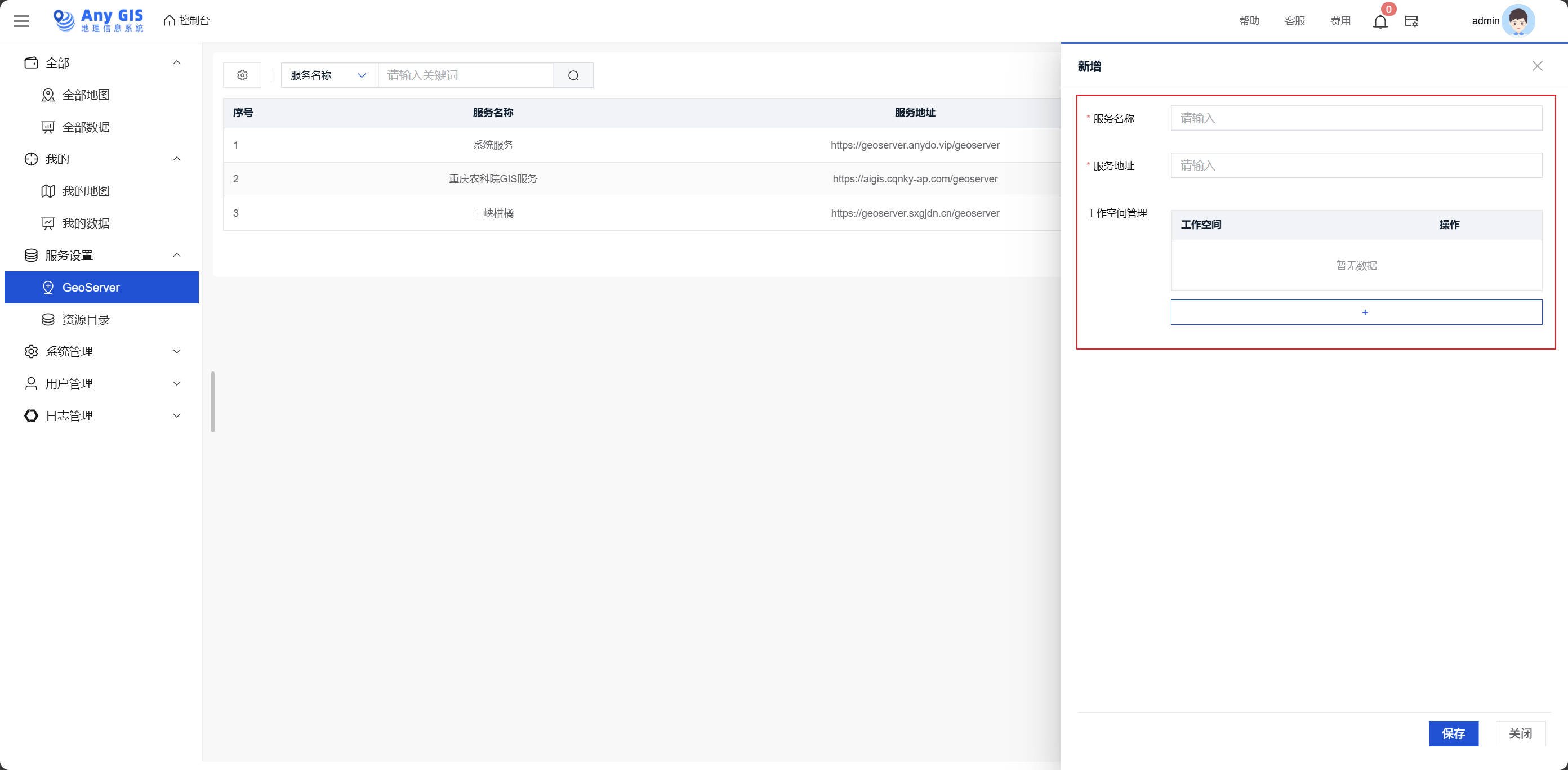 该服务信息用于在地图设计页面中的添加图层,在设计页面中,点击添加图层,在打开的添加图层弹窗中选择通过URL添加,在该来源下可以选择GIS服务和工作空间,里面的内容就来自于GeoServer。 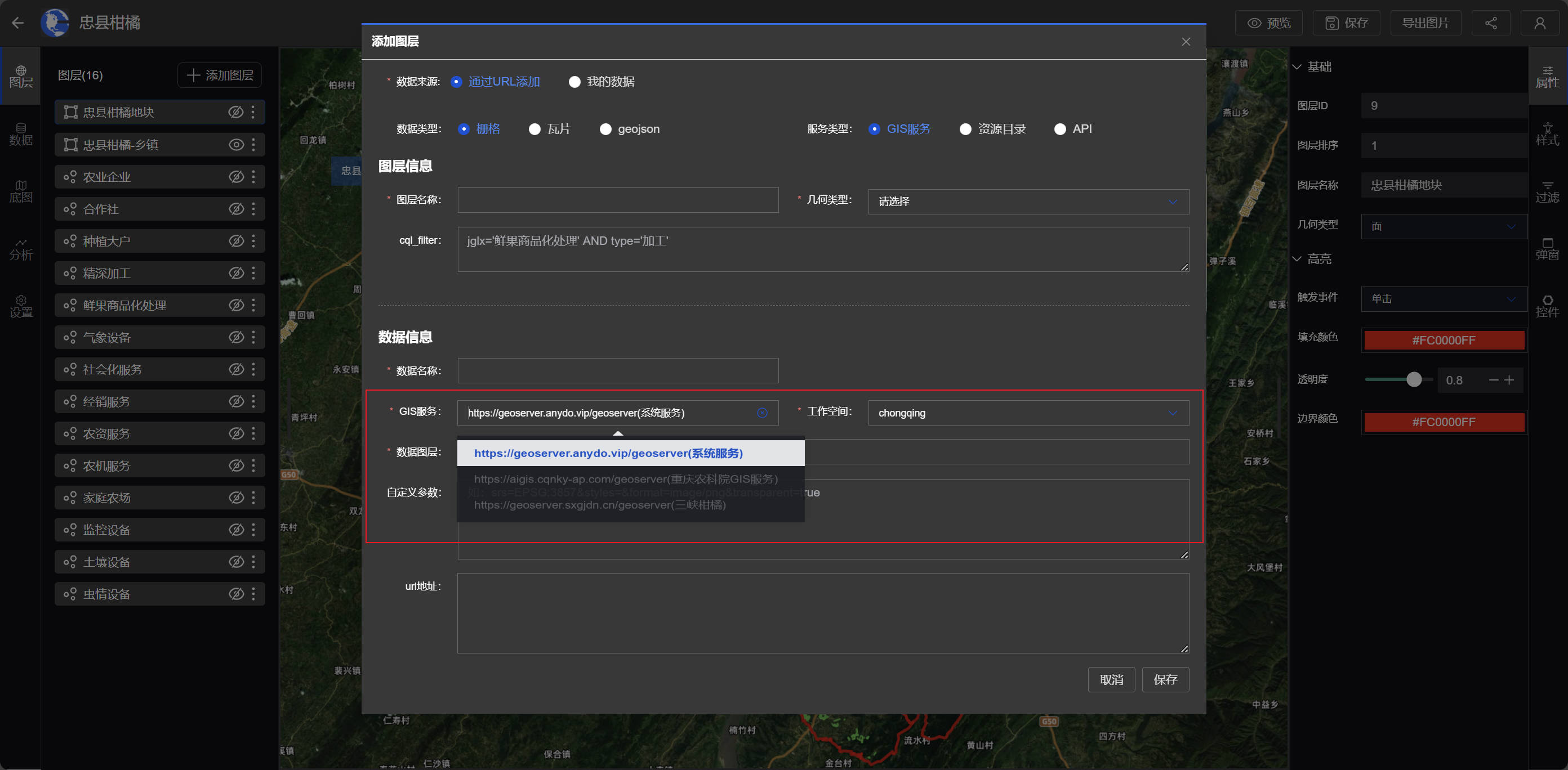 2.3.2资源目录 在GIS管理系统中资源目录起到管理数据的作用。 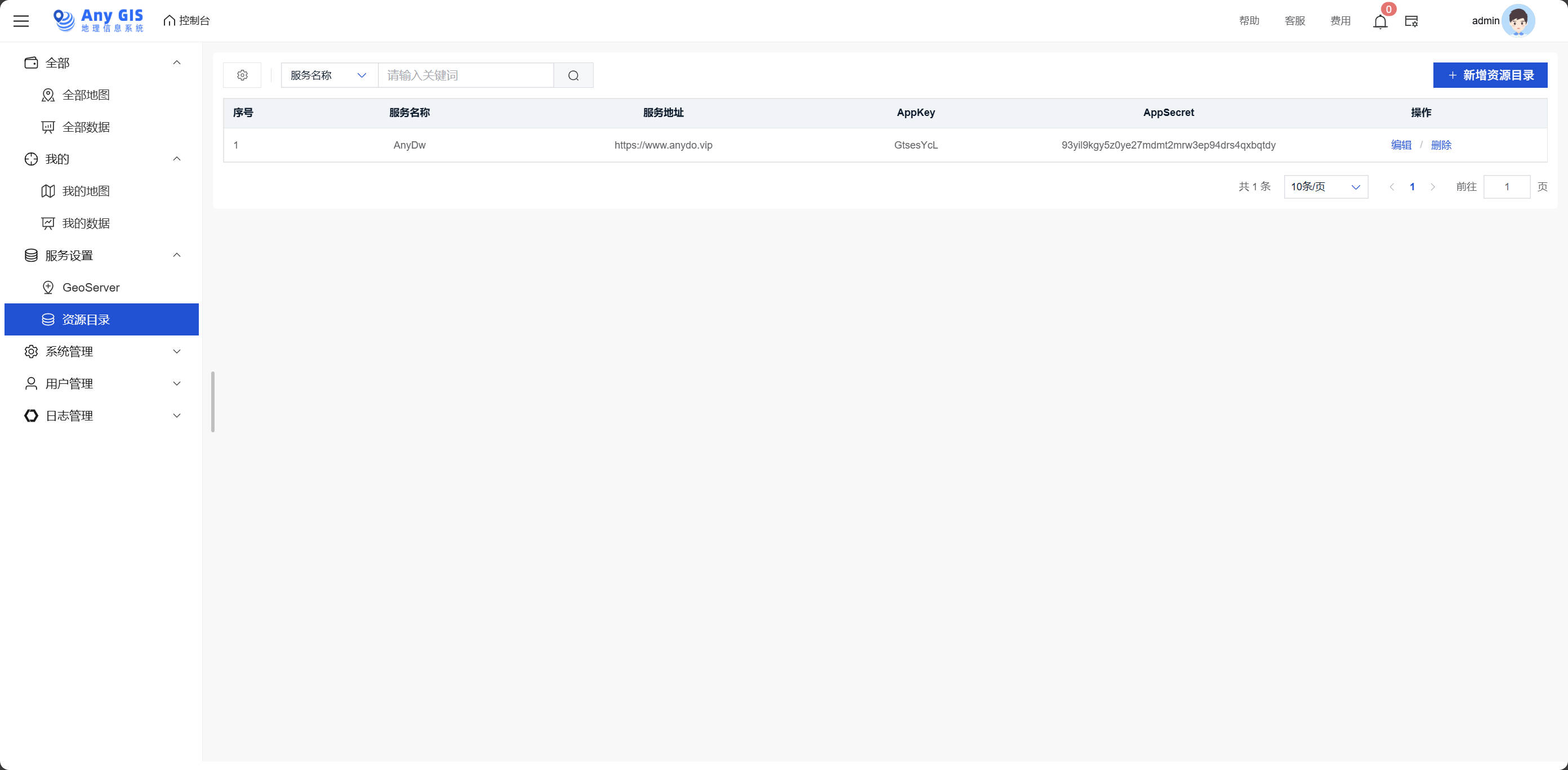 点击右上角的新增资源目录按钮弹出新增资源目录弹窗,在弹窗中填写好相应的信息点击保存完成资源目录添加。 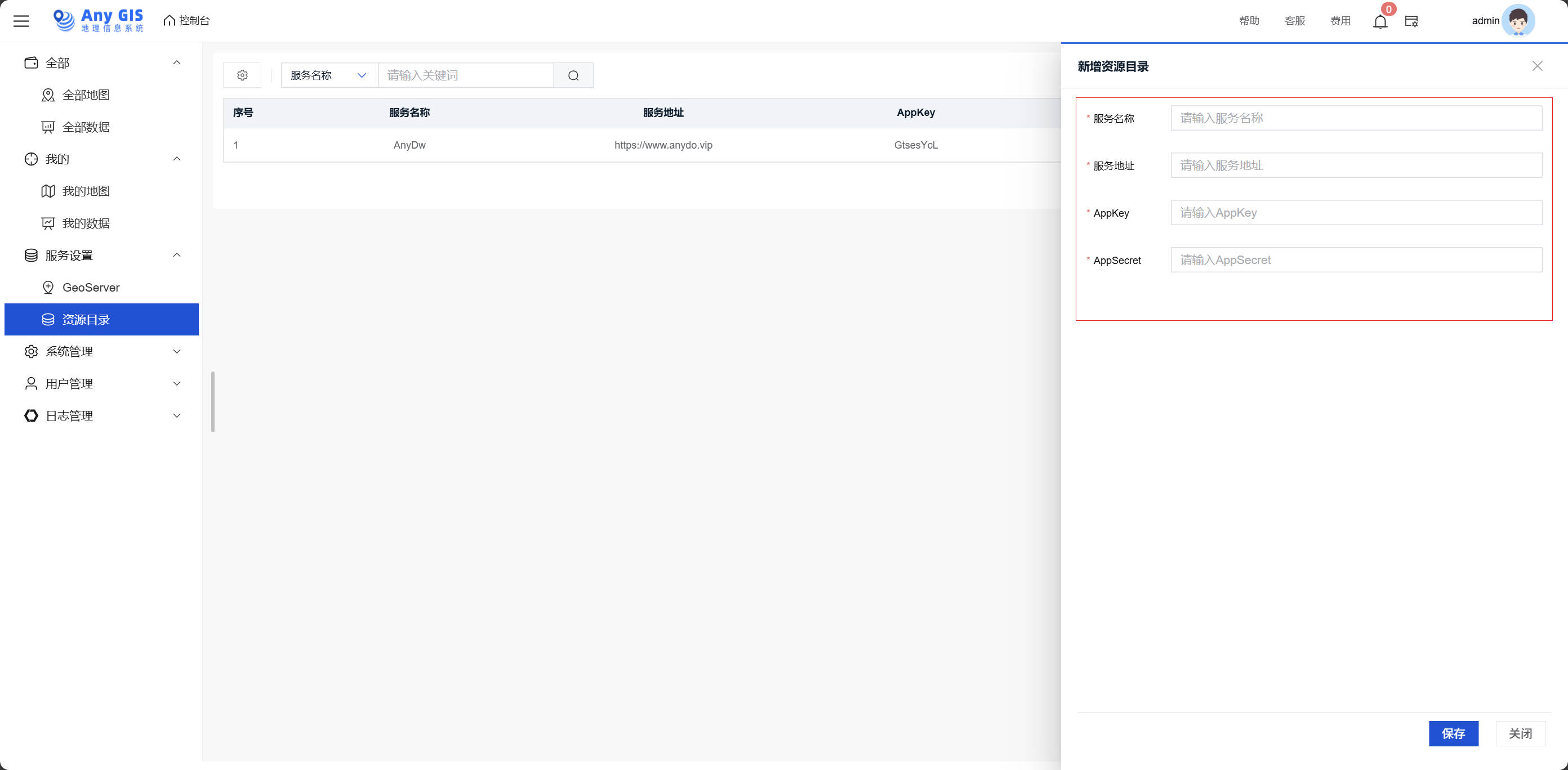 2.4设计 地图设计页面。该页面实在gis系统里 我的地图/全部地 图点击设计跳转的页面。 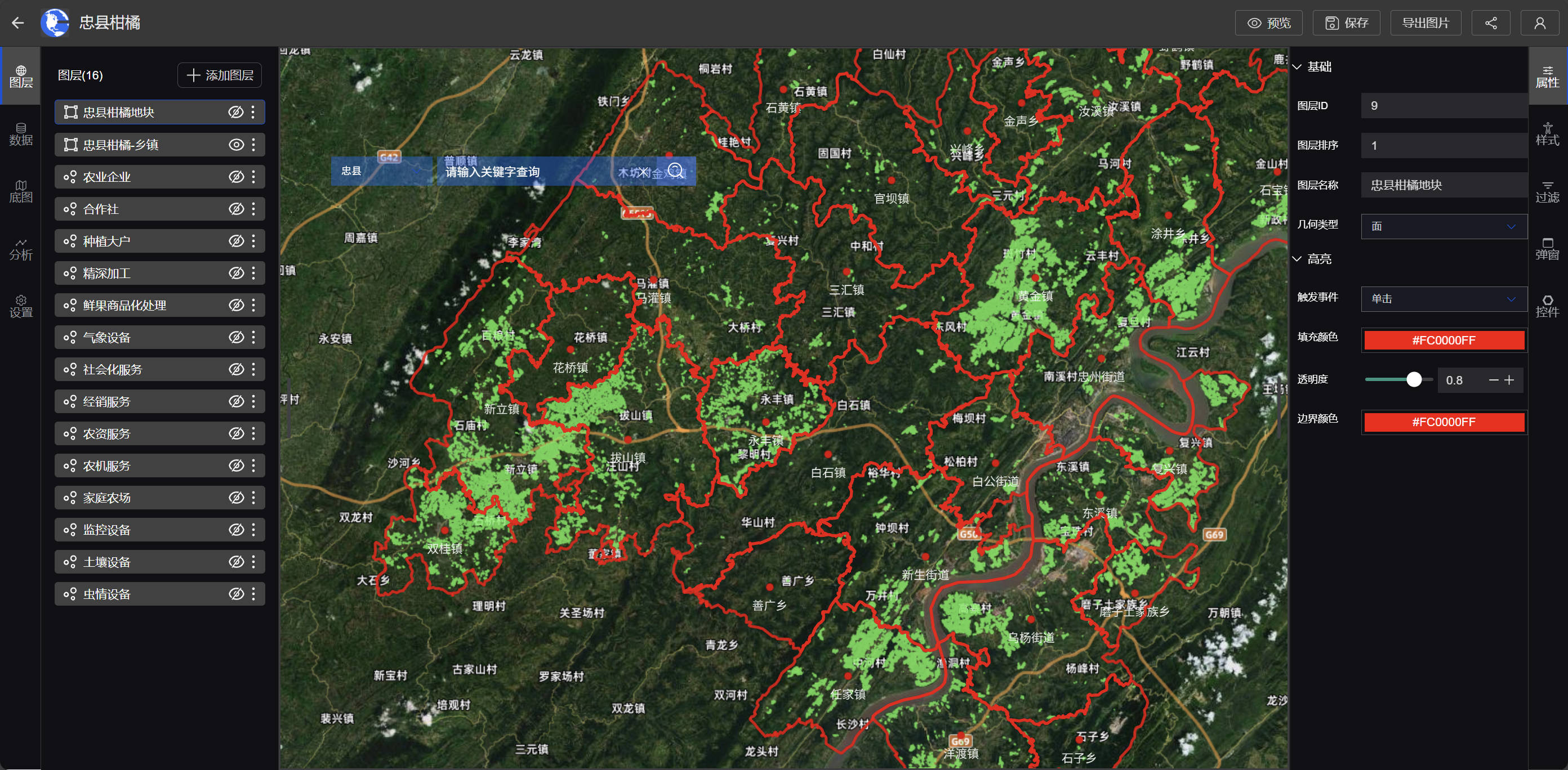 (我的地图页面) 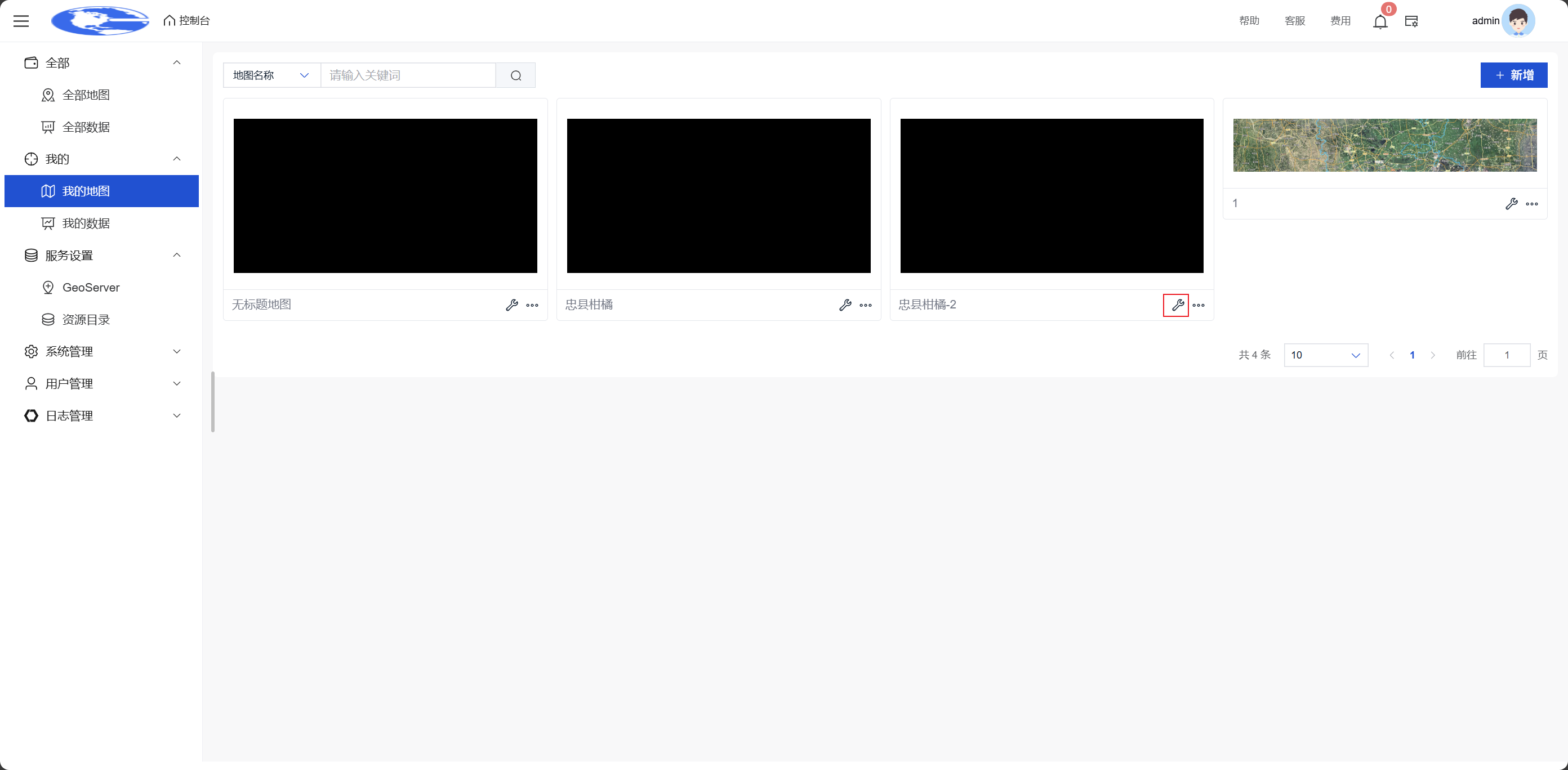 2.4.1图层 点击添加图层,弹出添加图层弹窗。 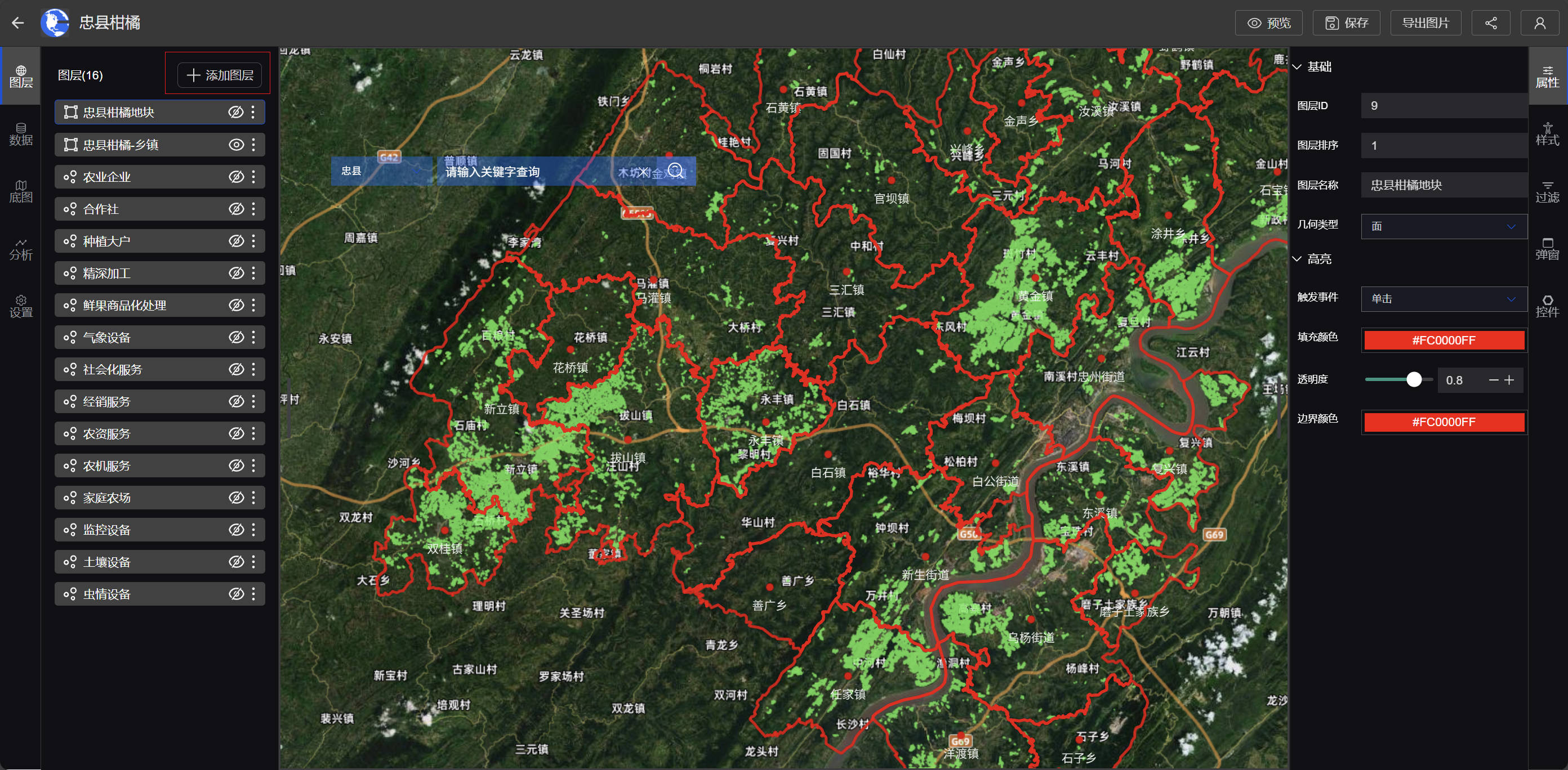 添加图层弹窗,添加图层分为两种,分别为通过URL添加和我的数据,选择对应的来源,填写好对应来源中的内容,点击确定完成图层的添加。 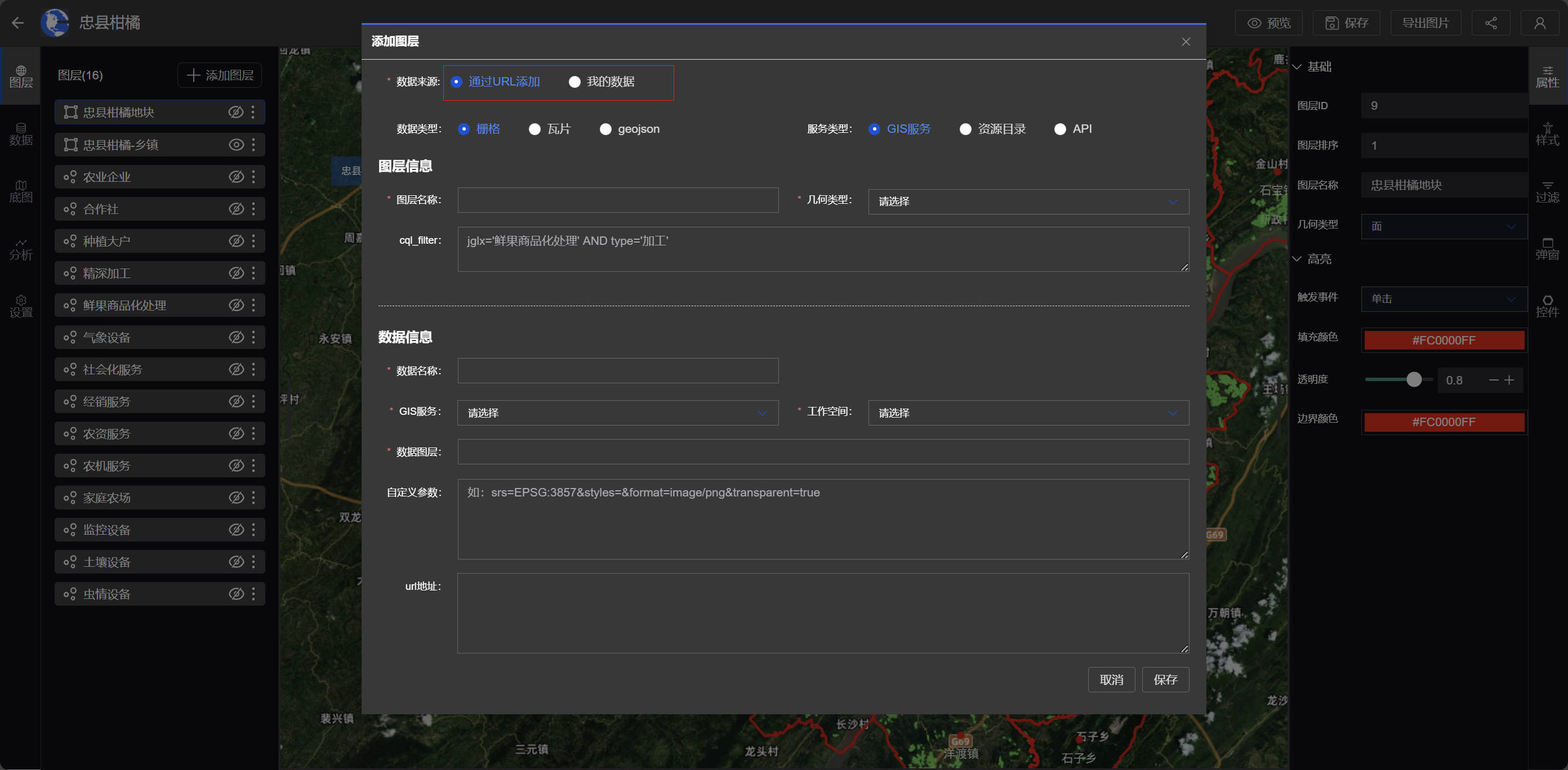 在左侧会出现刚添加完成的图层,点击图层,在右侧的属性、样式、过滤、弹窗、控件中填写对应的信息,填写完成后点击上方的保存完成对应信息的填写。 在图层栏右侧有是否显示该图层的按钮,可以选择是否显示该图层样式。 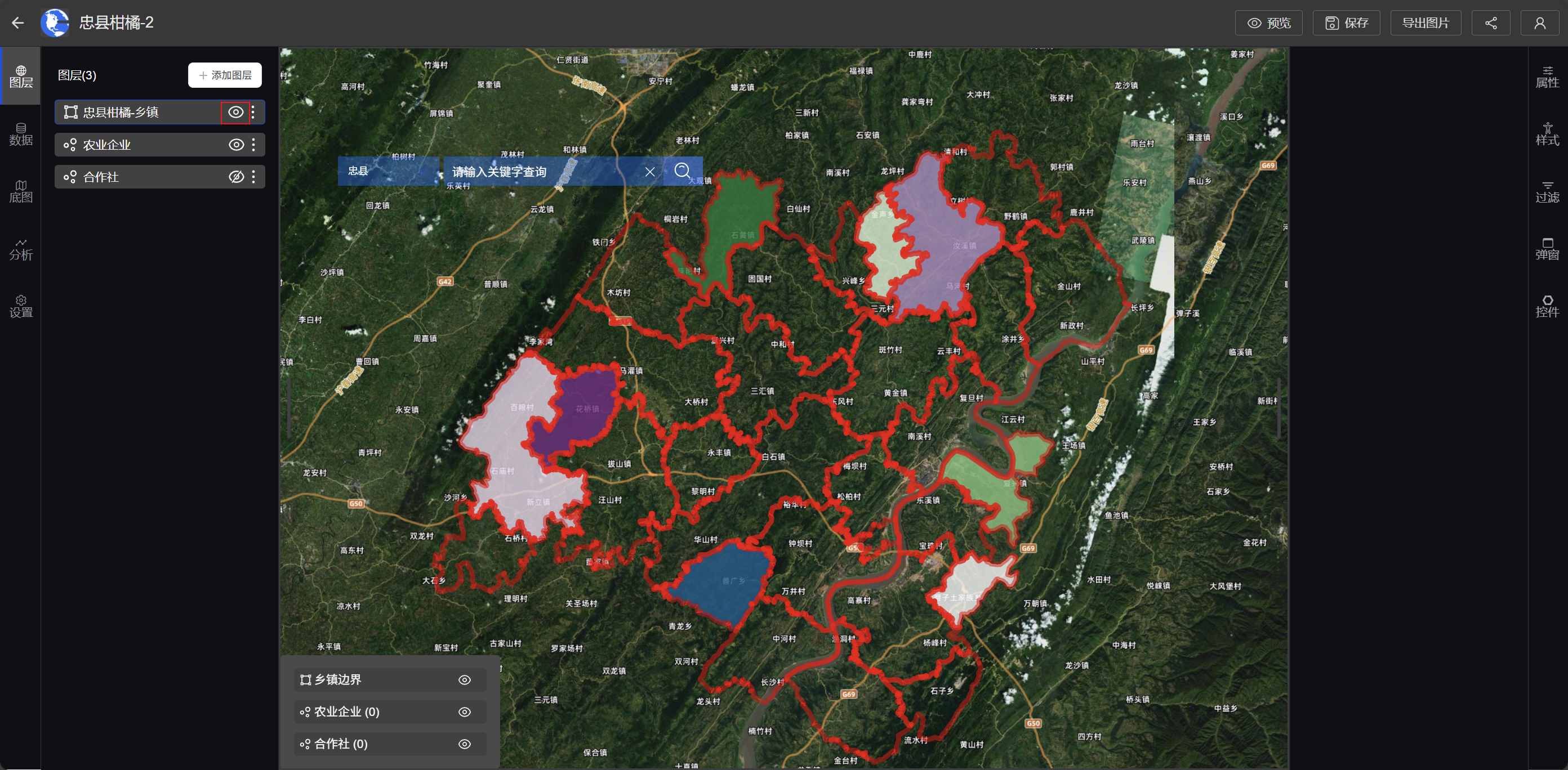 2.4.2底图 在左侧的底图中,可以给该地图选择不同的底图。 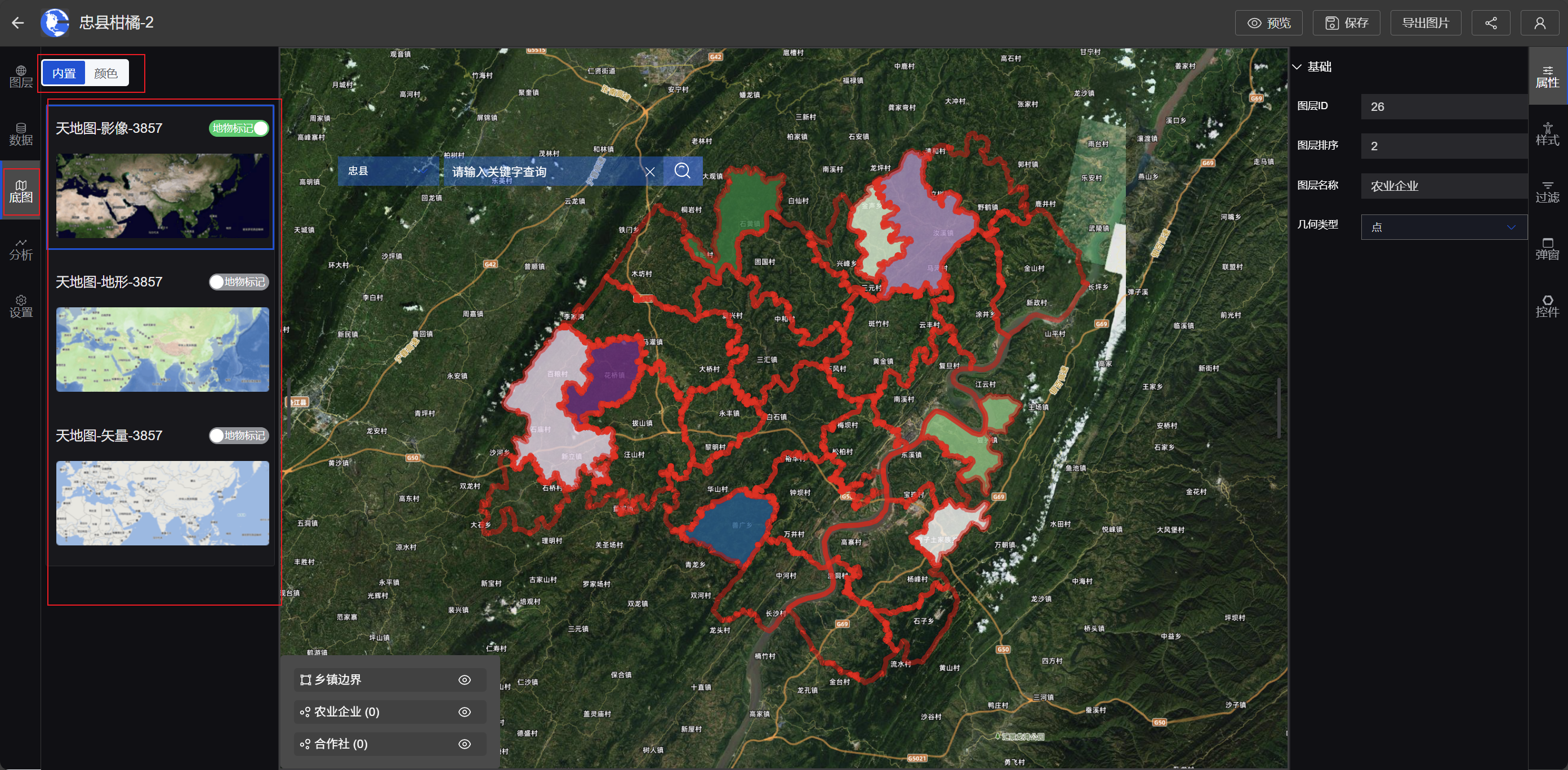 在颜色中还可以给底图选择不同的颜色。 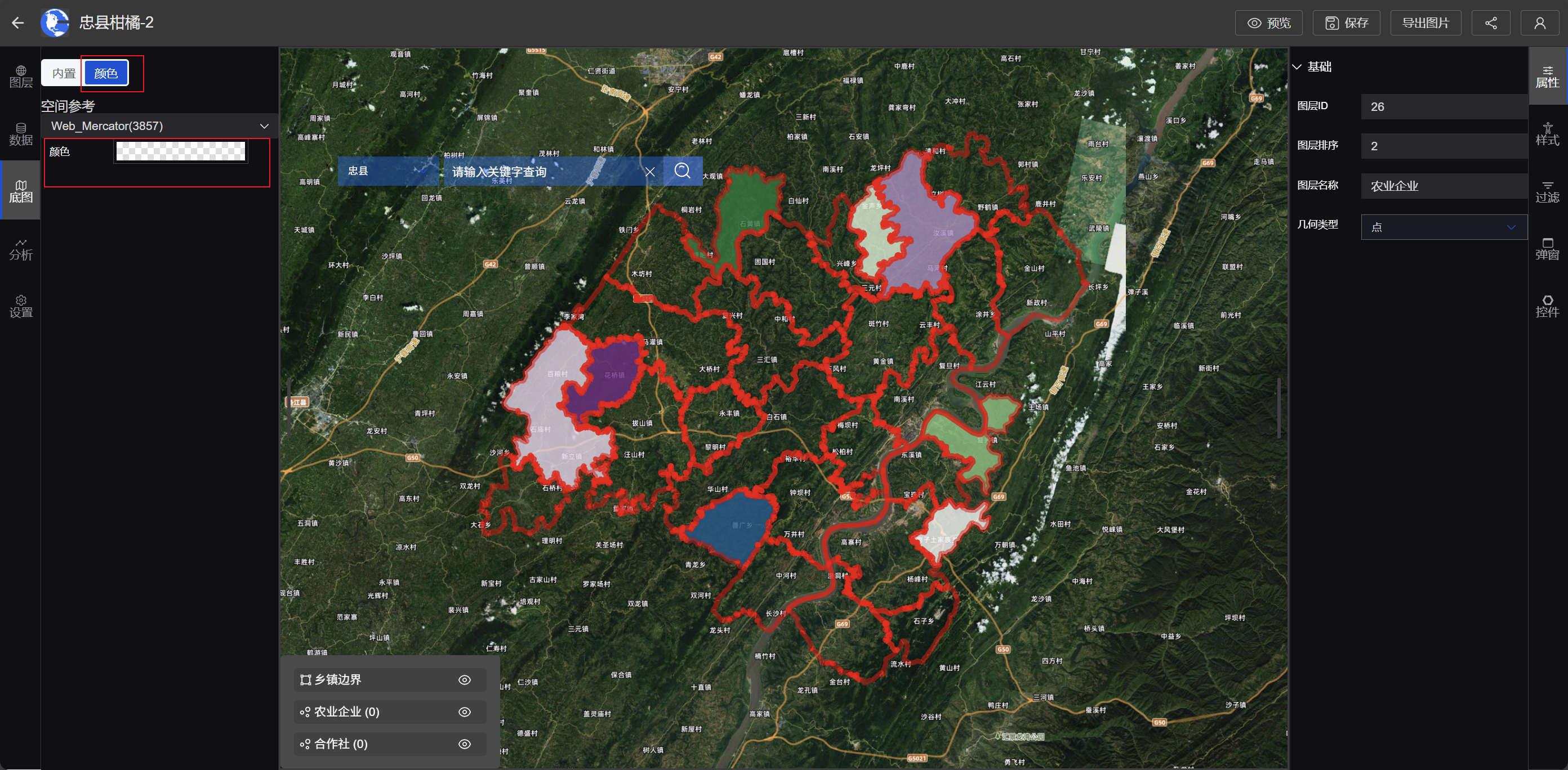 2.4.3设置 当图层几何类型为面的时候,可以设置图层的高亮,选择触发事件单击,选择颜色。 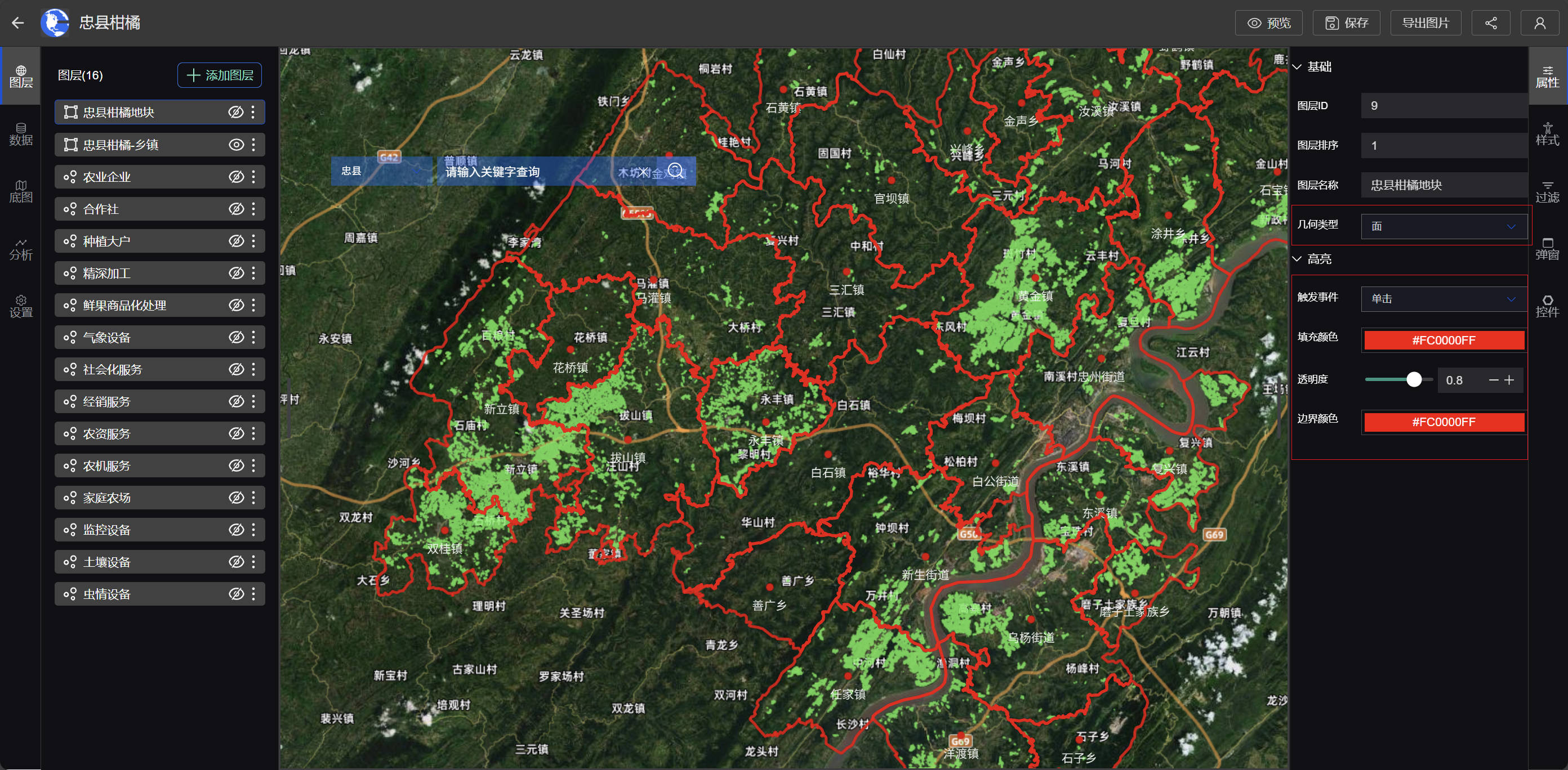 在点击图层的时候就会显示该颜色。 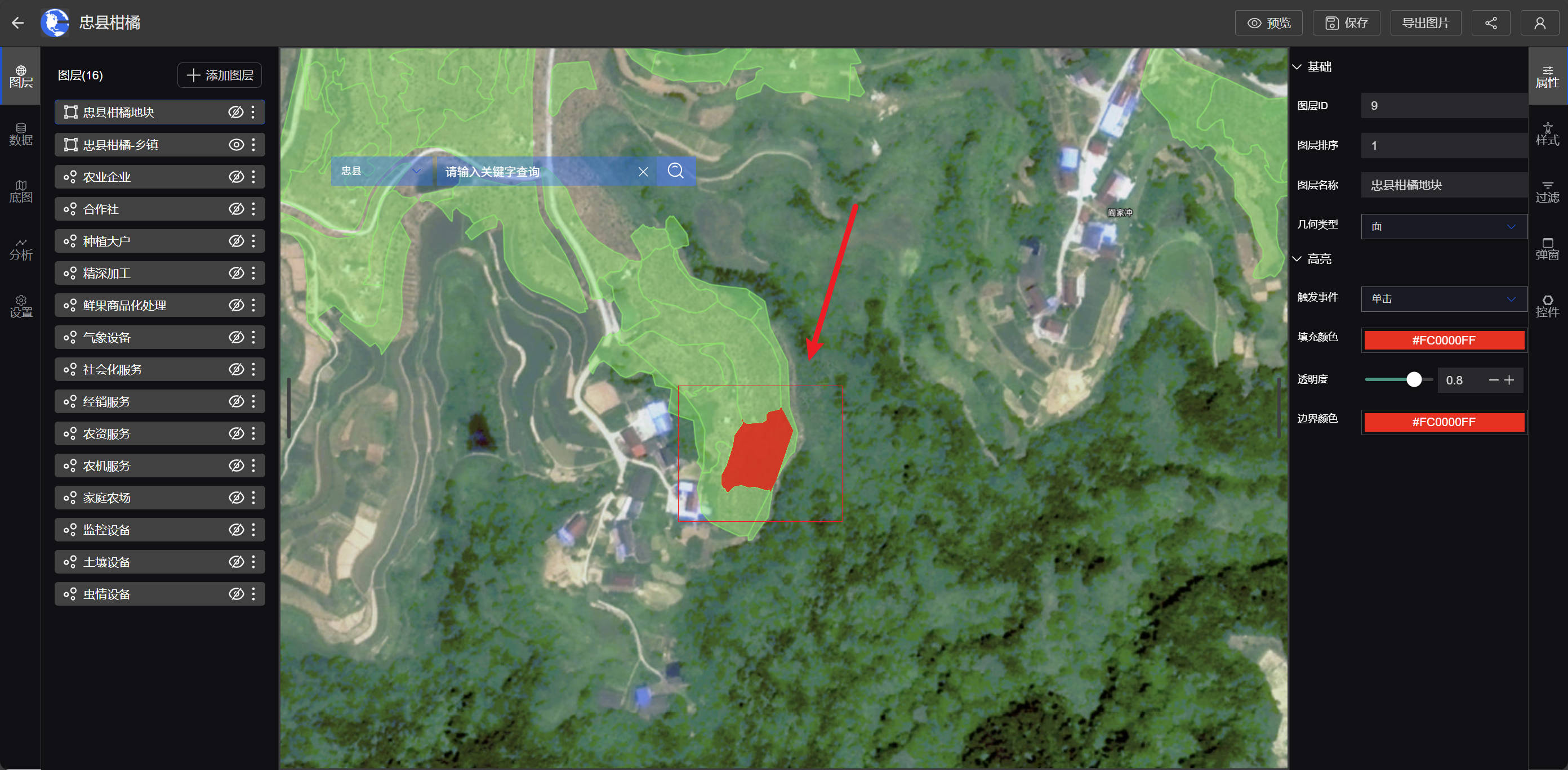 在设置页面中可以对该地图的名称、缩放级别、区域等信息进行修改,修改完成后点击右上方的保存按钮进行信息保存即可。 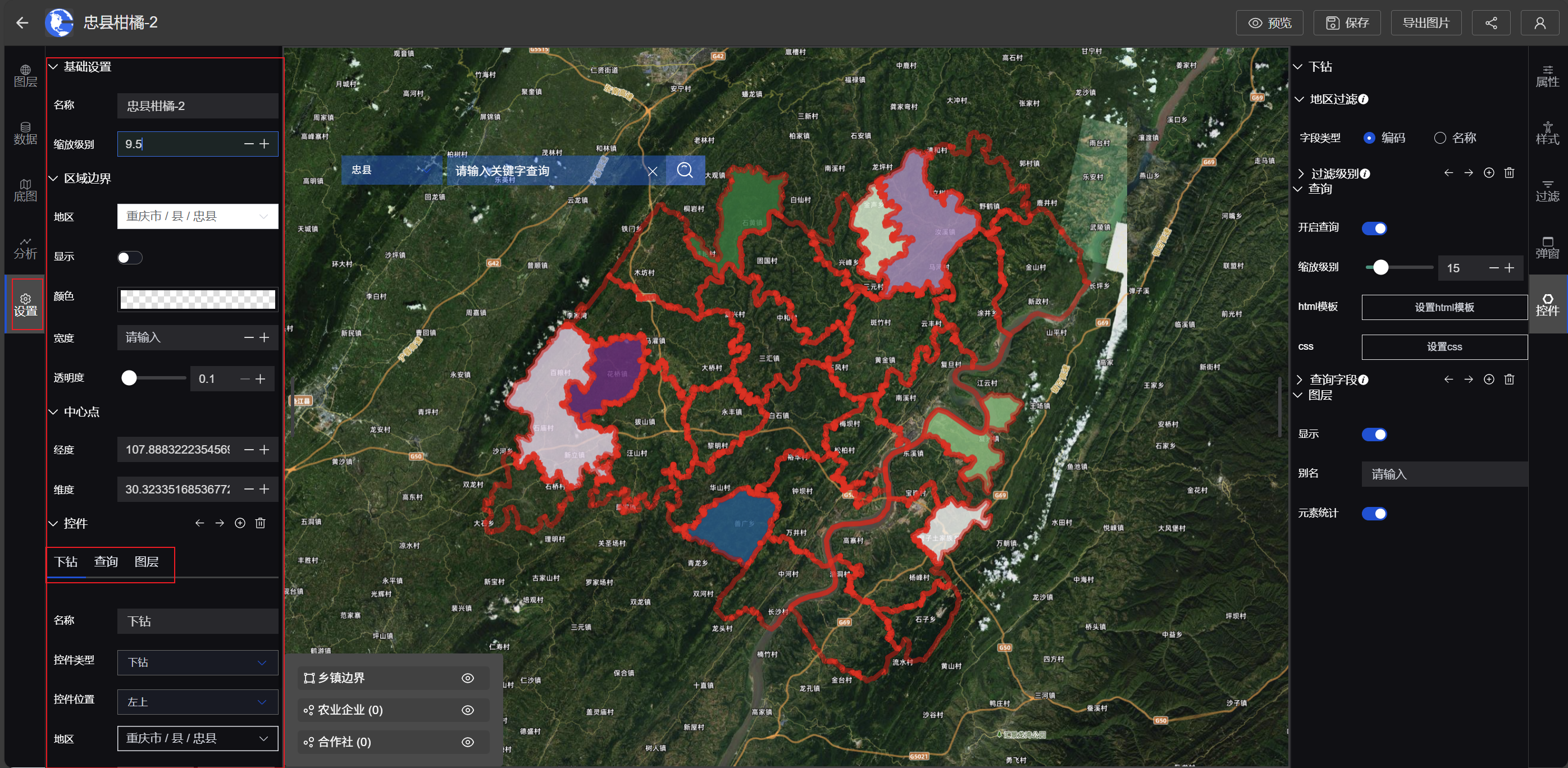 2.4.4工具栏 预览:点击预览按钮可以进入地图预览界面。 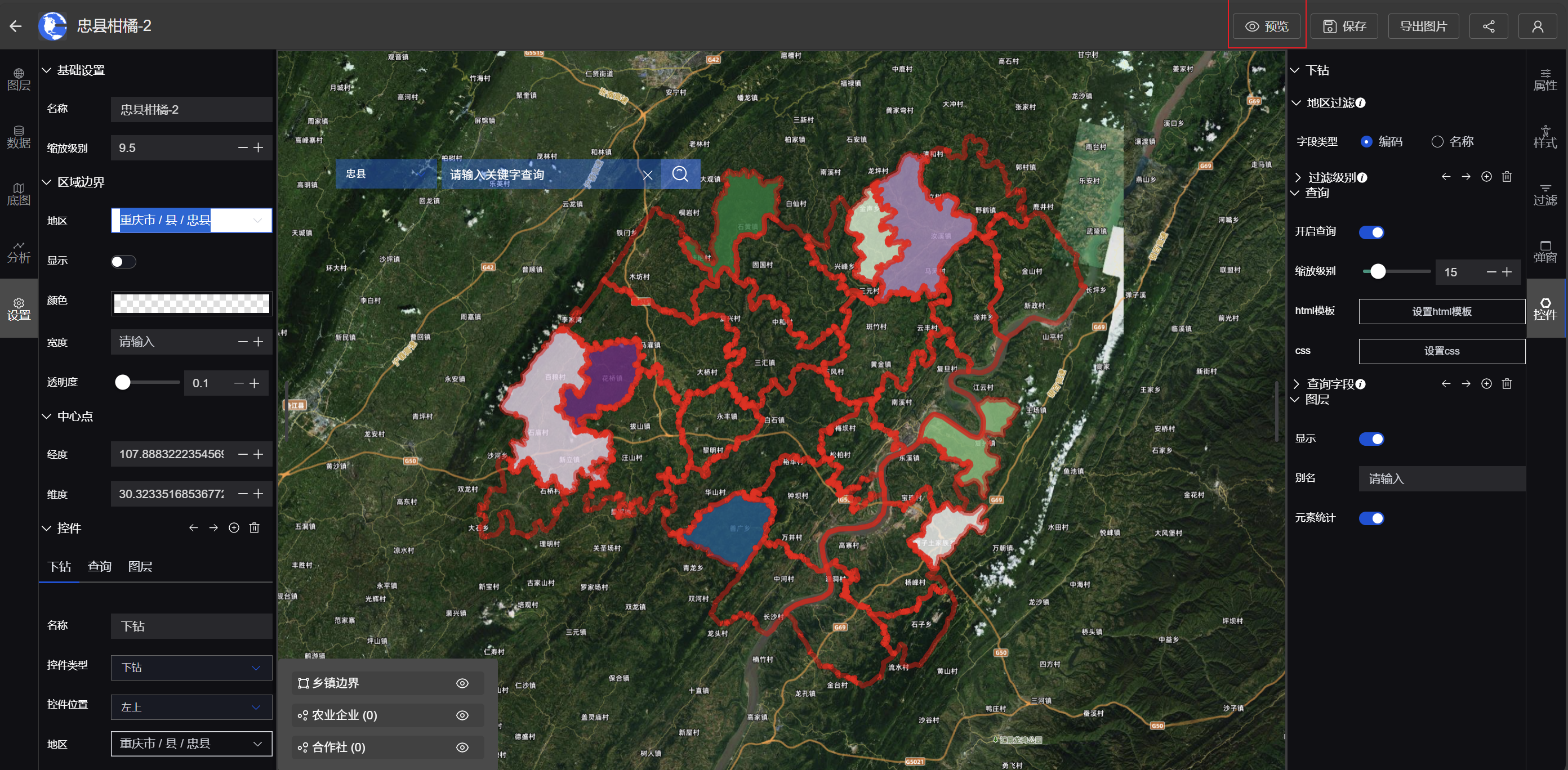 (预览界面) 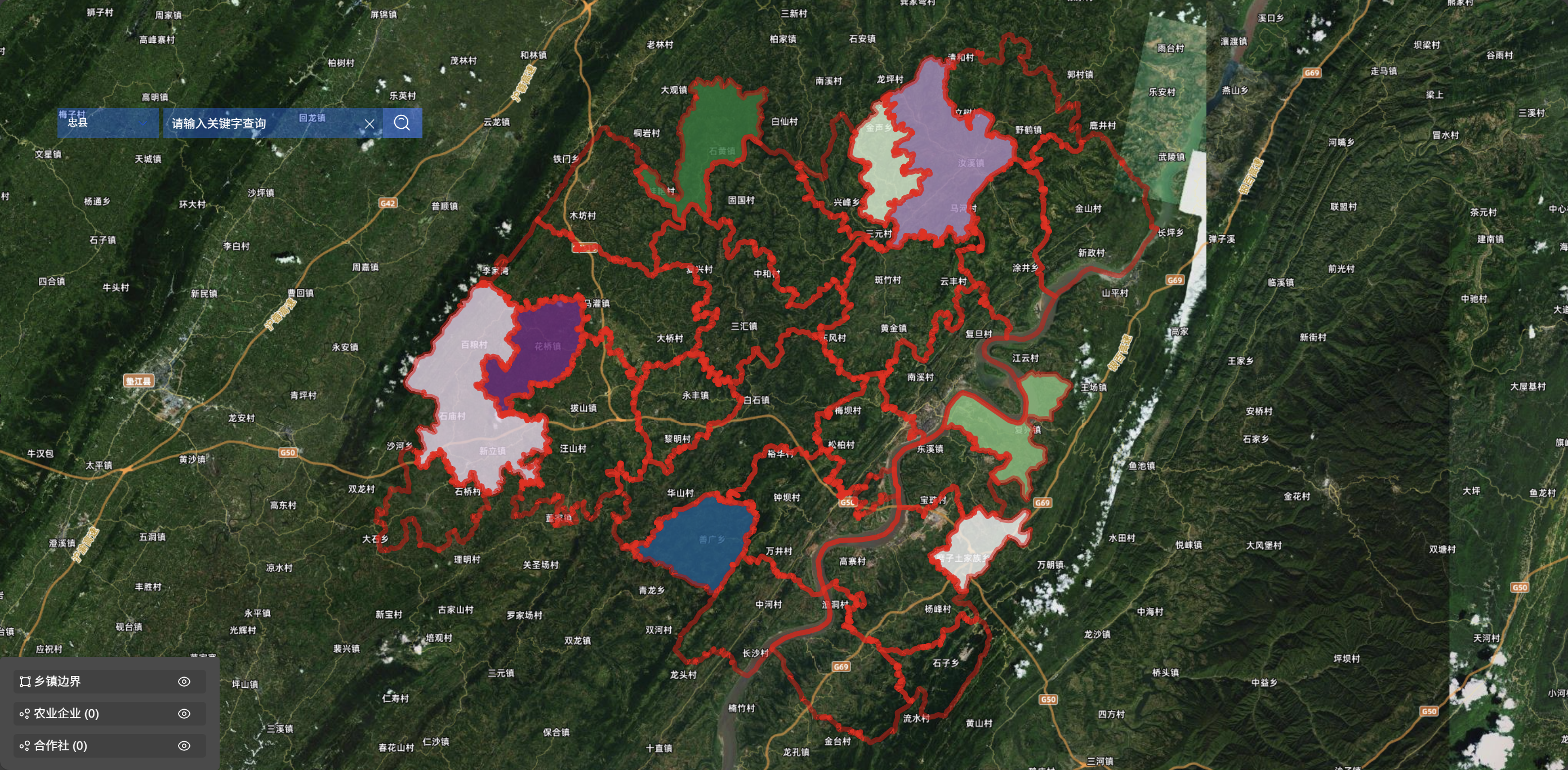 保存:点击保存可以保存该页面的信息,下方还有保存并截图的功能。 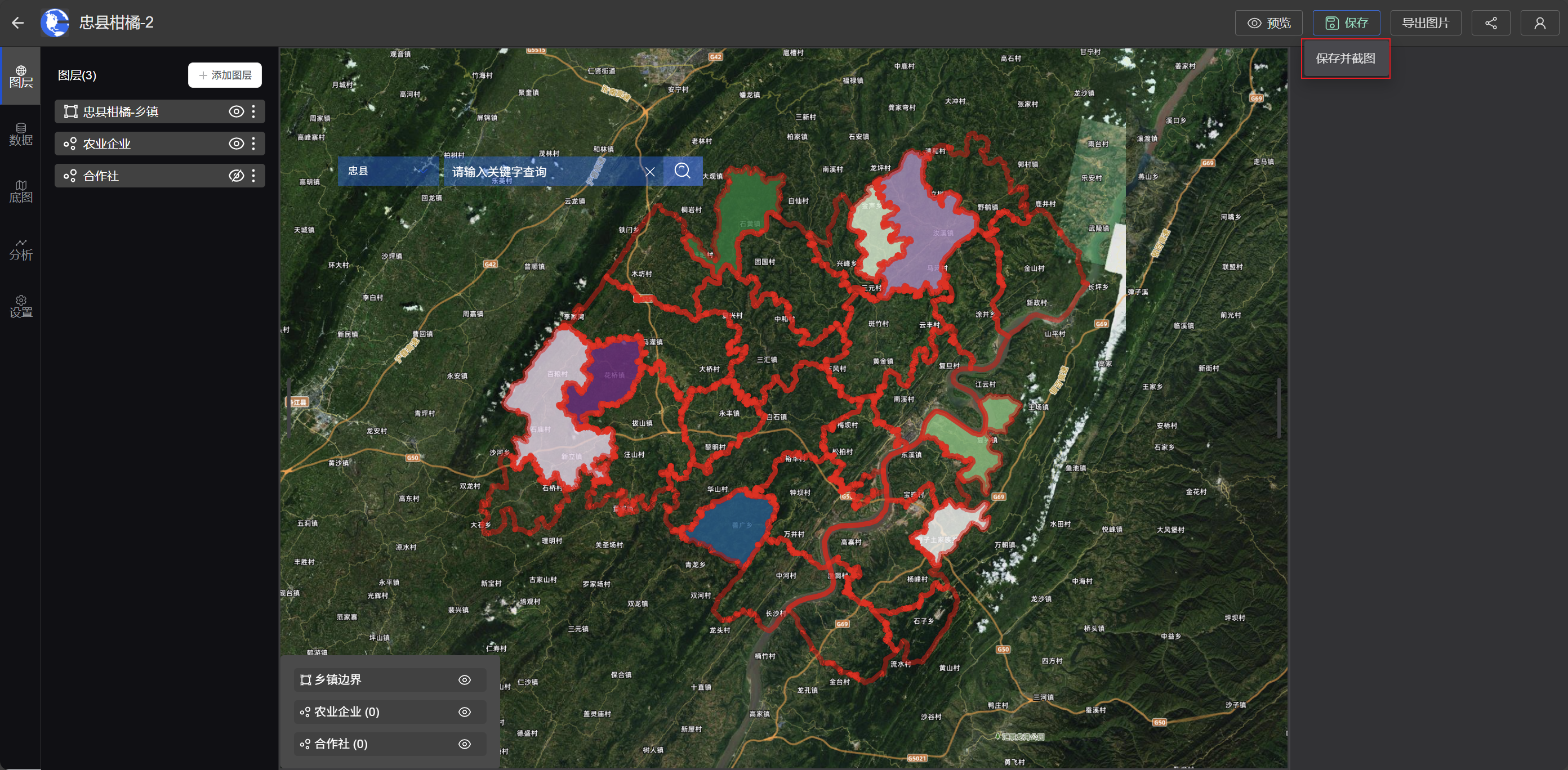 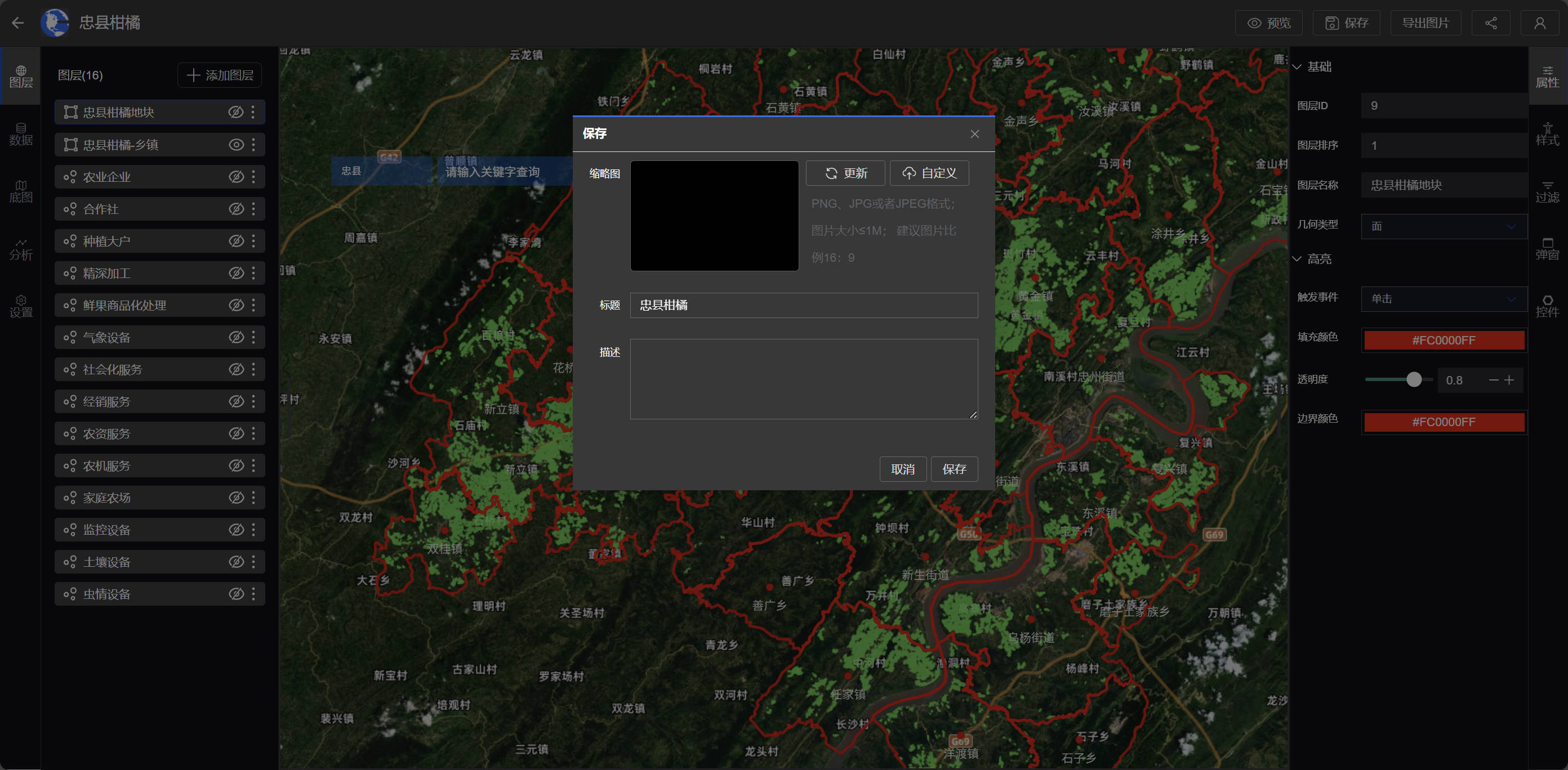 导出图片:点击导出图片可以导出该地图图片。 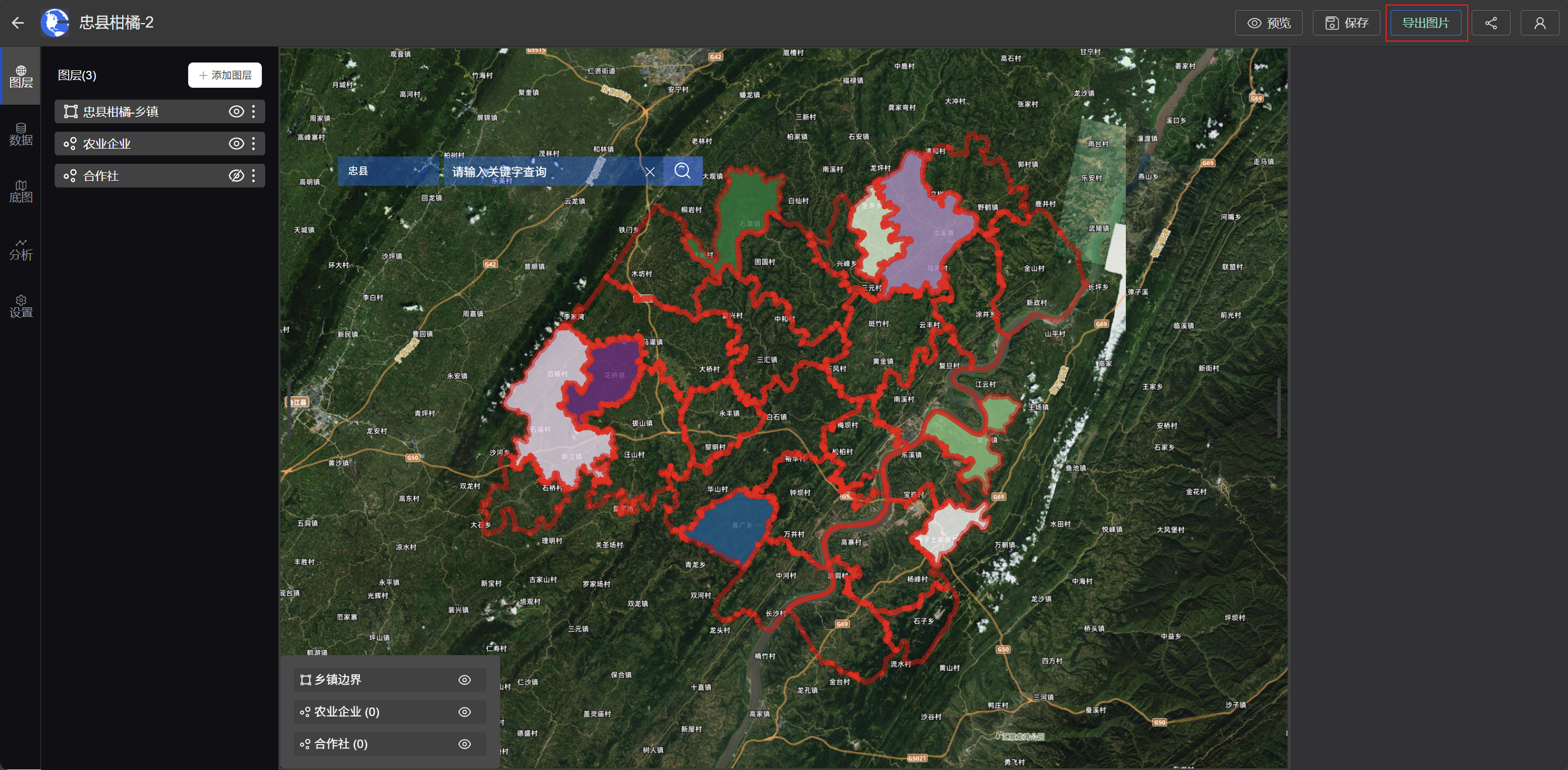 分享:点击分享看到该地图的分享路径和嵌入网页,还可以复制其路劲和网页链接,点击二维码可以弹出该地图的二维码。 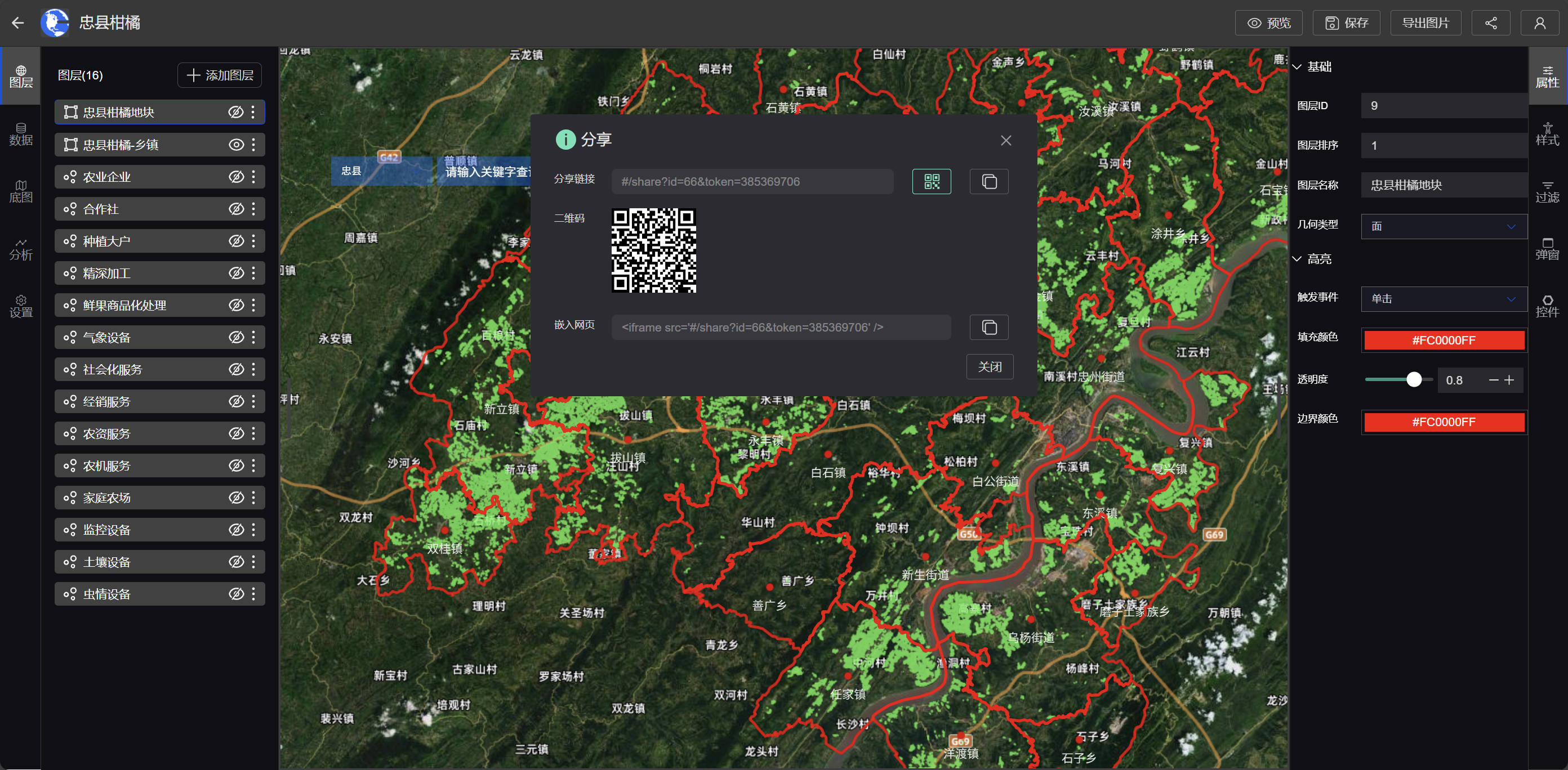
admin
2025年6月6日 20:28
转发文档
收藏文档
上一篇
下一篇
手机扫码
复制链接
手机扫一扫转发分享
复制链接
Markdown文件
分享
链接
类型
密码
更新密码