AnyProcess加工管理系统操作手册
AnyProcess加工管理系统操作手册
工厂管理-工厂概况
工厂管理-区域管理
工厂管理-厂房管理
工厂管理-车辆管理
原料管理-原料
原料管理-原料入库登记
原料管理-原料出库登记
原料管理-原料出入库台账
原料管理-供应商
加工管理-加工概览
加工管理-品种管理
加工管理-工序模型
加工管理-加工批次
加工管理-加工任务
加工管理-运输管理
投入品管理-投入品
投入品管理-投入品入库登记
投入品管理-投入品出库登记
投入品管理-投入品出入库台账
投入品管理-采购商
投入品管理-采购管理
溯源管理-检测记录
溯源管理-赋码管理
人事管理-正式员工
人事管理-临时员工
人事管理-到岗台账
财务管理-财务概览
财务管理-工资分析
财务管理-投入品分析
财务管理-客户管理
财务管理-订单管理
设备管理-物联设备
设备管理-监控设备
环境监测-环境数据
环境监测-视频分组
环境监测-视频监控
云端库-加工类目
云端库-品种库
云端库-工序模型
云端库-指标库
云端库-单据号管理
云端库-专家管理
云端库-调料库
云端库-器具库
云端库-生产企业
云端库-备案企业
云端库-计量单位
系统管理-部门管理
系统管理-角色管理
系统管理-账号管理
日志管理-操作日志
日志管理-访问日志
本文档使用 MrDoc 发布
-
+
首页
设备管理-监控设备
监控设备模块是设备管理板块的重要组成,专注于工厂监控设备的全生命周期管理,涵盖设备信息建档、状态监控、操作配置等功能,助力企业实时掌握监控设备运行状态,保障生产现场可视化管理,提升生产安全与管理效率 。 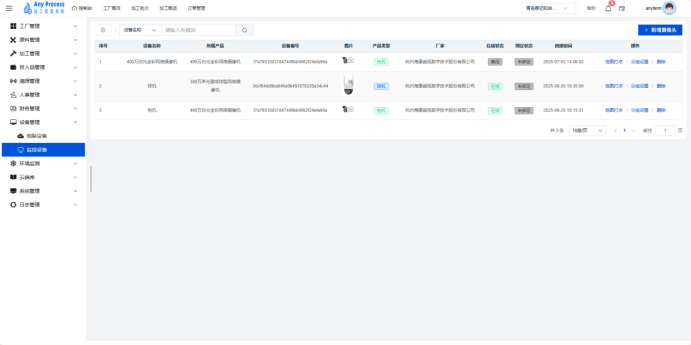 新增摄像头:需要添加新的摄像头时,可以点击右上角新增摄像头,出现新增摄像头弹窗,若想添加新的摄像头设备,需要登录对应的IoT账号中添加所需新摄像头。具体步骤如下。 进入视频设备页面,点击右上角新增视频设备弹出新增设备弹窗。 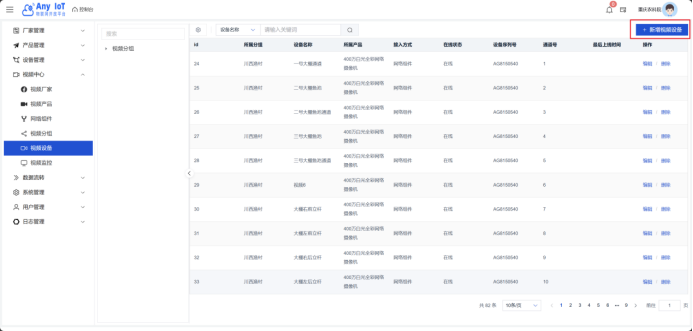 在新增视频弹窗页面填好相应的信息,点击保存完成视频添加。 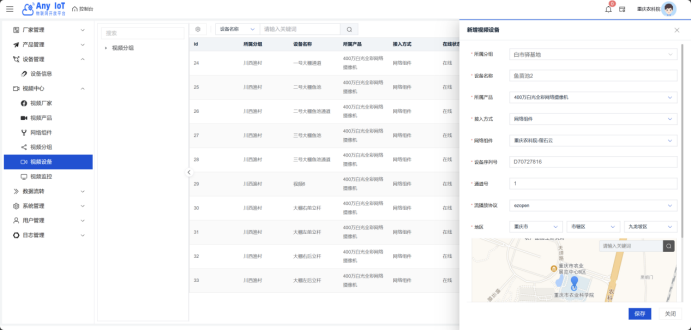 在填写好所属应用、设备名称所属产品之后,接入方式选择为网络组件,会弹出网络组件的选项,该网络组件即是之前在网络组件页面中添加的网络组件信息。 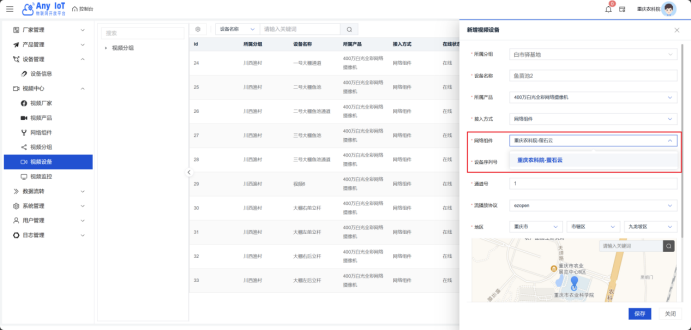 设备序列号: 设备序列号内容为在萤石云开放平台中,该地址为萤石云开放平台地址链接(https://open.ys7.com),点击设备管理,会看到绑定设备的列表信息,找到对应的设备填写该设备序列号。 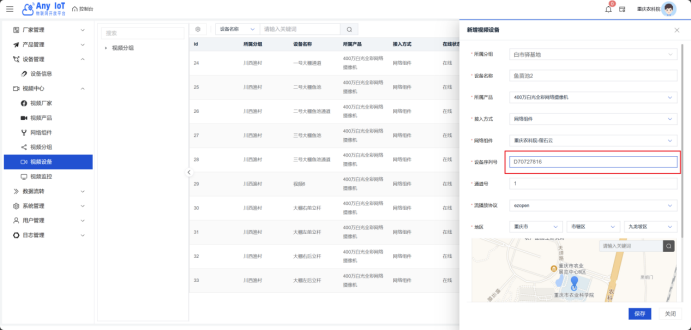 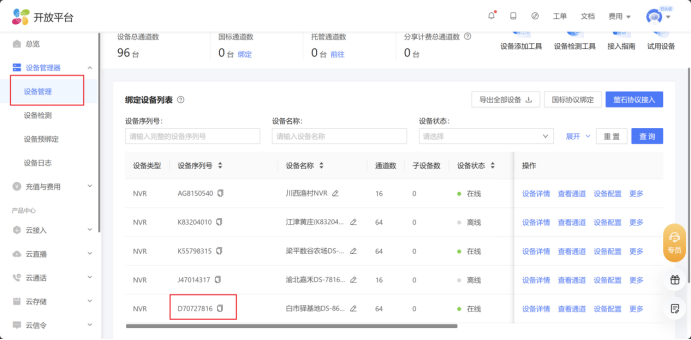 通道号内容为在萤石云开放平台中,点击设备管理,会看到绑定设备的列表信息,找到对应的设备分组,点击设备详情进入该设备的详情页面,点击通道列表就能看到该分组下设备对应的通道号。 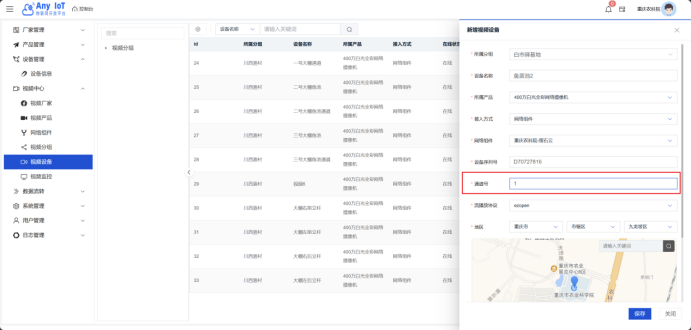 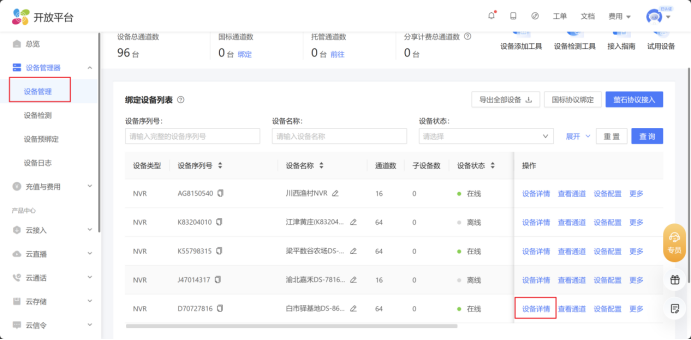 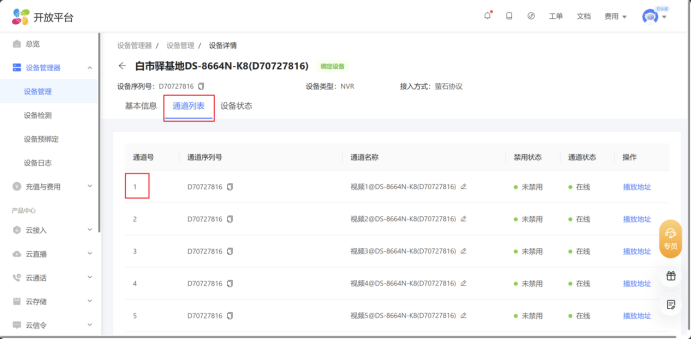 流播放协议: 流播放协议在萤石云开放平台中点击通道列表,点击播放地址即可查看该设备流播放协议内容。 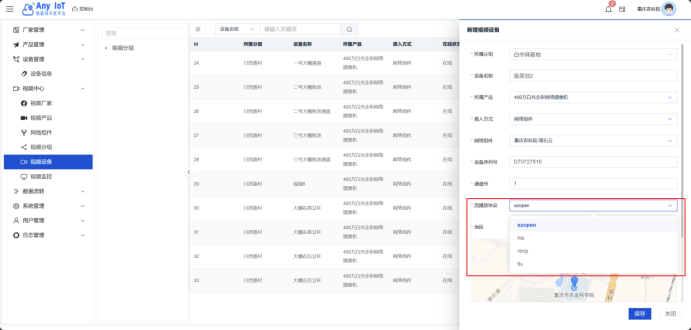 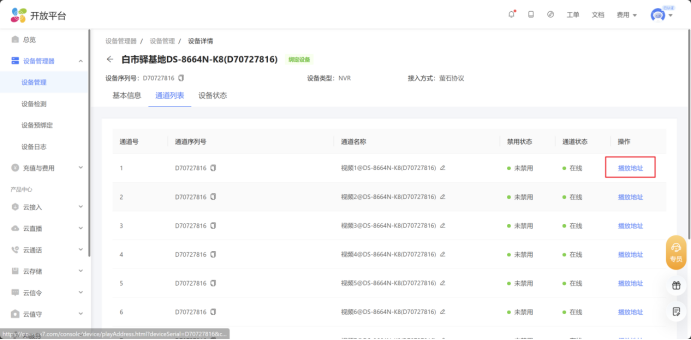 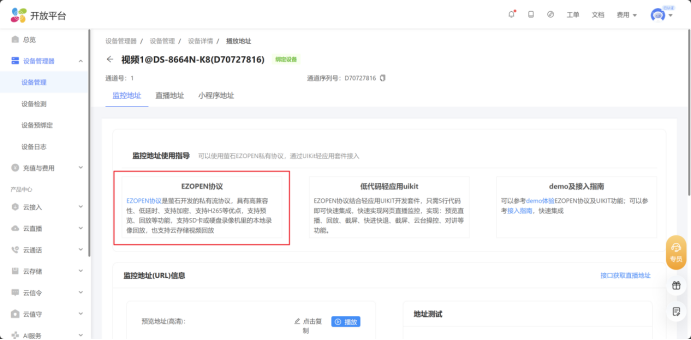 勾选所需的摄像头设备,点击保存完成新增摄像头操作。 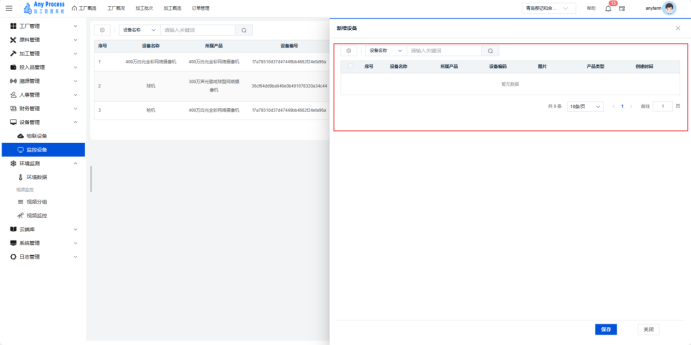 地图打点:对摄像头进行监控区域划分时,可以点击地图打点来划分该摄像头的运行区域,点击保存后完成地图打点操作。 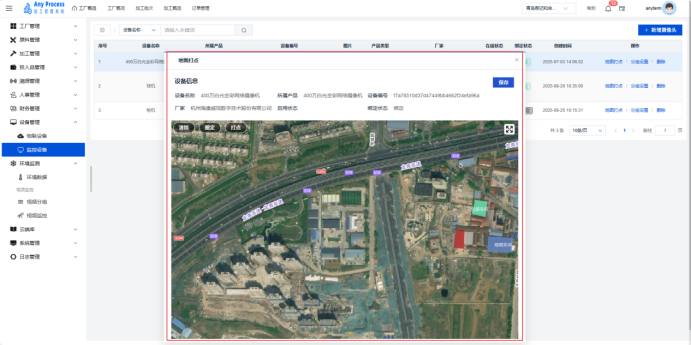 分组设置:需要将摄像头进行分组时,可以点击分组设置进行分组,出现分组弹窗,填写相关内容,点击保存完成分组设置。 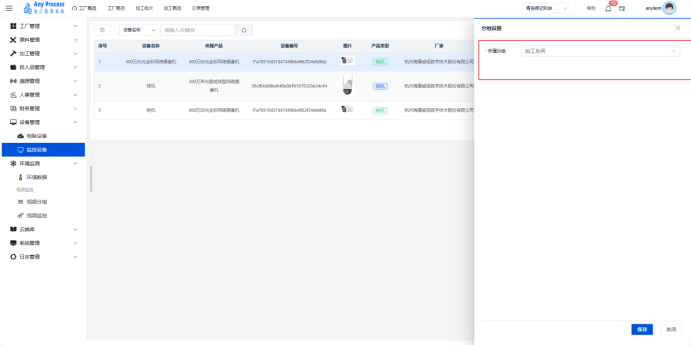 删除:对于不需要的摄像头可以点击删除,出现删除弹窗,选择是则删除,选择否则取消。 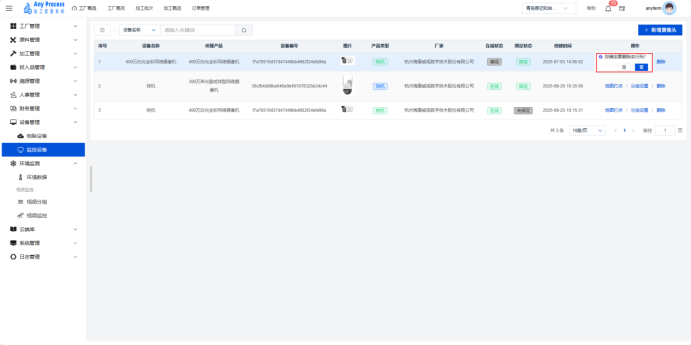 搜索:需要快速定位某一摄像头信息时,可以通过关键字搜索来查询,搜索设备名称相关关键字。 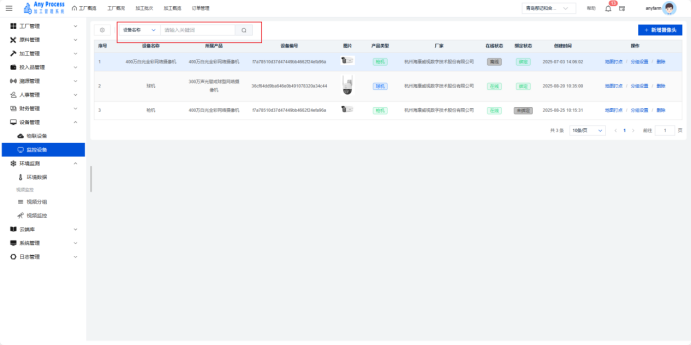
admin
2025年9月1日 21:10
转发文档
收藏文档
上一篇
下一篇
手机扫码
复制链接
手机扫一扫转发分享
复制链接
Markdown文件
分享
链接
类型
密码
更新密码