AnyProcess加工管理系统操作手册
AnyProcess加工管理系统操作手册
工厂管理-工厂概况
工厂管理-区域管理
工厂管理-厂房管理
工厂管理-车辆管理
原料管理-原料
原料管理-原料入库登记
原料管理-原料出库登记
原料管理-原料出入库台账
原料管理-供应商
加工管理-加工概览
加工管理-品种管理
加工管理-工序模型
加工管理-加工批次
加工管理-加工任务
加工管理-运输管理
投入品管理-投入品
投入品管理-投入品入库登记
投入品管理-投入品出库登记
投入品管理-投入品出入库台账
投入品管理-采购商
投入品管理-采购管理
溯源管理-检测记录
溯源管理-赋码管理
人事管理-正式员工
人事管理-临时员工
人事管理-到岗台账
财务管理-财务概览
财务管理-工资分析
财务管理-投入品分析
财务管理-客户管理
财务管理-订单管理
设备管理-物联设备
设备管理-监控设备
环境监测-环境数据
环境监测-视频分组
环境监测-视频监控
云端库-加工类目
云端库-品种库
云端库-工序模型
云端库-指标库
云端库-单据号管理
云端库-专家管理
云端库-调料库
云端库-器具库
云端库-生产企业
云端库-备案企业
云端库-计量单位
系统管理-部门管理
系统管理-角色管理
系统管理-账号管理
日志管理-操作日志
日志管理-访问日志
本文档使用 MrDoc 发布
-
+
首页
设备管理-物联设备
物联设备模块是设备管理板块的核心组成,聚焦工厂物联设备的集中化、精细化管理,覆盖设备信息建档、状态监控、操作配置等功能,助力企业实时掌握物联设备运行情况,保障生产流程稳定,提升设备管理效率 。 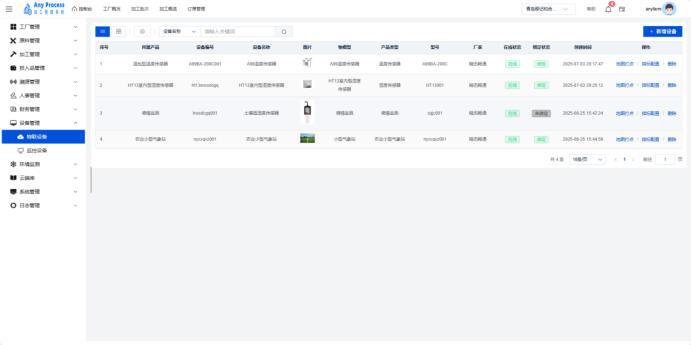 新增设备:点击右上角增设备,出现新增设备弹窗。 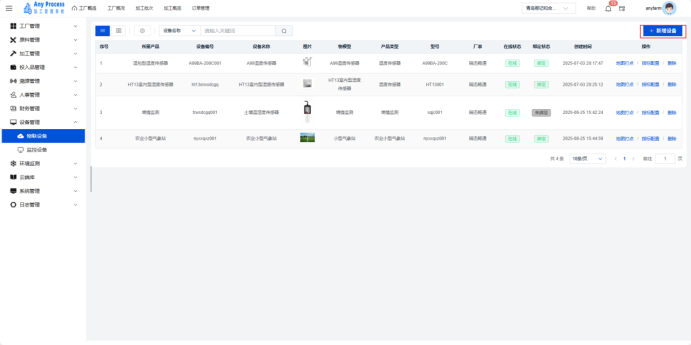 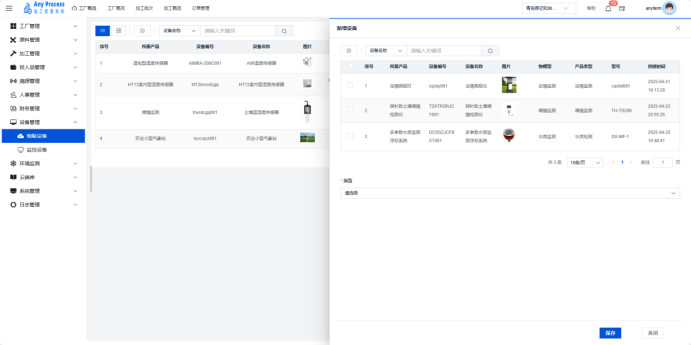 若想添加新的设备,需要登录对应的IoT账号添加所需设备,步骤如下。 第一步添加产品类型将产品分类,也能更好对后续设备进行分类管理,能够更方便快捷的找到所需要的产品,对产品进行管控。 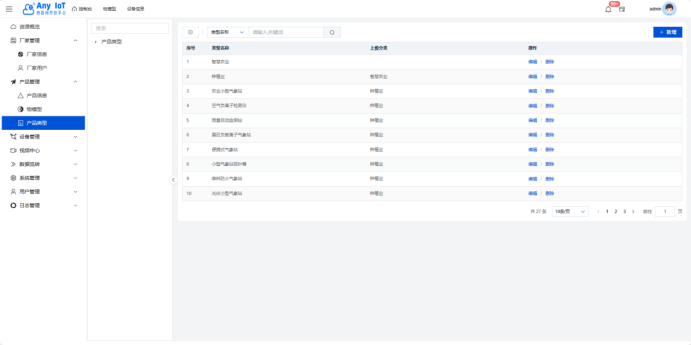 点击右上角新增产品类型,在新增类型中选择对应上级分类,输入类型名称,点击保存即可完成新增类型。 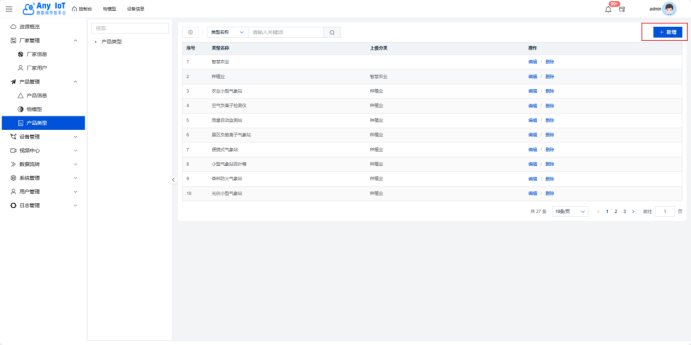 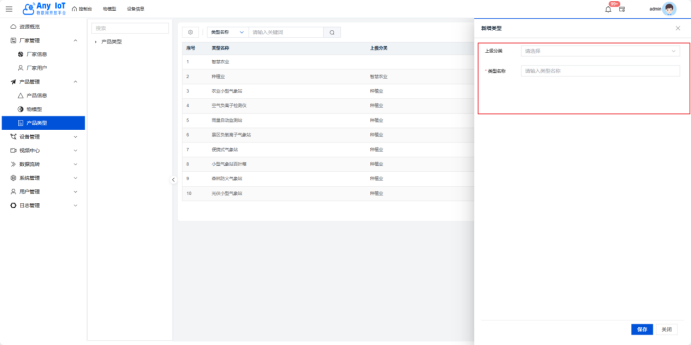 新增完成之后在左侧树和产品类型列表中能看到刚添加的类型。 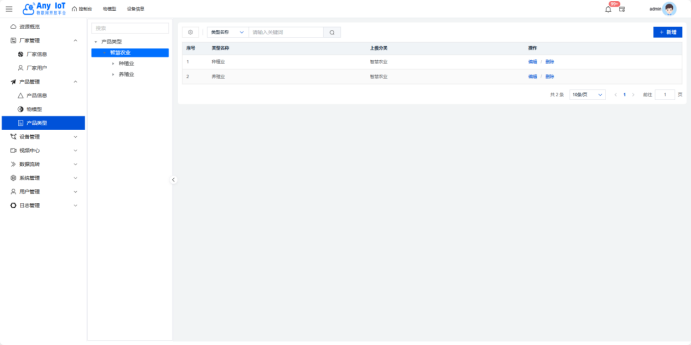 在产品类型列表的右侧可以对产品类型进行编辑和删除的操作。 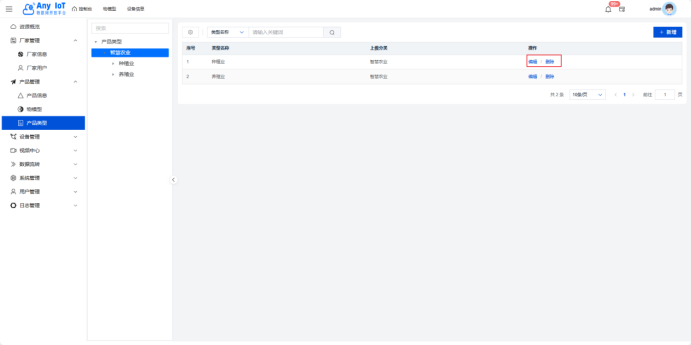 点击编辑可以将刚才新增的类型进行编辑,修改类型的上级分类和类型名称。 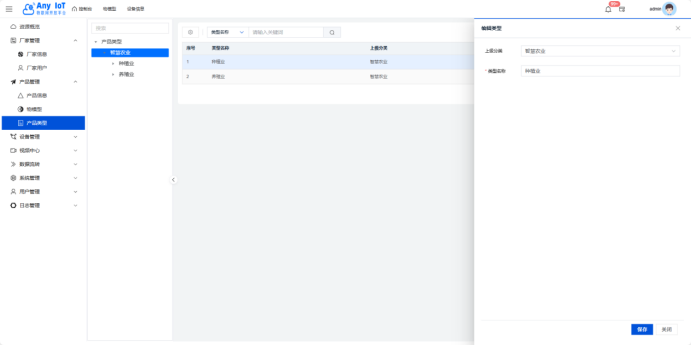 在列表右侧点击删除可以选择是否删除该产品类型。 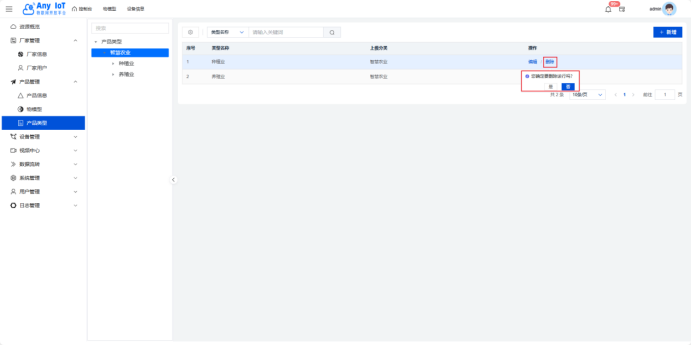 第二步添加厂家信息 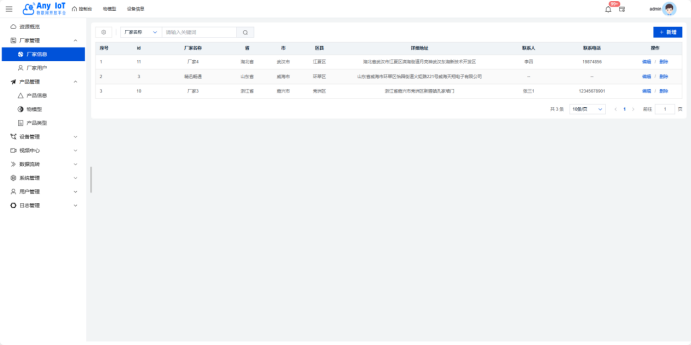 点击右上角新增厂家,出现新增厂家弹窗,填写弹窗内相应内容,点击保存完成新增厂家操作。 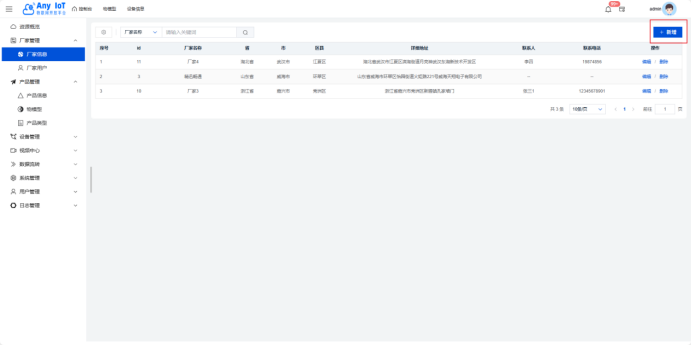 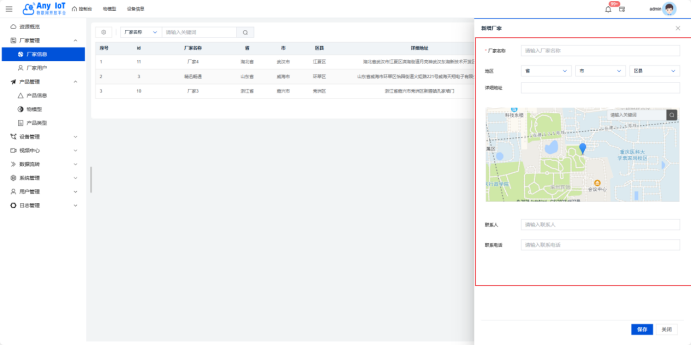 在厂家信息列表的右侧可以对产品类型进行编辑和删除的操作。 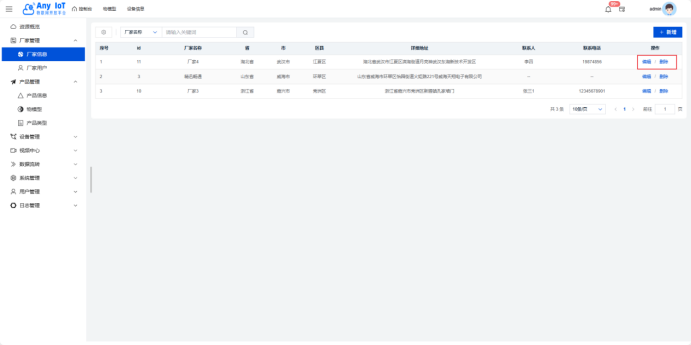 点击编辑可以将刚才新增的厂家进行编辑,修改厂家相关信息。 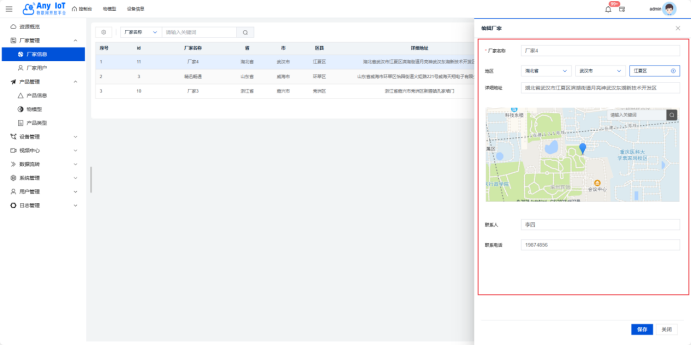 在列表右侧点击删除可以选择是否删除该产品类型。 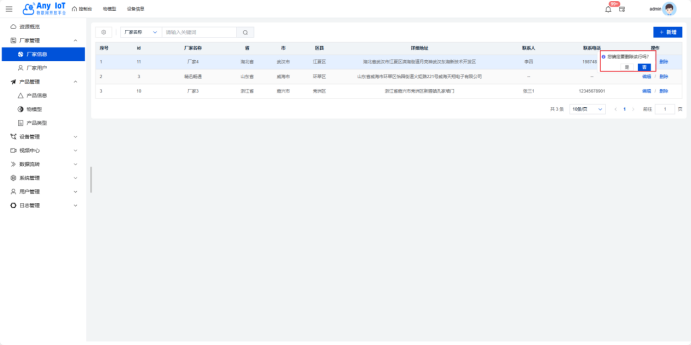 第三步创建物模型 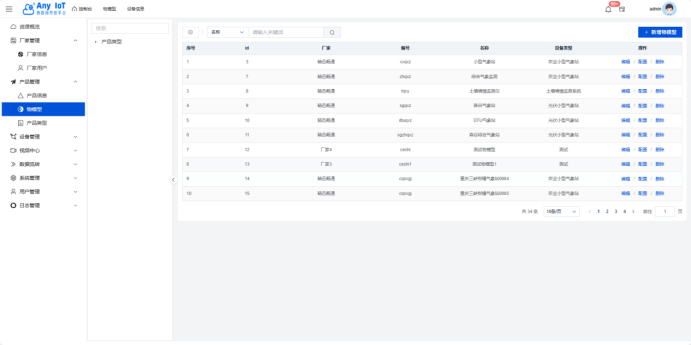 点击物模型页面右上角新增物模型进行物模型的新增,输入完信息后点击保存即可完成新增。 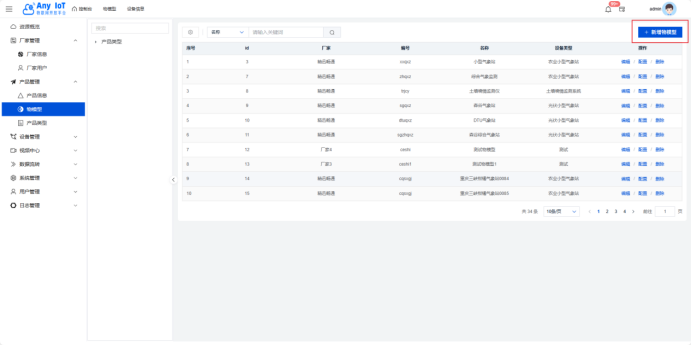 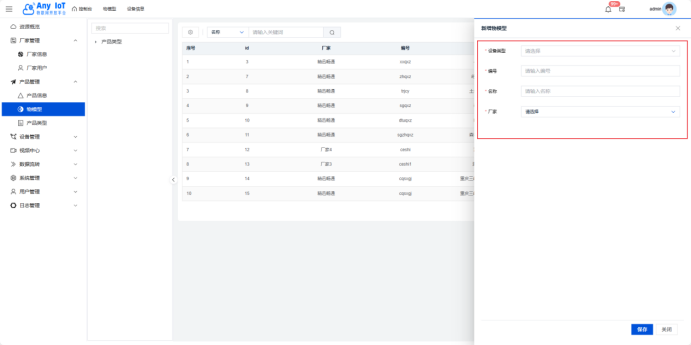 在物模型列表中可以看到刚添加的物模型。 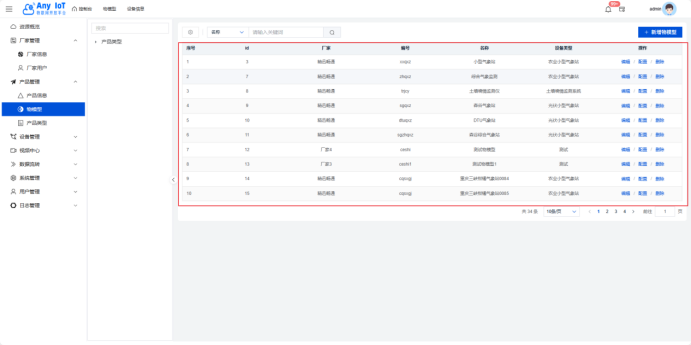 在物模型列表右侧可以对物模型进行编辑、配置和删除的操作。 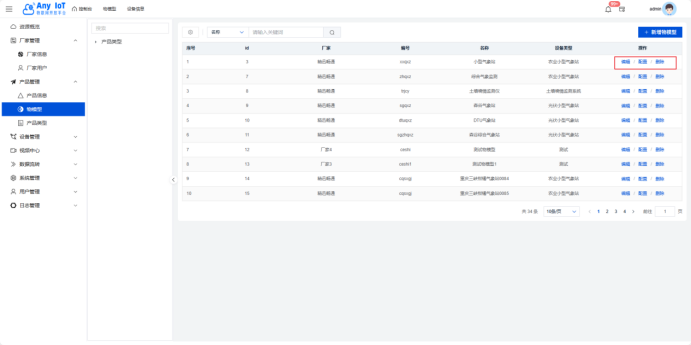 点击配置进入物模型配置。 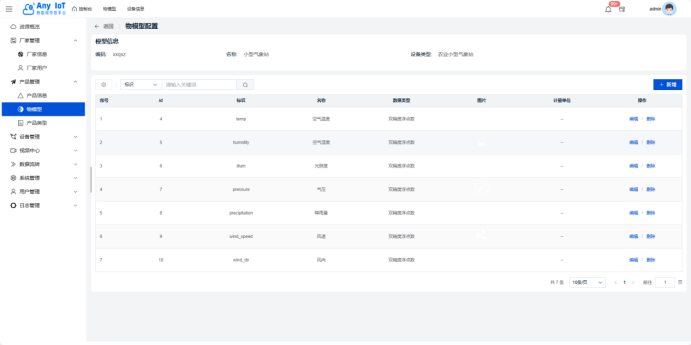 点击物模型配置页面右侧的新增进行配置物模型,输入对应的信息后点击保存完成新增物模型。 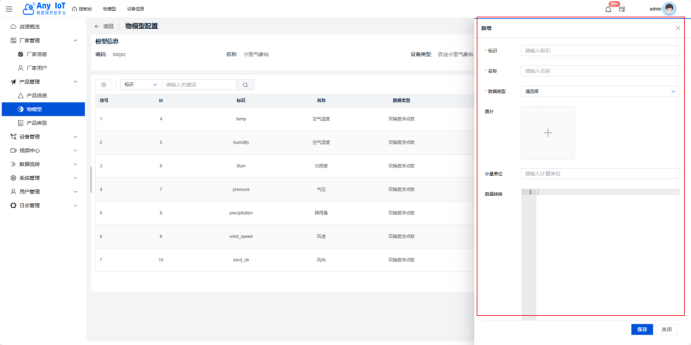 新增完在物模型配置列表可以看到刚才新增的物模型配置。 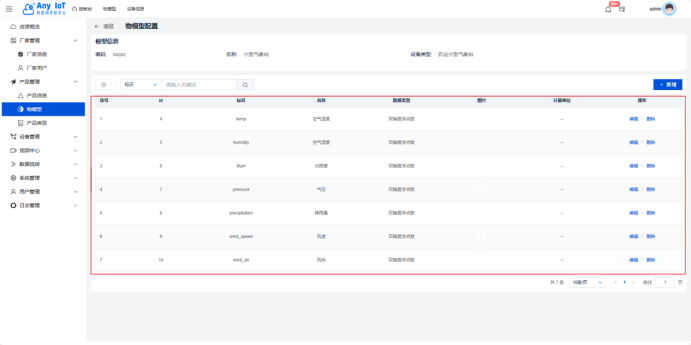 在物模型配置列表右侧可以对物模型配置进行编辑和删除的操作。 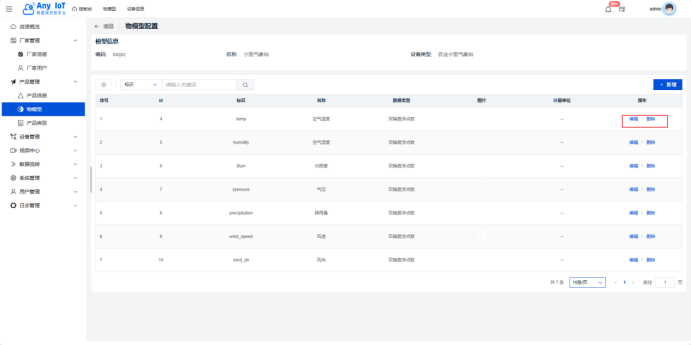 点击编辑进行编辑物模型,可以对设备类型、编号、名称进行编辑。 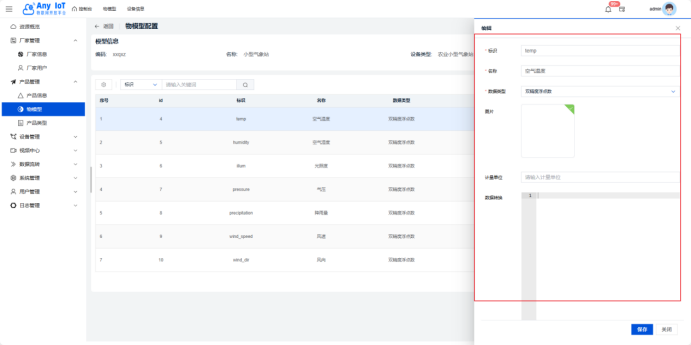 点击右侧的删除可以选择是否对物模型配置进行删除的操作。 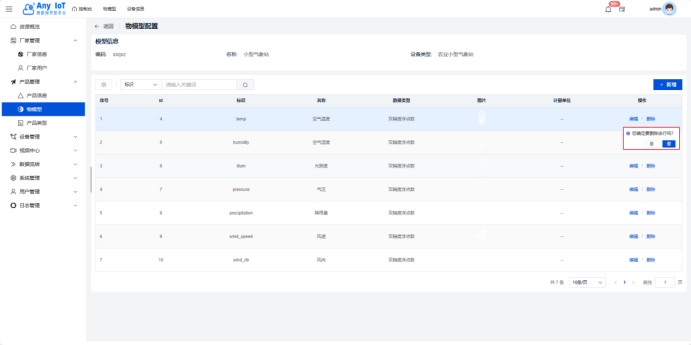 最后一步创建产品。 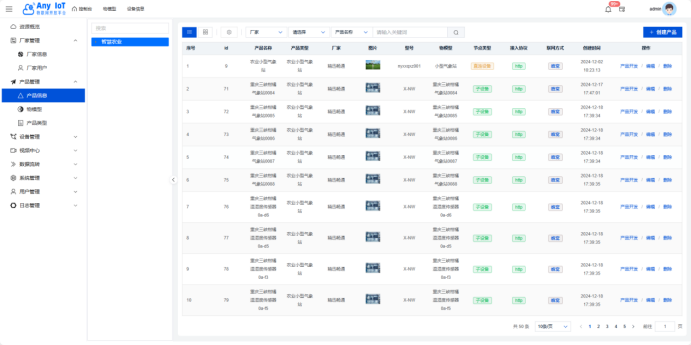 点击产品信息页面右上角创建产品,输入对应的产品信息点击保存即可完成产品的创建。 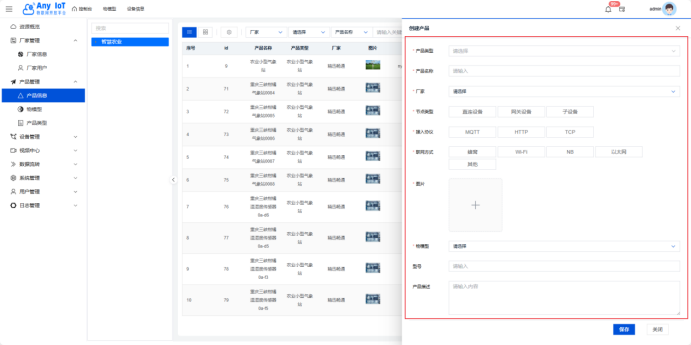 在产品信息列表选择对应的产品分类,可以看到刚才添加的产品。 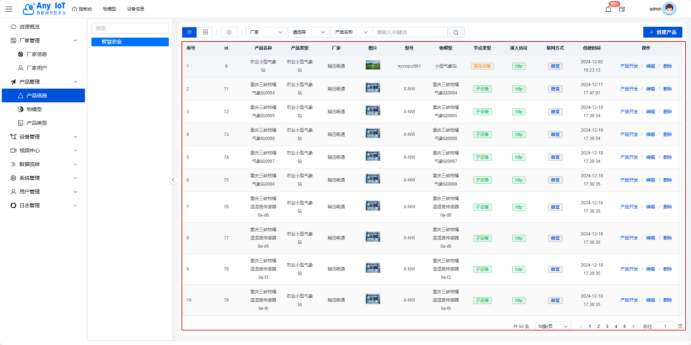 在产品信息列表右侧可以对产品进行产品开发、编辑和删除的操作。 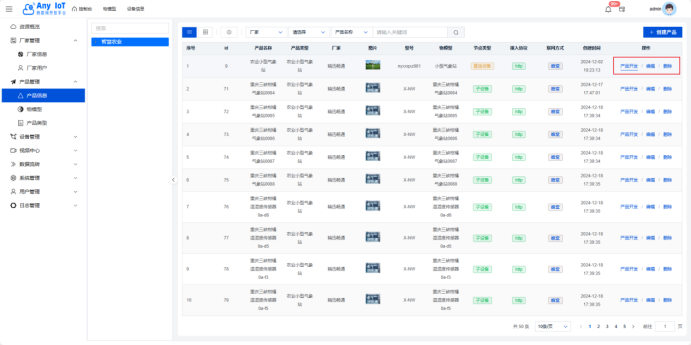 点击产品信息列表右侧的编辑进入产品编辑页面,编辑页能看到刚才添加产品的信息,在编辑页中可以对产品信息进行编辑修改。 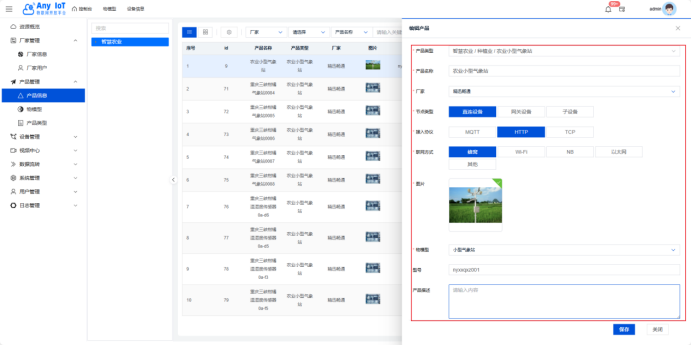 点击产品信息列表右侧的删除,选择是否对该产品信息进行删除的操作。 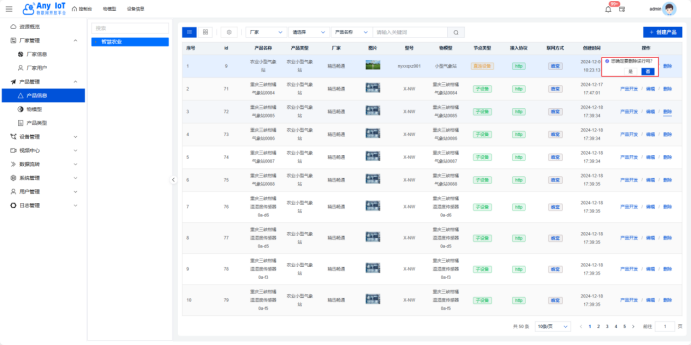 点击产品开发进入该产品的产品开发页面,产品开发包含了产品的物模型、产品驱动和设备信息。 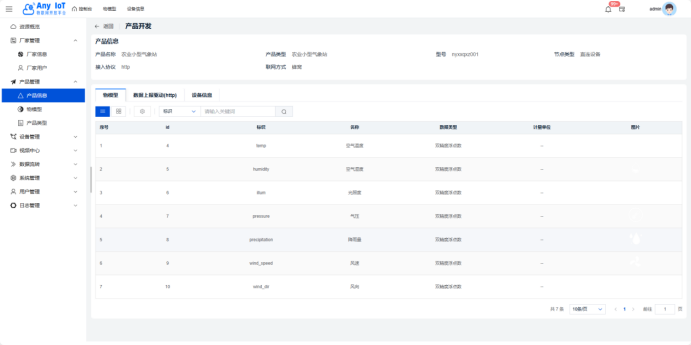 创建好设备后回到管理系统勾选所需设备,点击保存,完成新增设备。 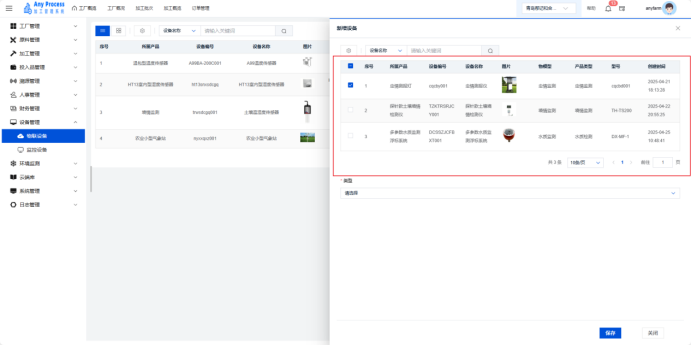 地图打点:对物联设备进行地图划分时,可以点击地图打点来划分该设备的运行区域。 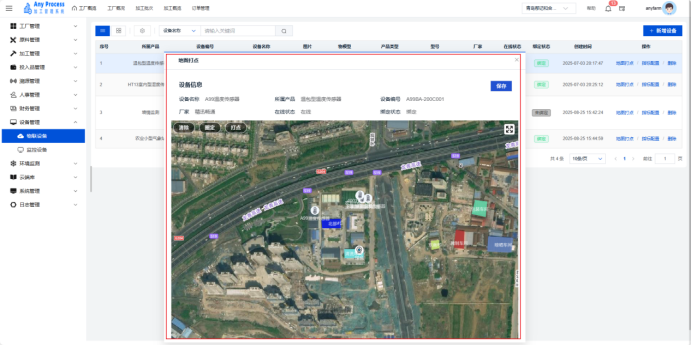 指标配置:对物联设备的运行指标进行系统化配置,对目标进行精准化检测。 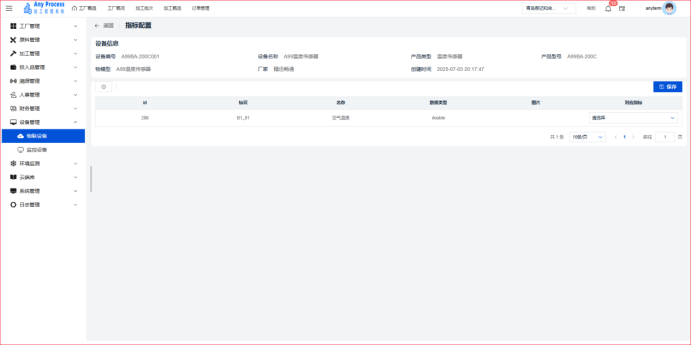 删除:对于不需要的物联设备可以点击删除来删除。 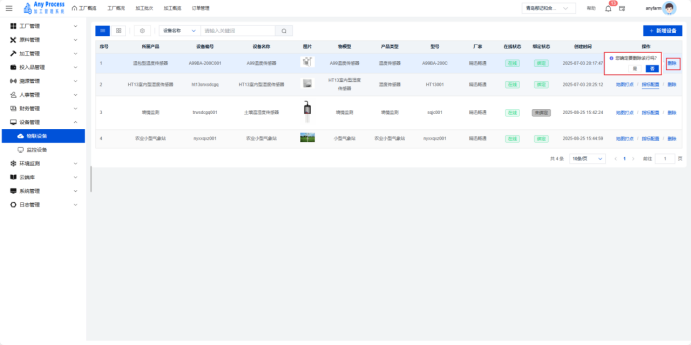 搜索:需要快速定位某一物联设备信息时,可以通过搜索设备名称相关关键字搜索。 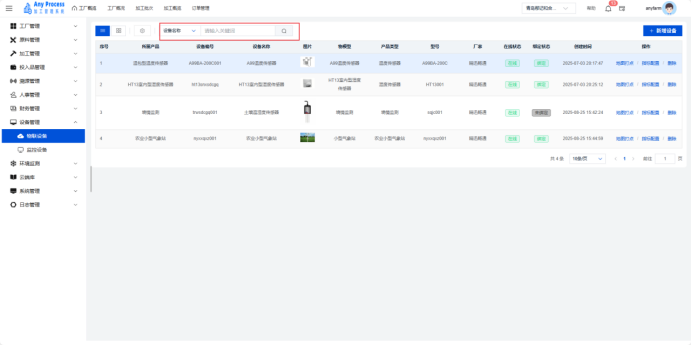
admin
2025年9月1日 21:09
转发文档
收藏文档
上一篇
下一篇
手机扫码
复制链接
手机扫一扫转发分享
复制链接
Markdown文件
分享
链接
类型
密码
更新密码