AnyRule操作手册
AnyRule操作手册
本文档使用 MrDoc 发布
-
+
首页
AnyRule操作手册
1.流程图 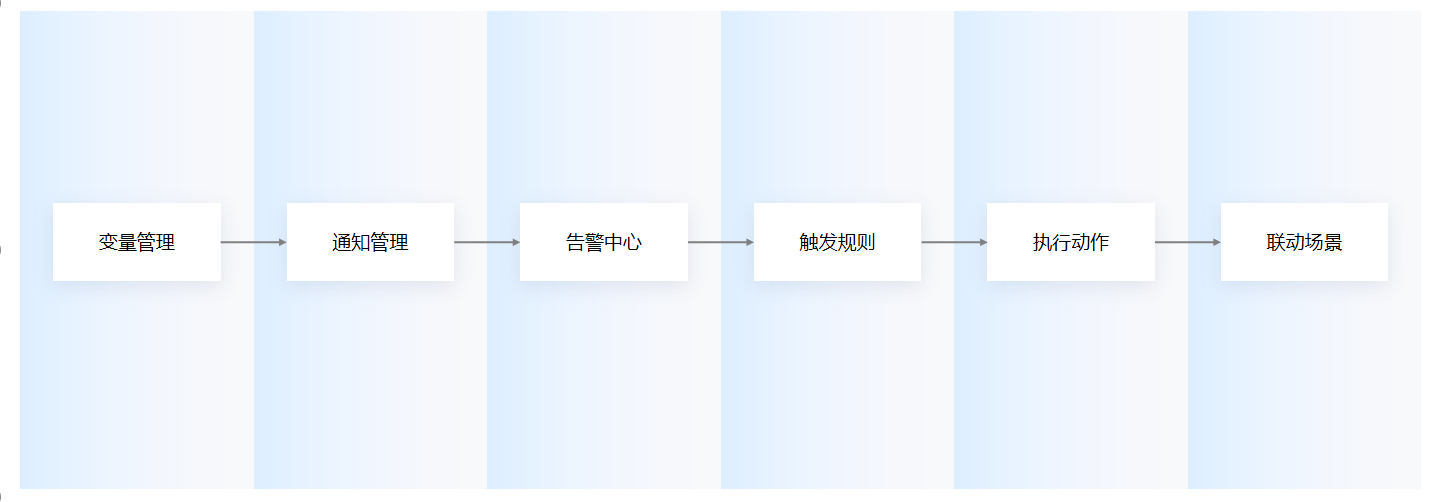 2.操作流程 2.1变量管理 2.1.1变量分组 将相关的变量分组在一起,可以更容易地管理和查找,在页面右上角有新增分组按钮。 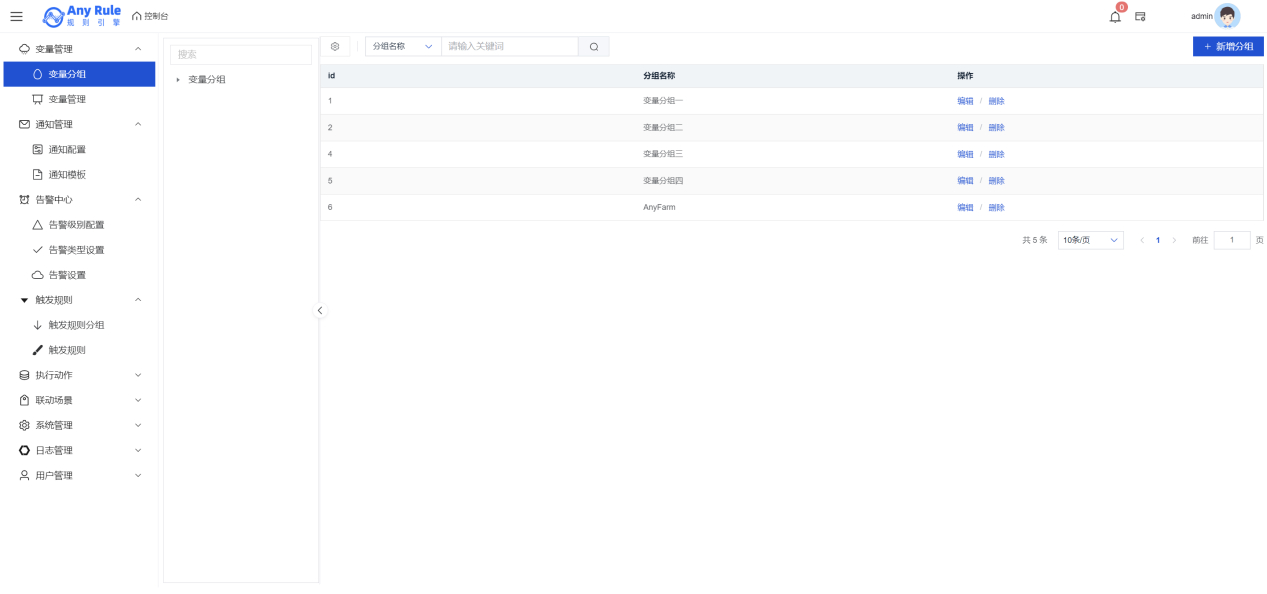 点击新增分组打开新增分组弹窗,在新增分组弹窗中填写相对应的信息,点击保存完成分组的添加。在右侧还有编辑和删除的按钮可以对该行数据进行修改和删除的操作。 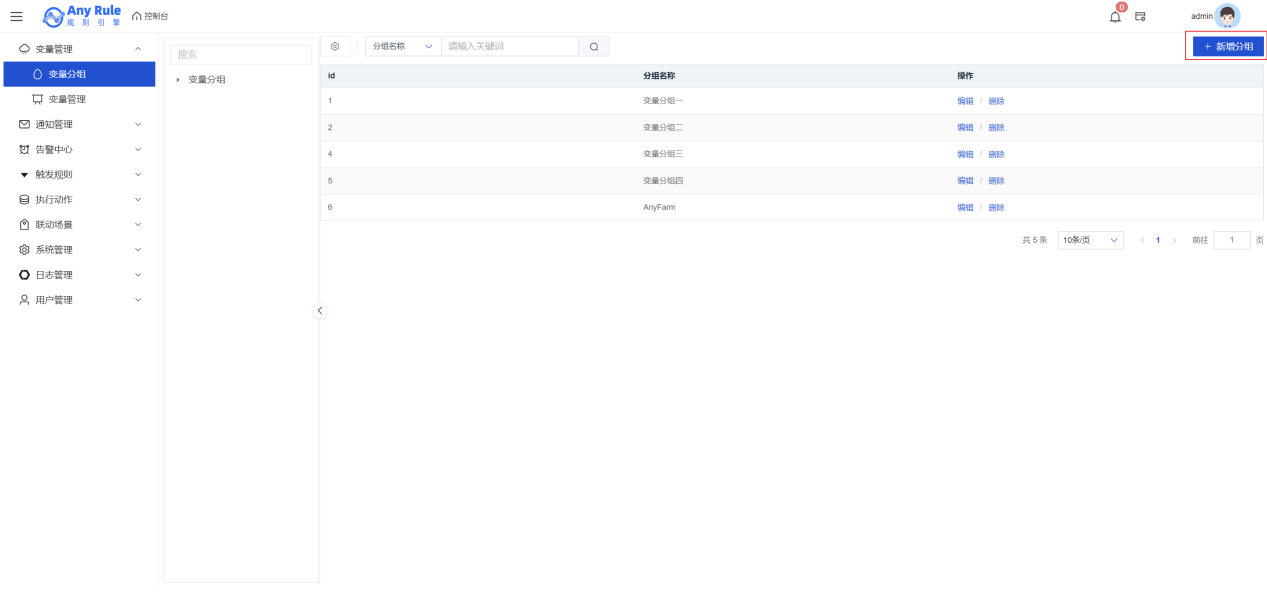 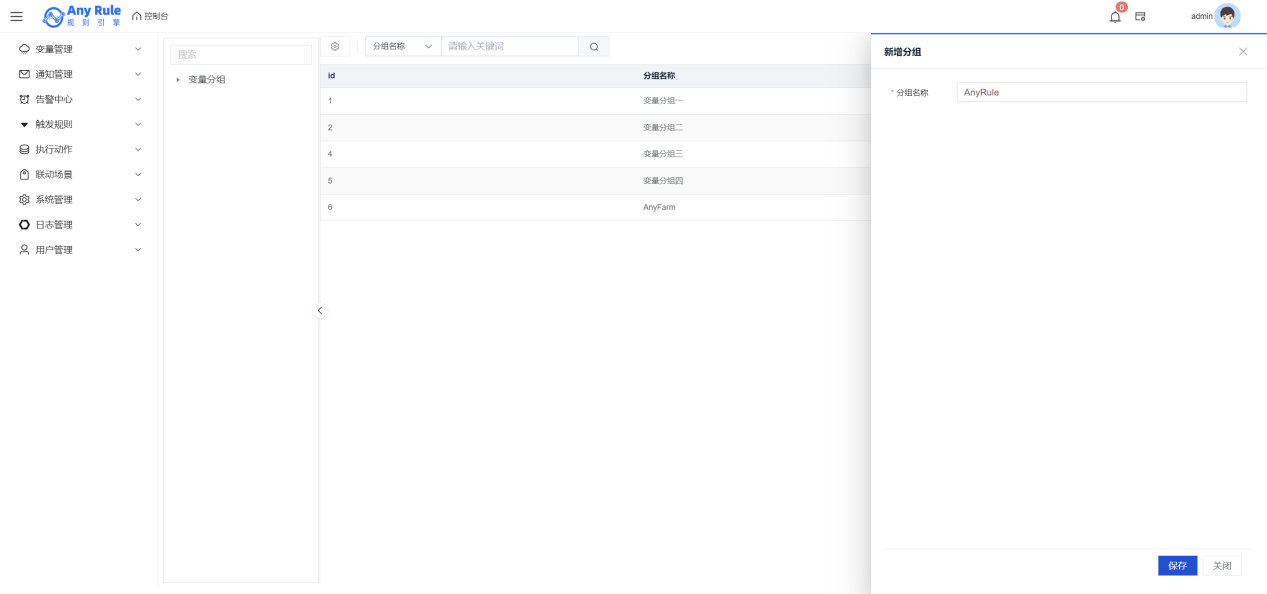 2.1.2变量管理 变量管理在规则引擎中负责存储、引用和传递数据,支持动态配置和数据模型设计,优化规则执行效率,并有助于错误处理和用户界面呈现,是实现业务规则自动化和灵活性的关键功能。 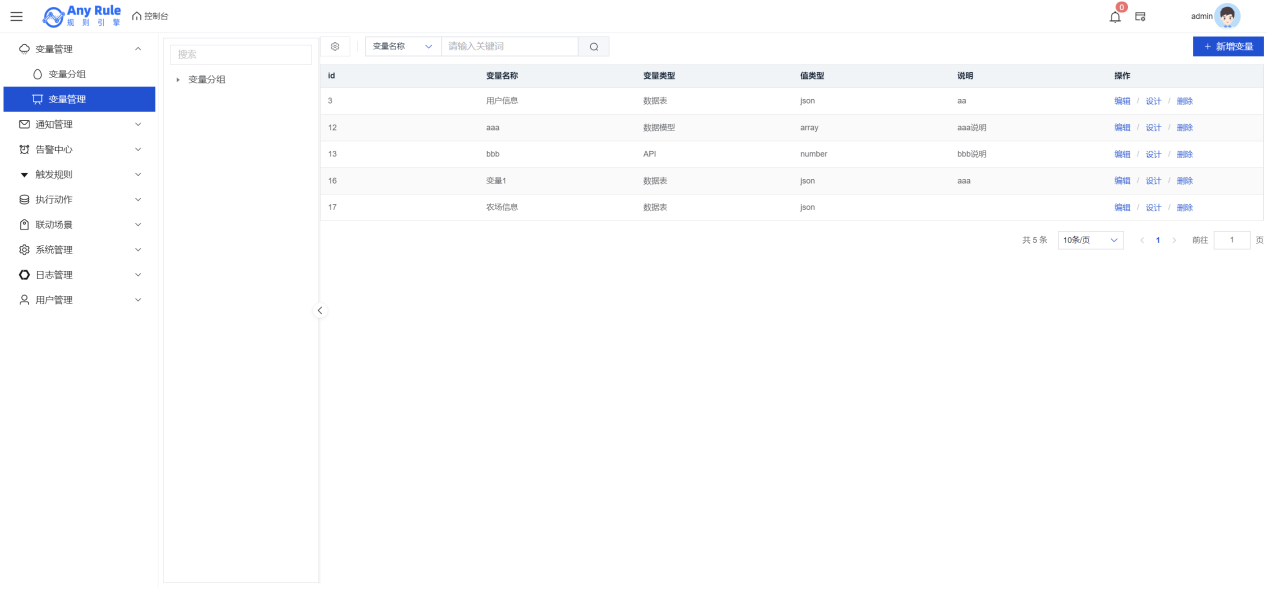 在右上角有新增变量按钮,点击按钮弹出新增变量弹窗,填写好相应的信息后点击保存完成变量新增。  这里的所属分组数据来自于变量分组中。 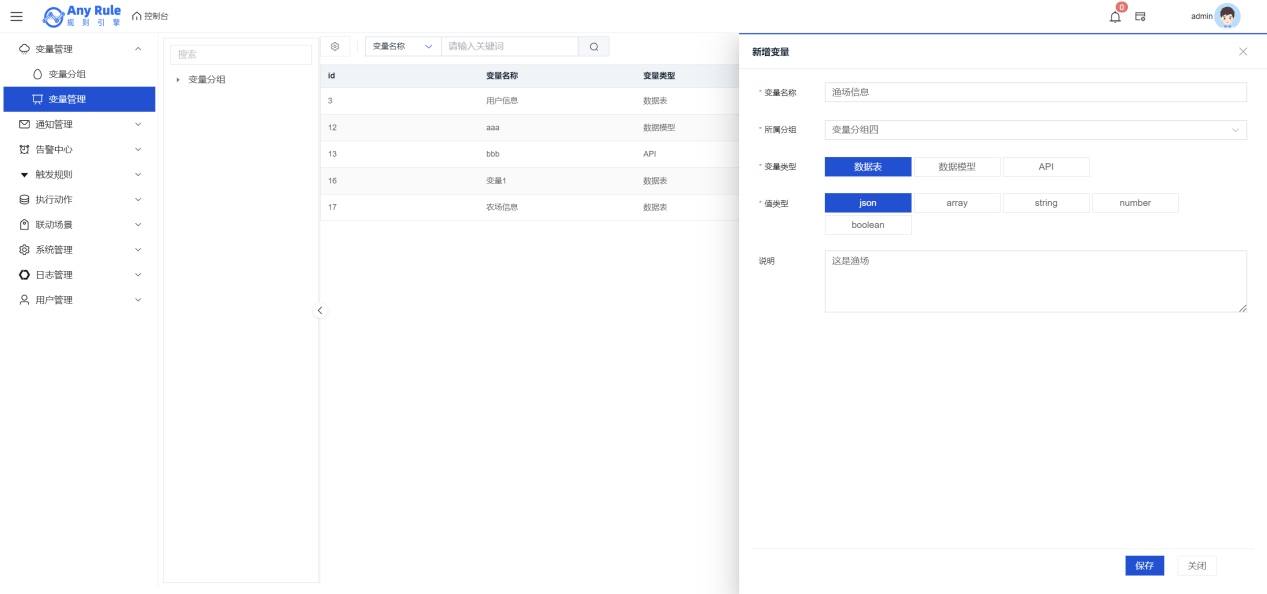 在变量管理右侧有设计按钮,点击设计进入变量设计页面,用户可以在此选择数据表和字段,配置变量名称、类型和值类型,并将选定的字段添加到变量中,最后通过点击“保存”按钮来保存变量配置。 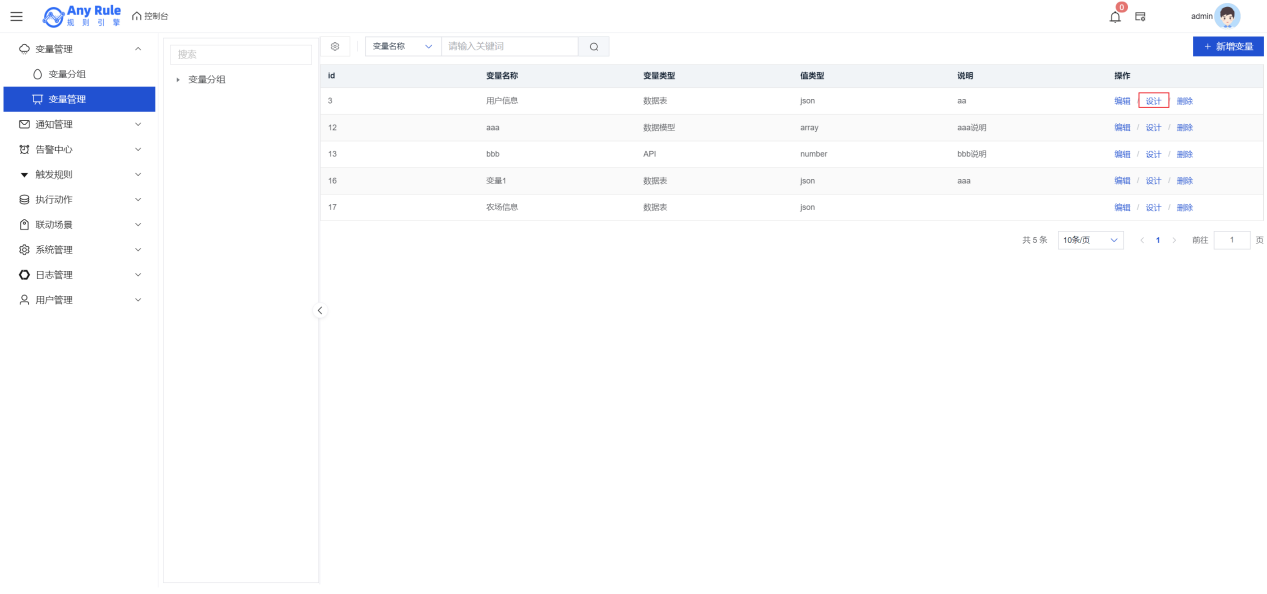 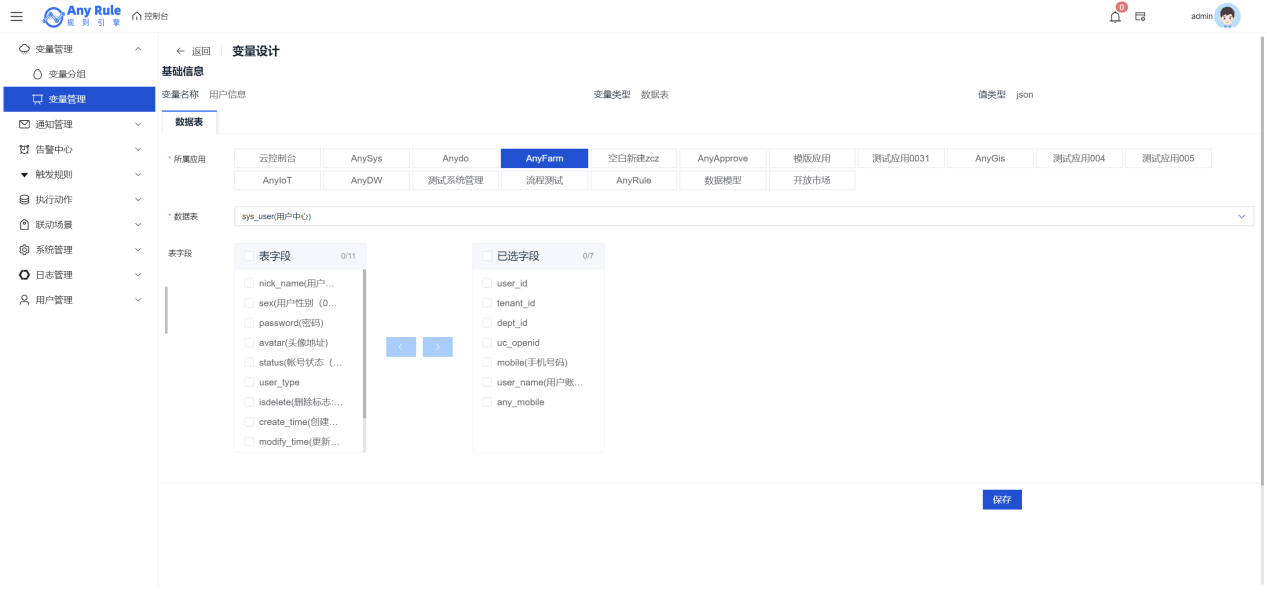 2.2通知管理 2.2.1通知配置 通知配置可以结合通知配置为告警消息通知提供支撑。也可以用于系统中其他自定义模块的调用。 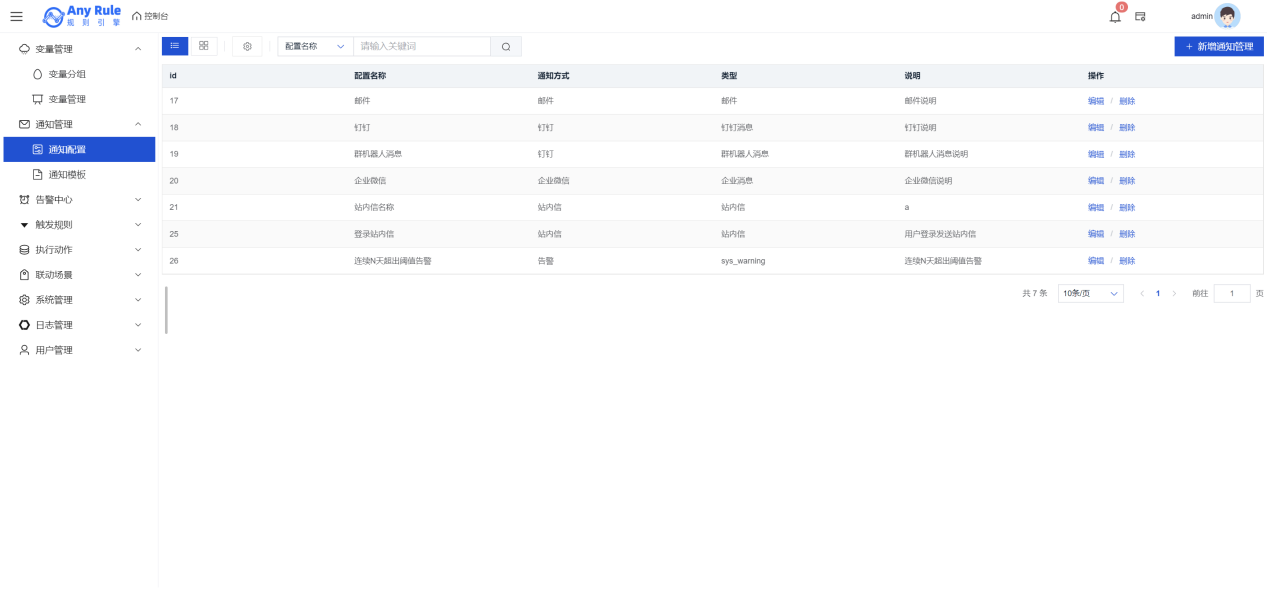 点击右上角的新增通知管理按钮,弹出新增通知管理弹窗,每个通知方式都有各自的配置信息,不同的通知类型也是。 通知方式:邮件 通知类型:邮件 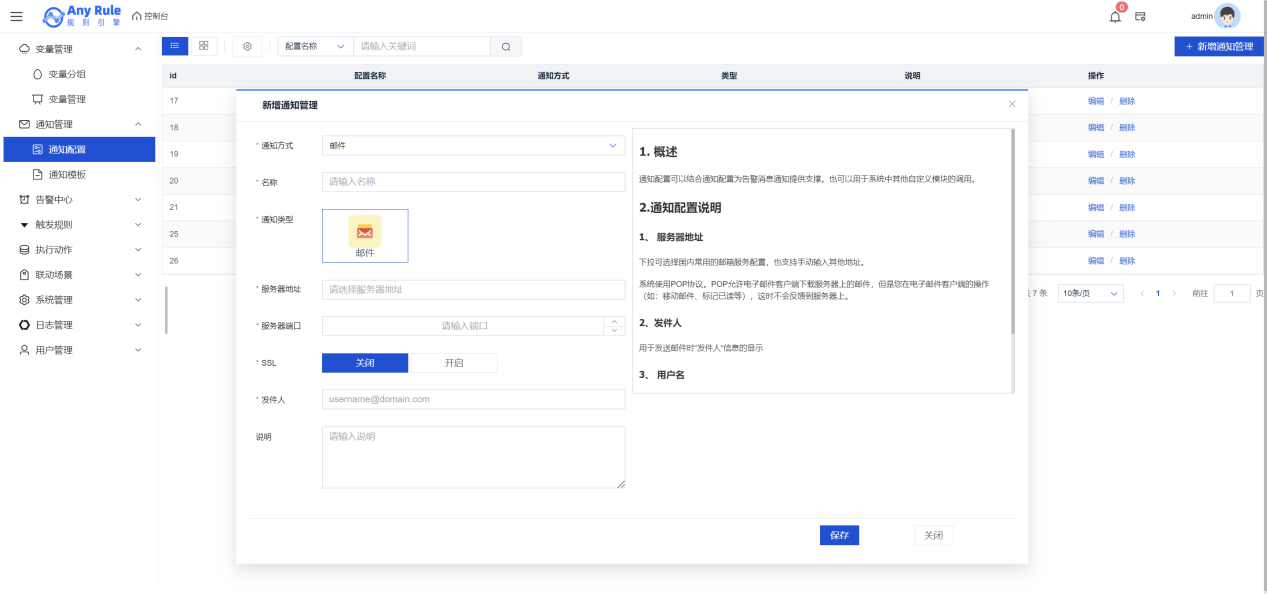 通知方式:钉钉 通知类型:钉钉消息 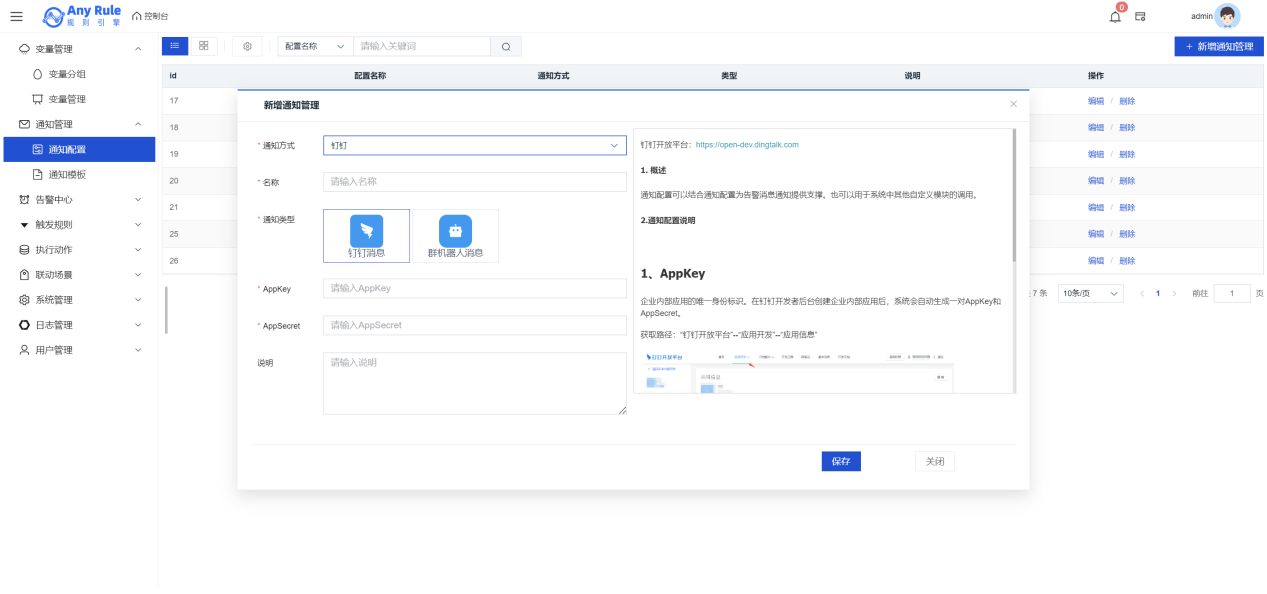 通知方式:钉钉 通知类型:群机器人消息 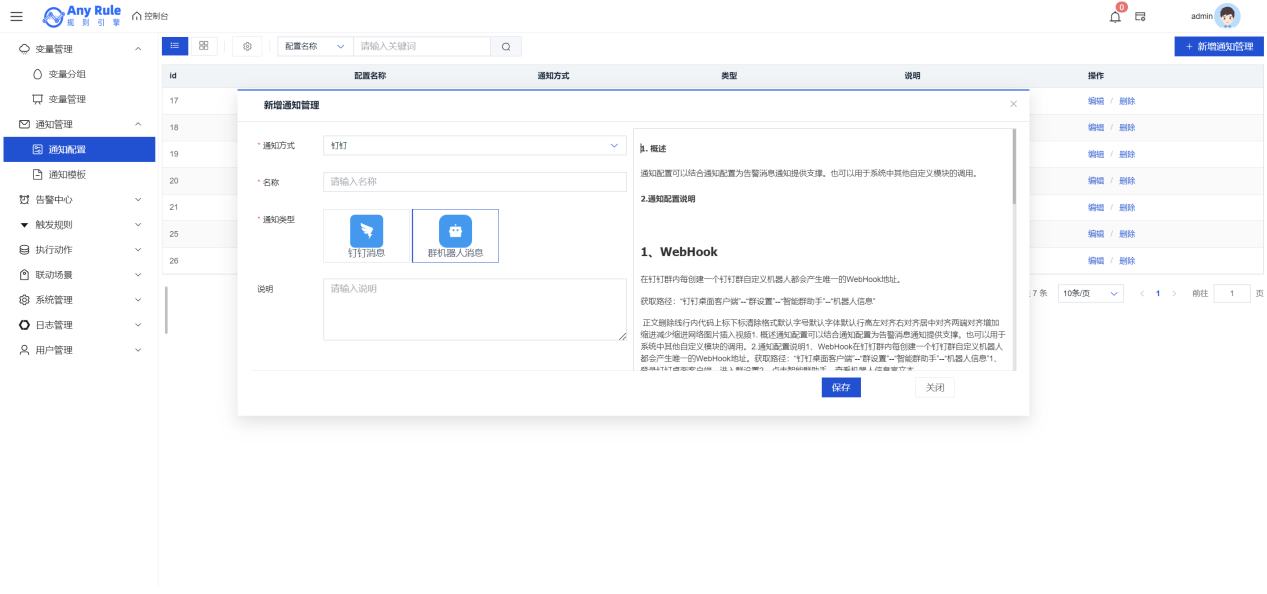 通知方式:企业微信 通知类型:企业消息 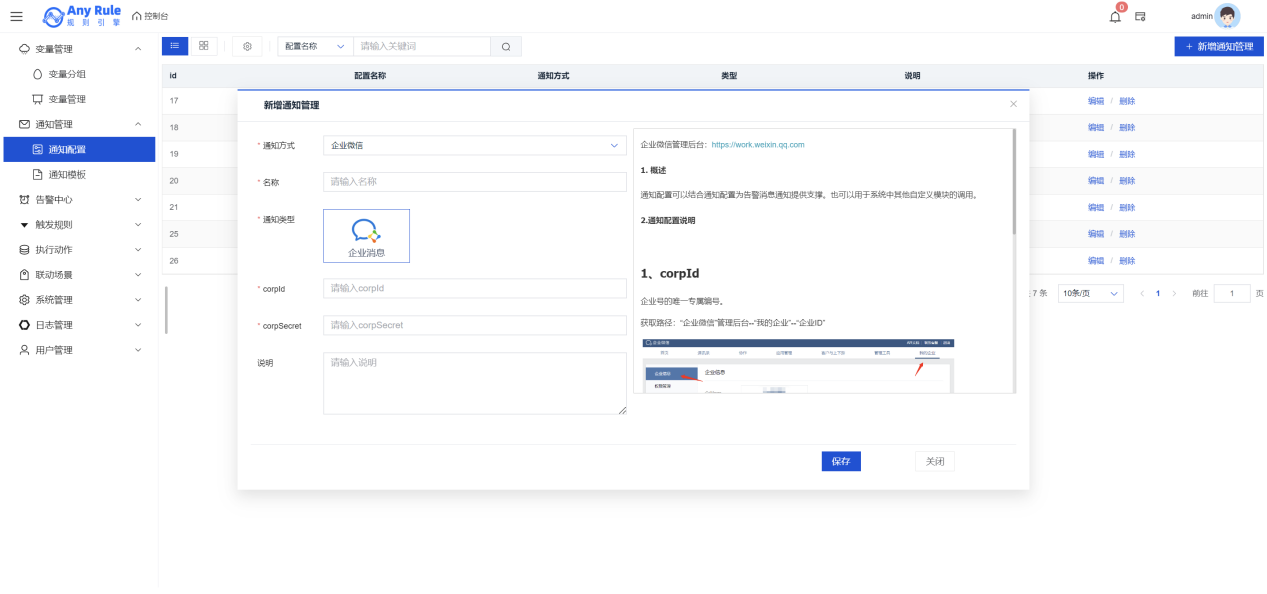 通知方式:站内信 通知类型:站内信 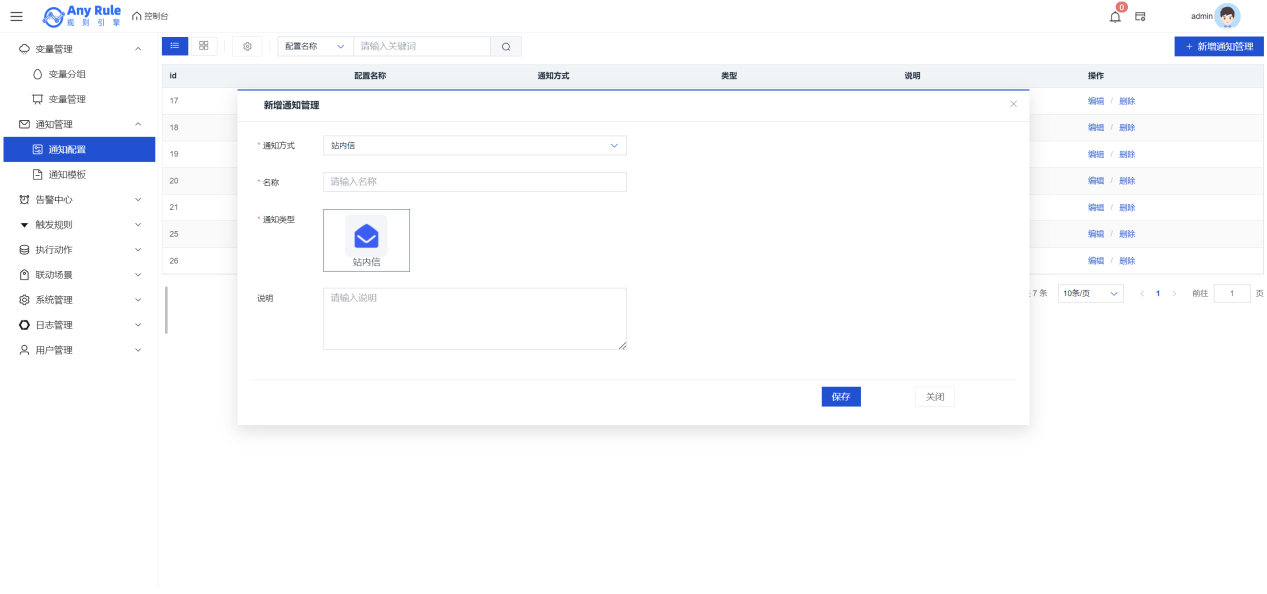 可以根据不同的需求配置通知管理。 2.2.2通知模板 在规则引擎中,通知模板的作用是提供一种标准化和可配置的方式来生成和发送通知。 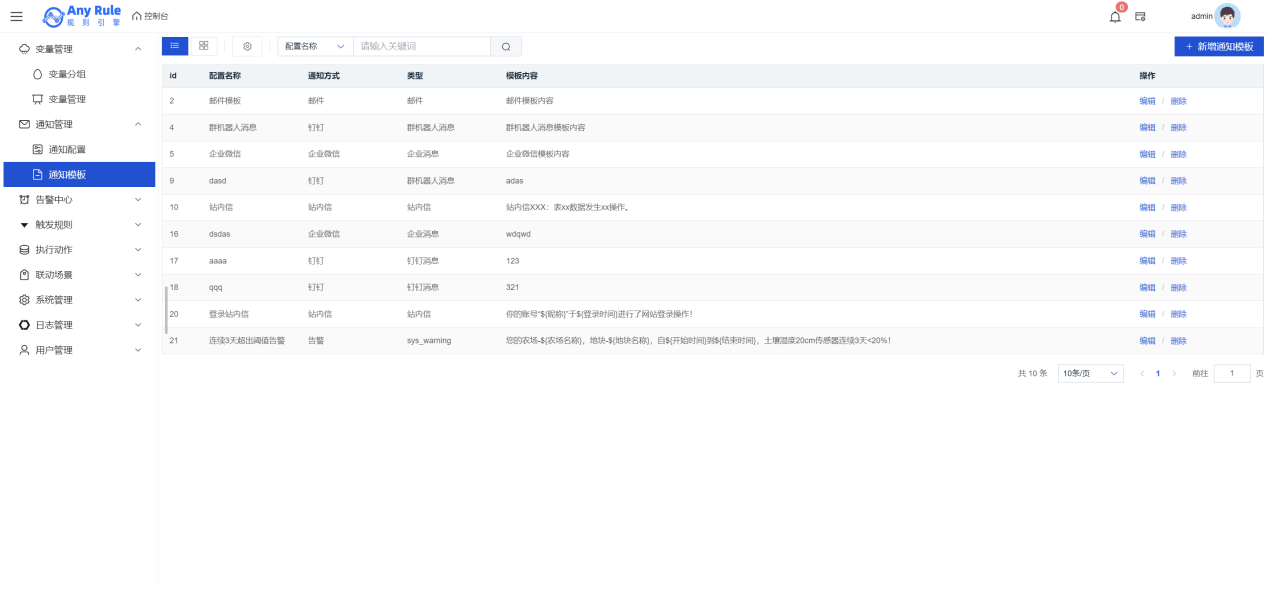 每个通知方式和通知类型都有各自的配置信息。 通知方式:钉钉 通知类型:钉钉消息 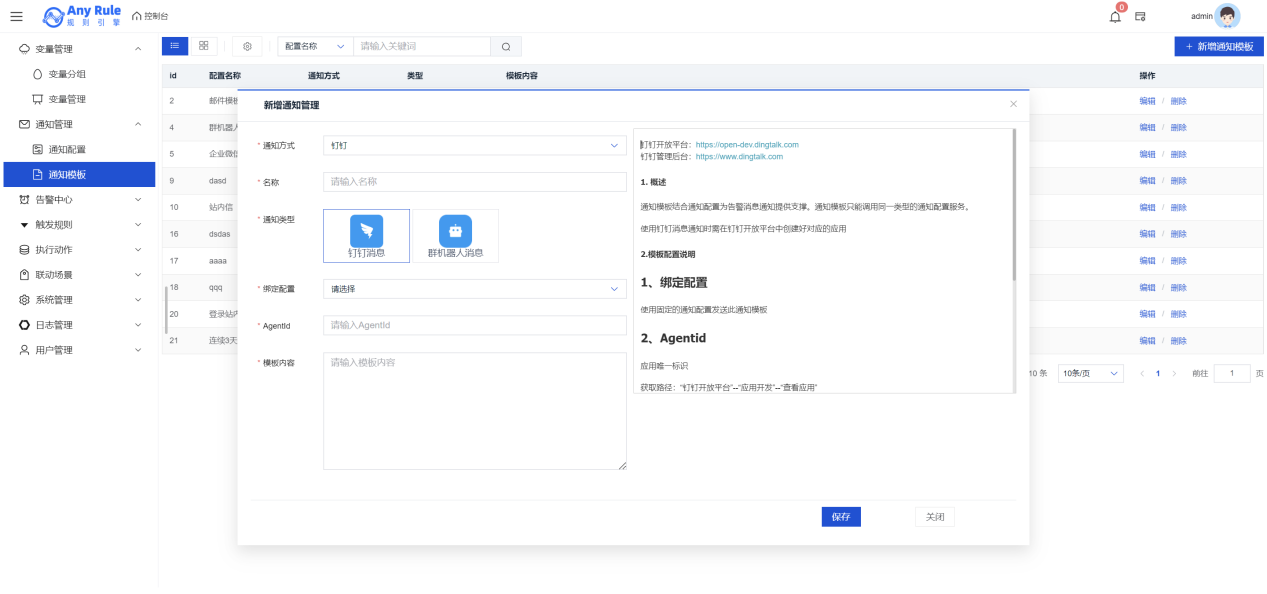 通知方式:钉钉 通知类型:群机器人消息 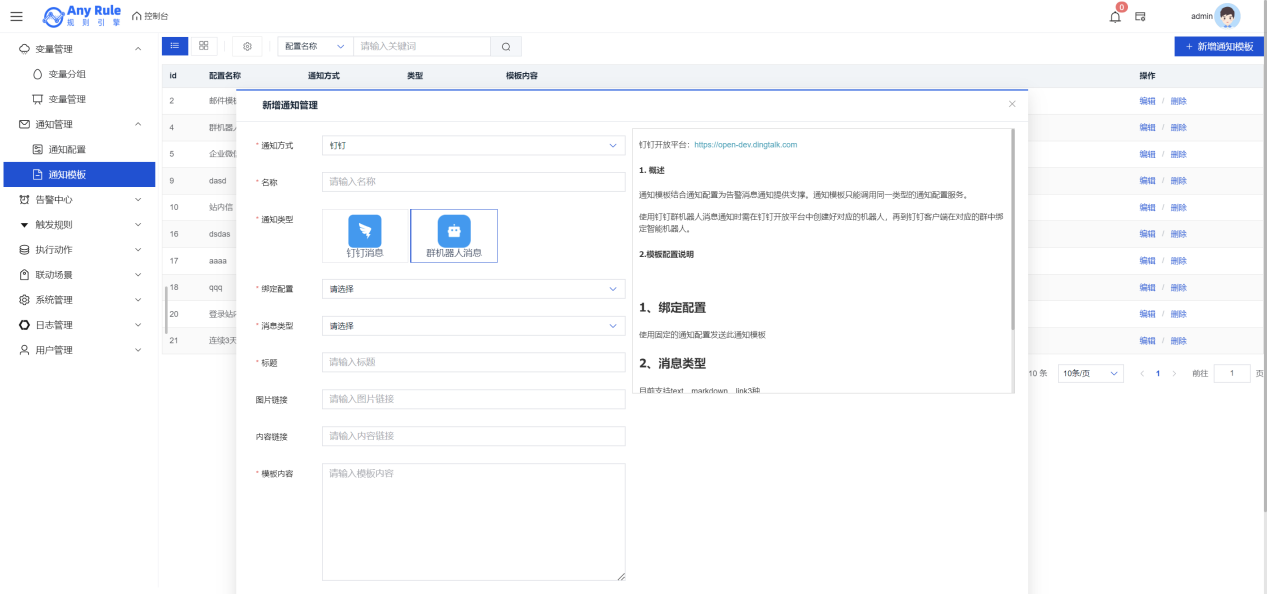 在群机器人中不同的消息类型也有不同的配置信息。 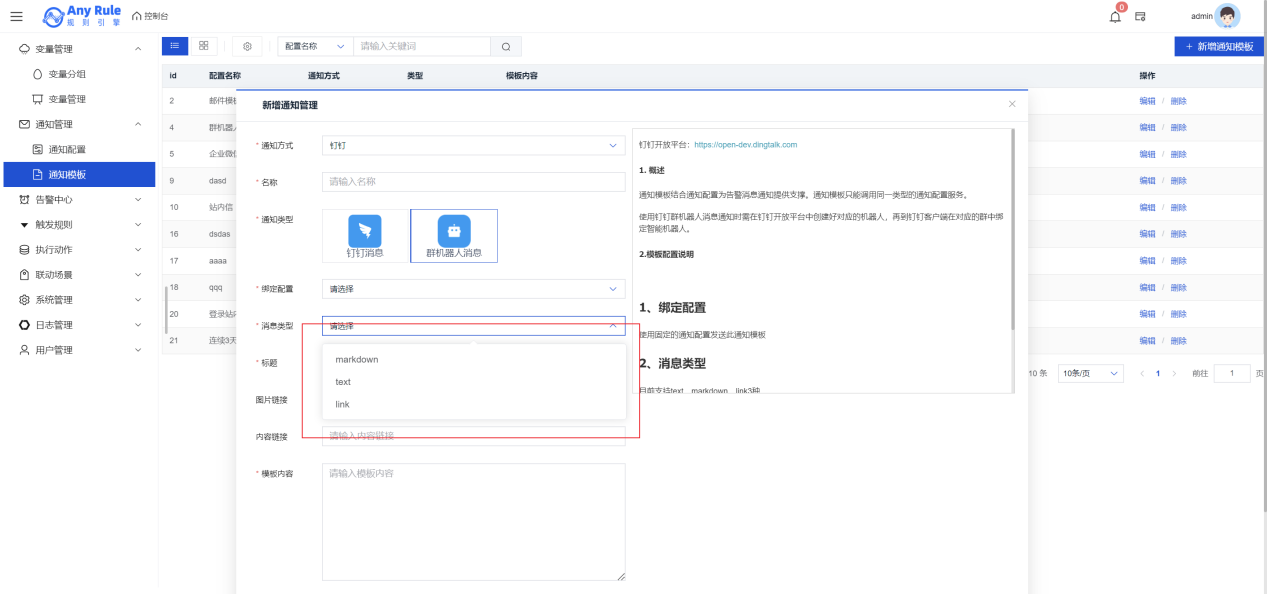 通知方式:企业微信 通知类型:企业消息 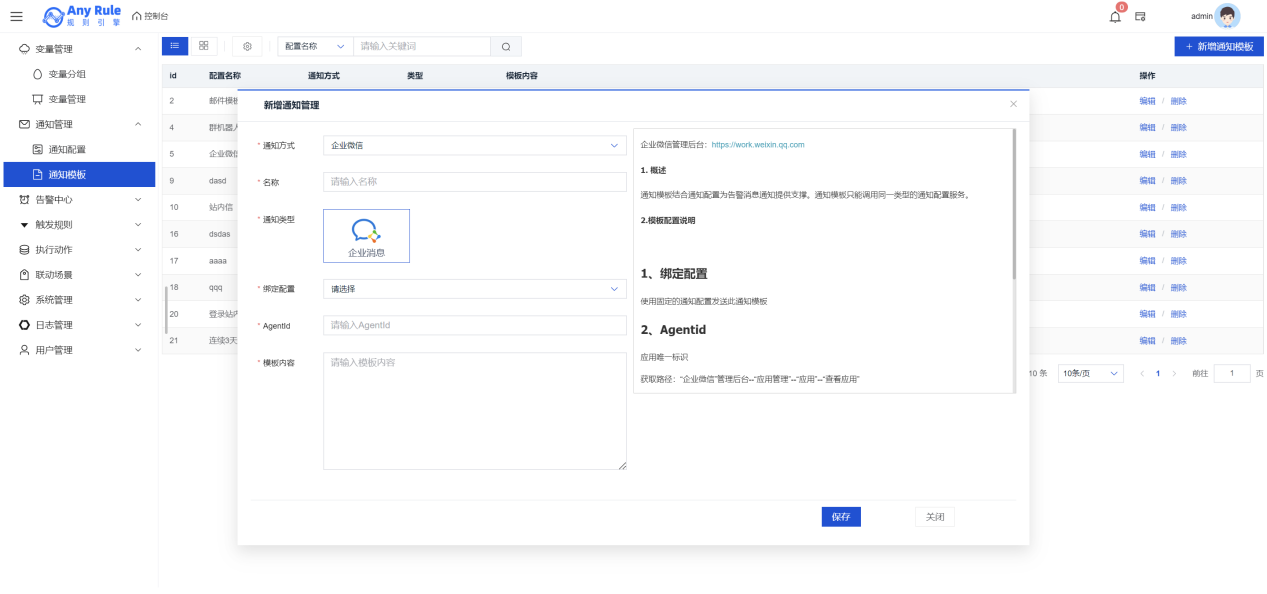 通知方式:邮件 通知类型:邮件 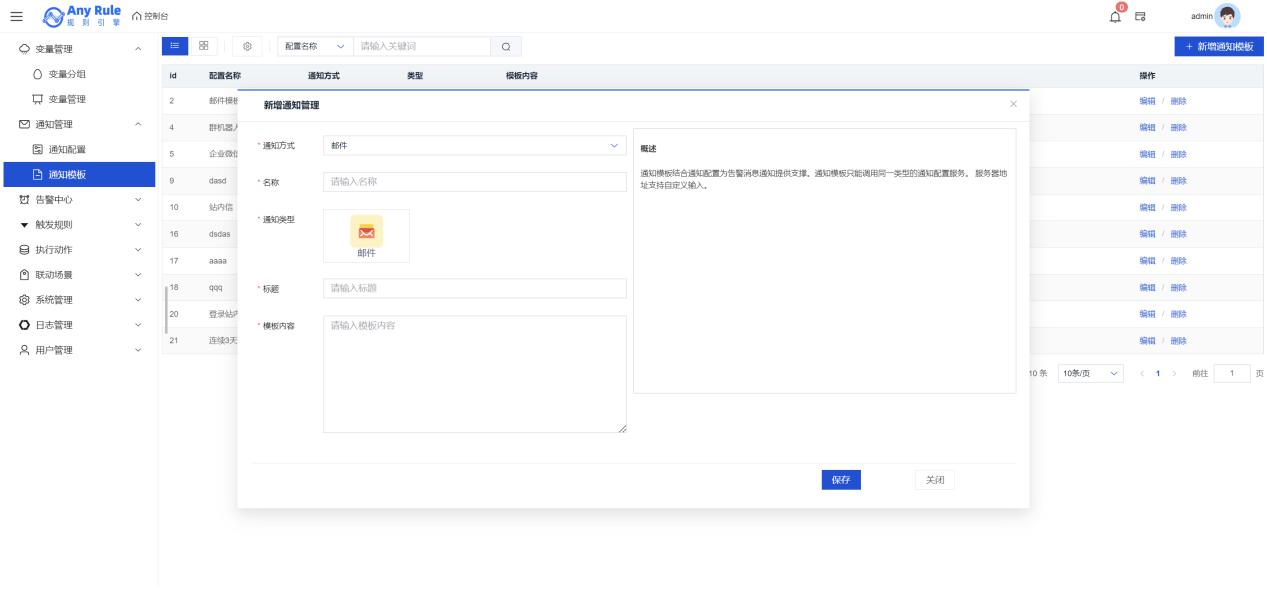 通知方式:站内信 通知类型:站内信 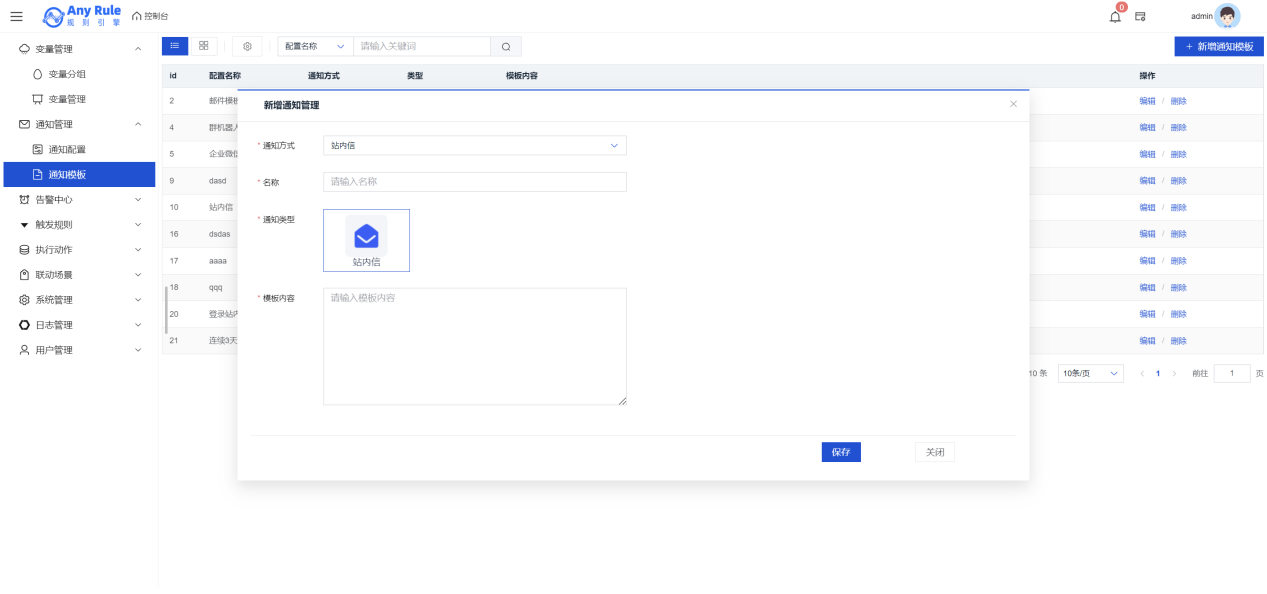 2.3告警中心 2.3.1告警级别配置 用户可以在此界面中查看、添加、编辑和删除告警级别,为每个级别设置名称、等级、颜色和图标,并通过搜索框快速查找特定告警级别,以便于管理和区分不同严重程度的告警事件。 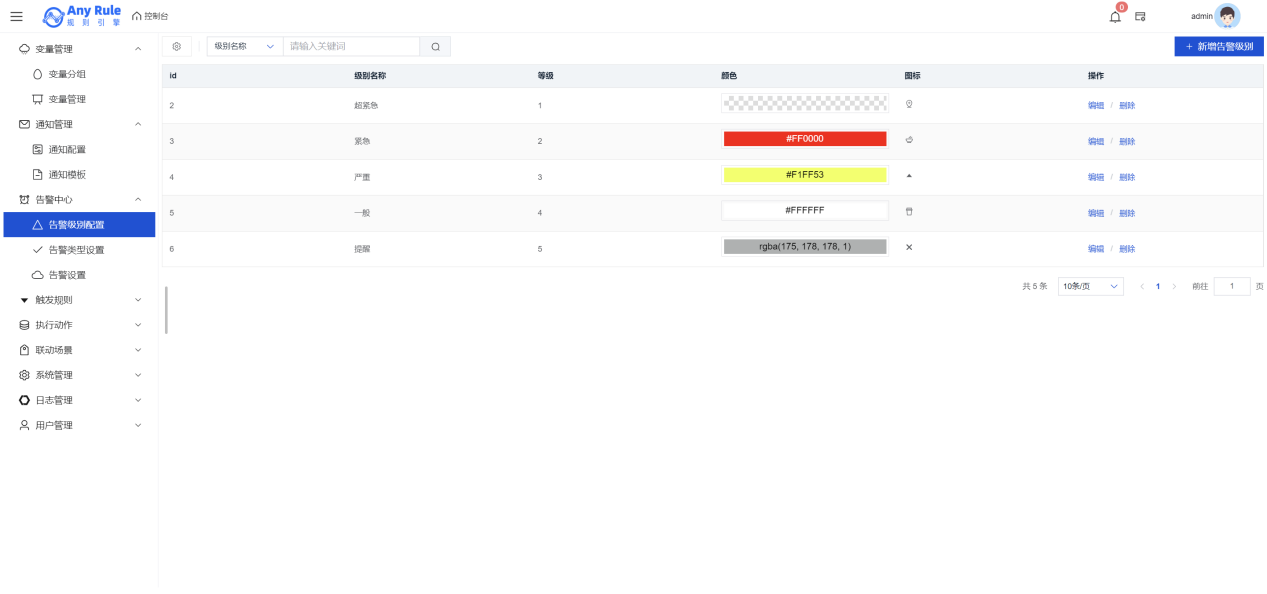 2.3.2告警类型设置 告警类型在告警管理中的作用是将告警事件分类。 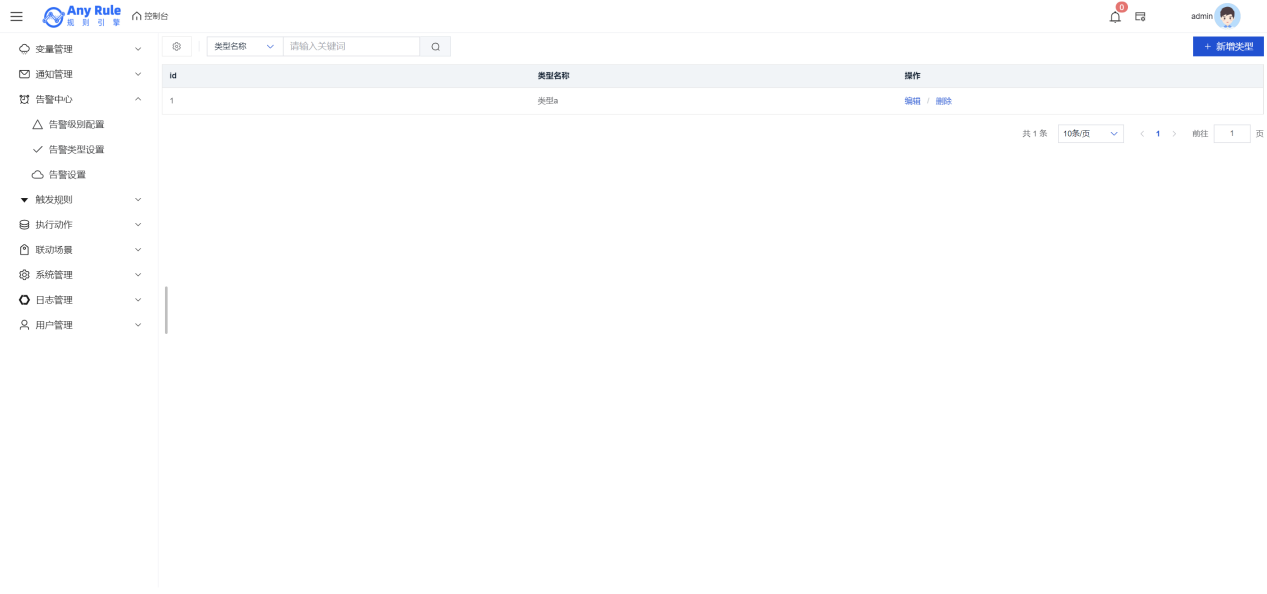 2.3.3告警设置 告警设置在告警管理中的作用是定义触发告警的具体条件、配置告警的严重级别、指定通知方式和内容。 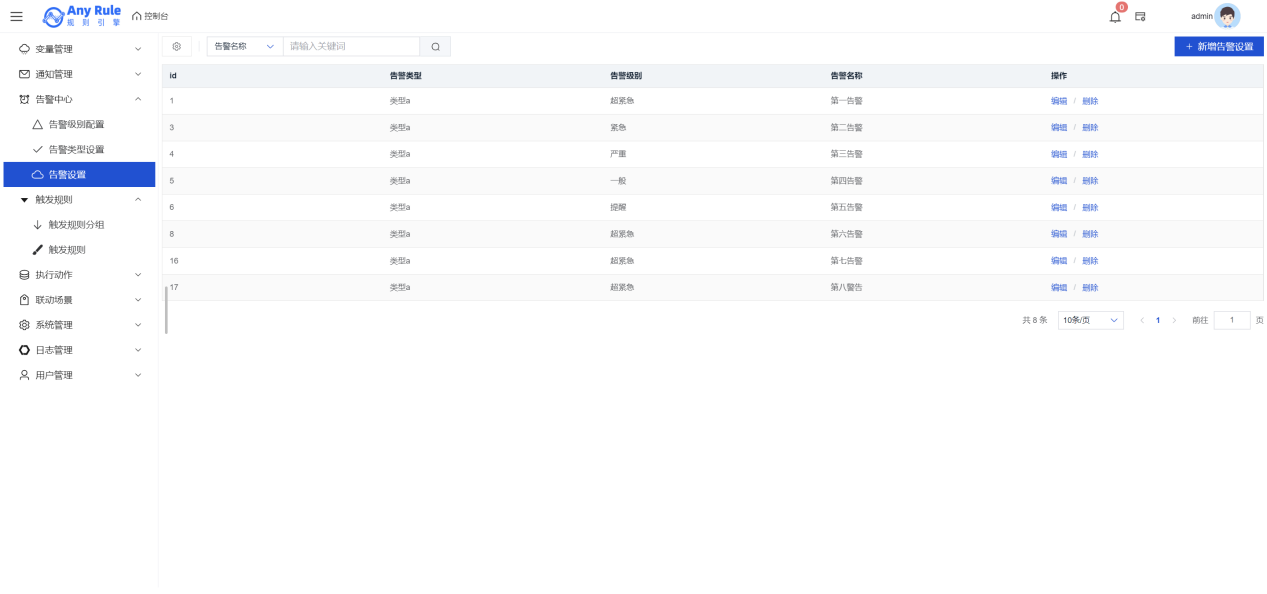 点击右上角的新增告警设置按钮,跳转到告警设置新增页面,在这里可以配置告警类型、告警级别、告警名称、告警订阅的信息。告警类型信息来自于告警类型设置中,告警级别来自于告警级别设置好中。 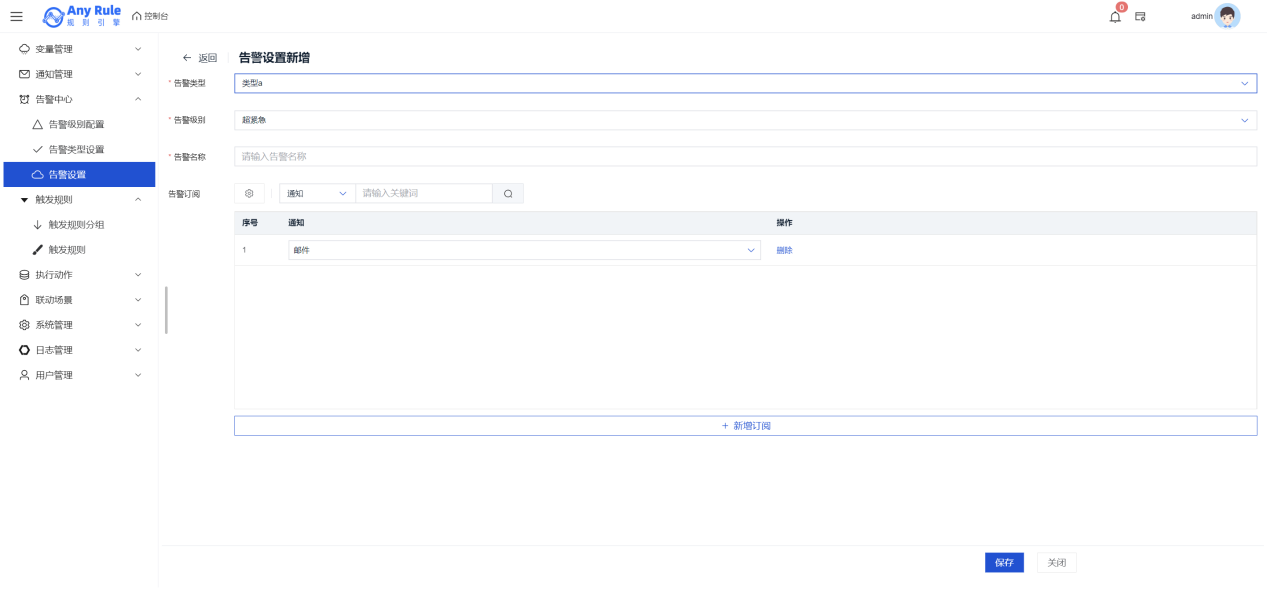 2.4触发规则 2.4.1触发规则分组 触发规则分组可以将不同类型的触发规则归类到一起,使规则引擎的结构更加清晰、易于理解和维护。 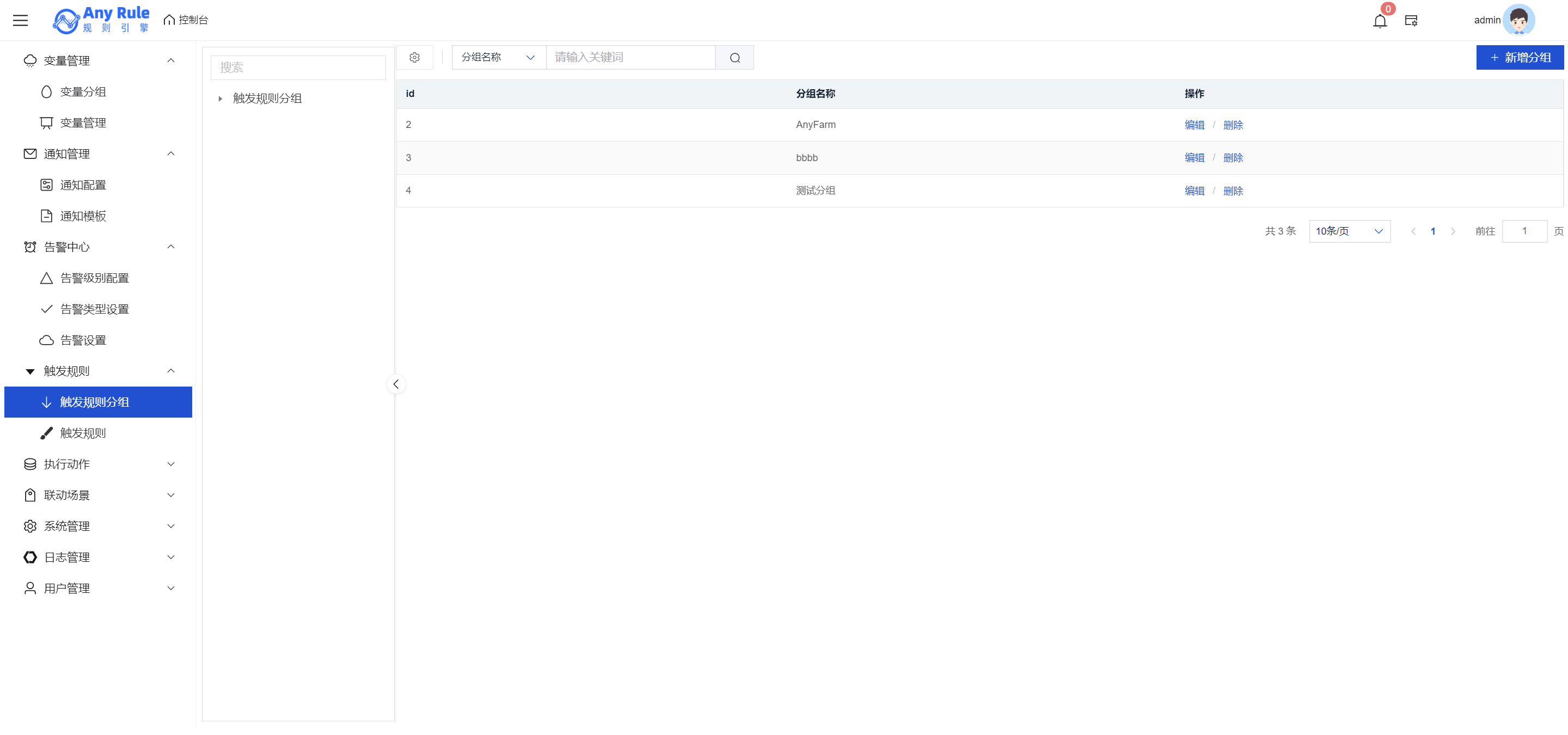 2.4.2触发规则 触发规则负责根据预设的条件判断何时启动规则的执行。当满足特定的触发条件时,规则引擎会自动激活相应的规则逻辑,从而实现对数据的处理、决策的制定或业务流程的推进。 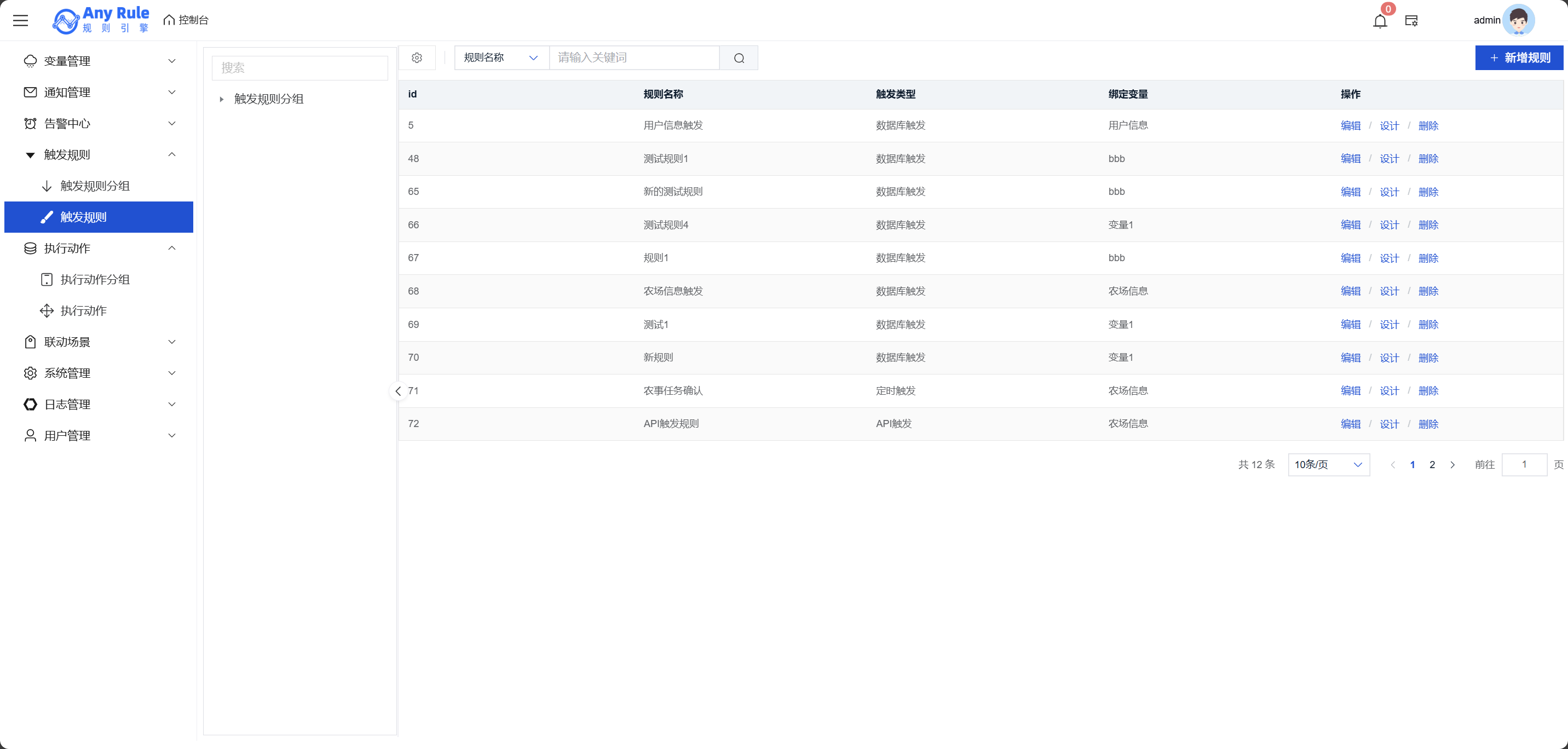 点击右上角的新增规则按钮弹出新增规则弹窗,输入好相应的信息点击保存完成触发规则的新增。 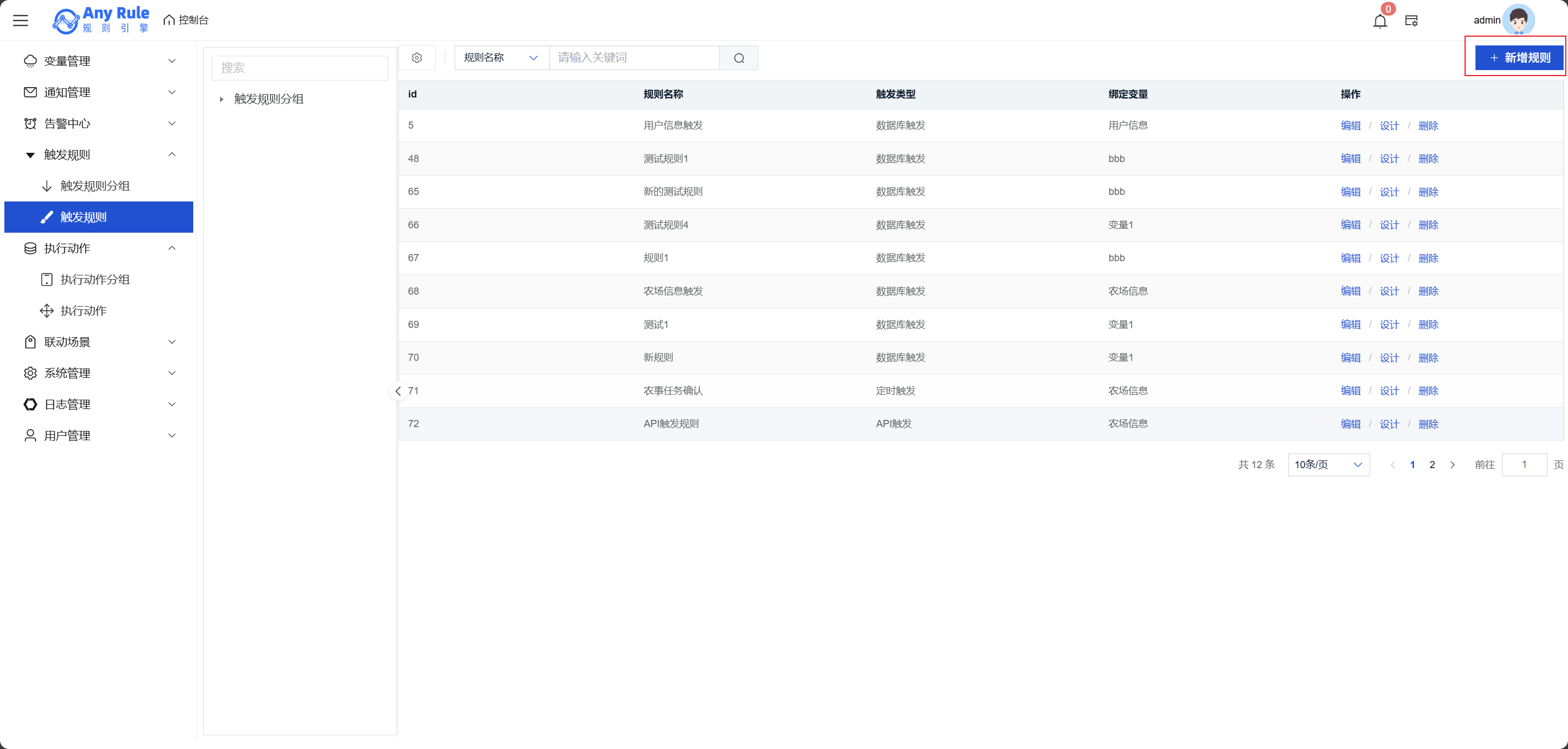 所属分组中的分组数据来自于触发规则分组当中。 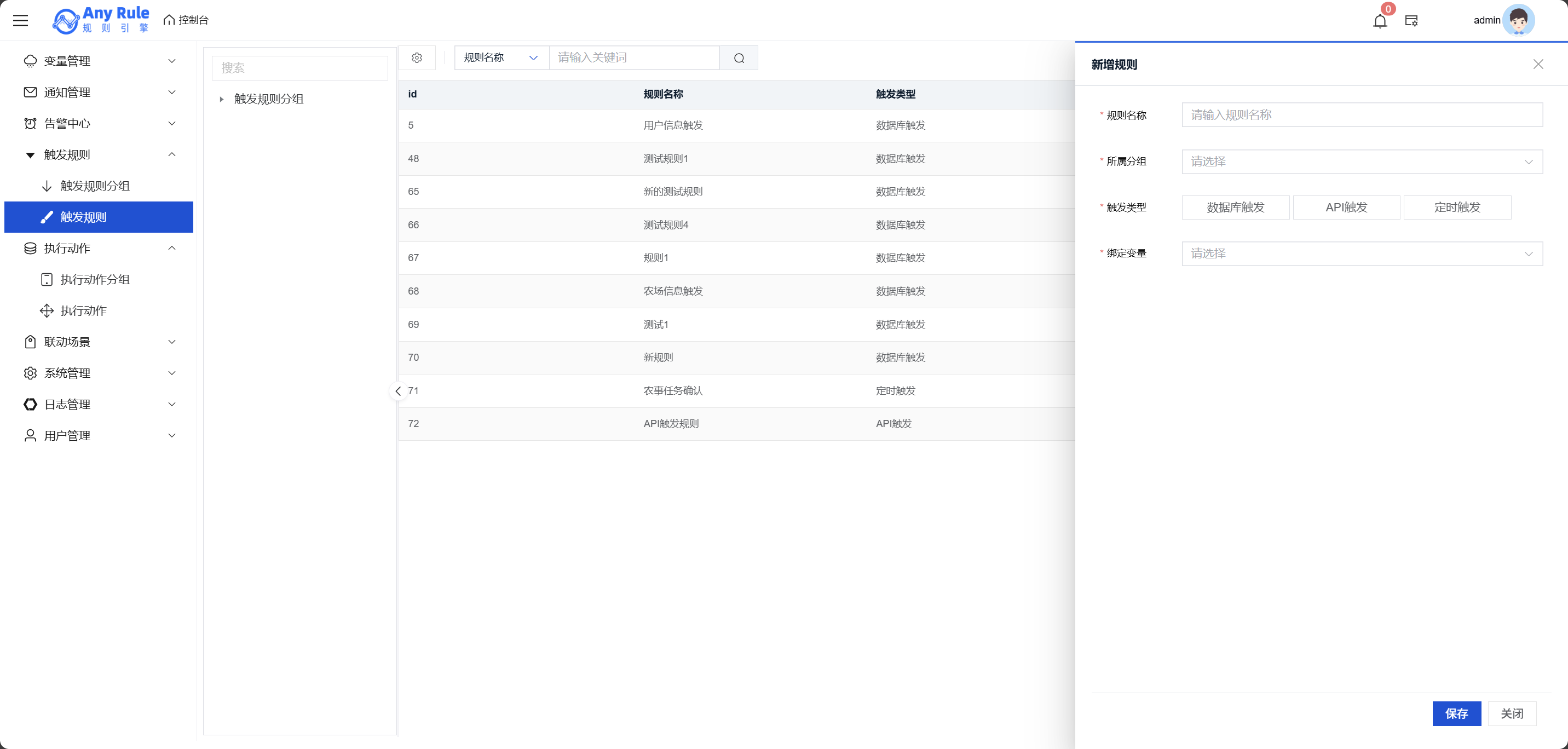 点击右侧的设计进入规则设计页面。在规则设计页面中有两个板块,分别为绑定变量和功能。 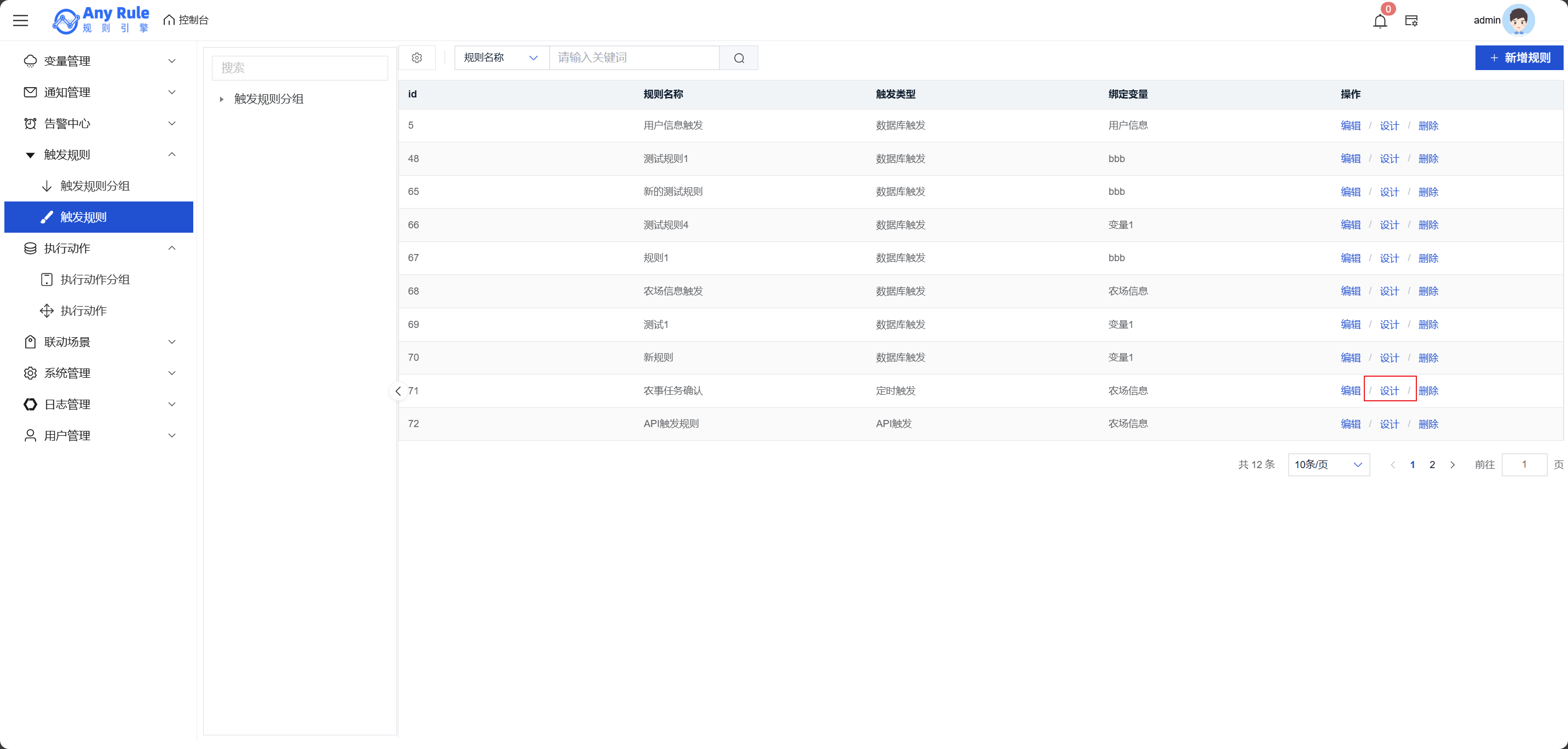 在绑定变量中,选择所属的应用,接着选择数据表,选择完对应的数据表后在表字段中会显示该数据表中的所有字段,勾选需要的字段点击下方保存完成绑定变量。 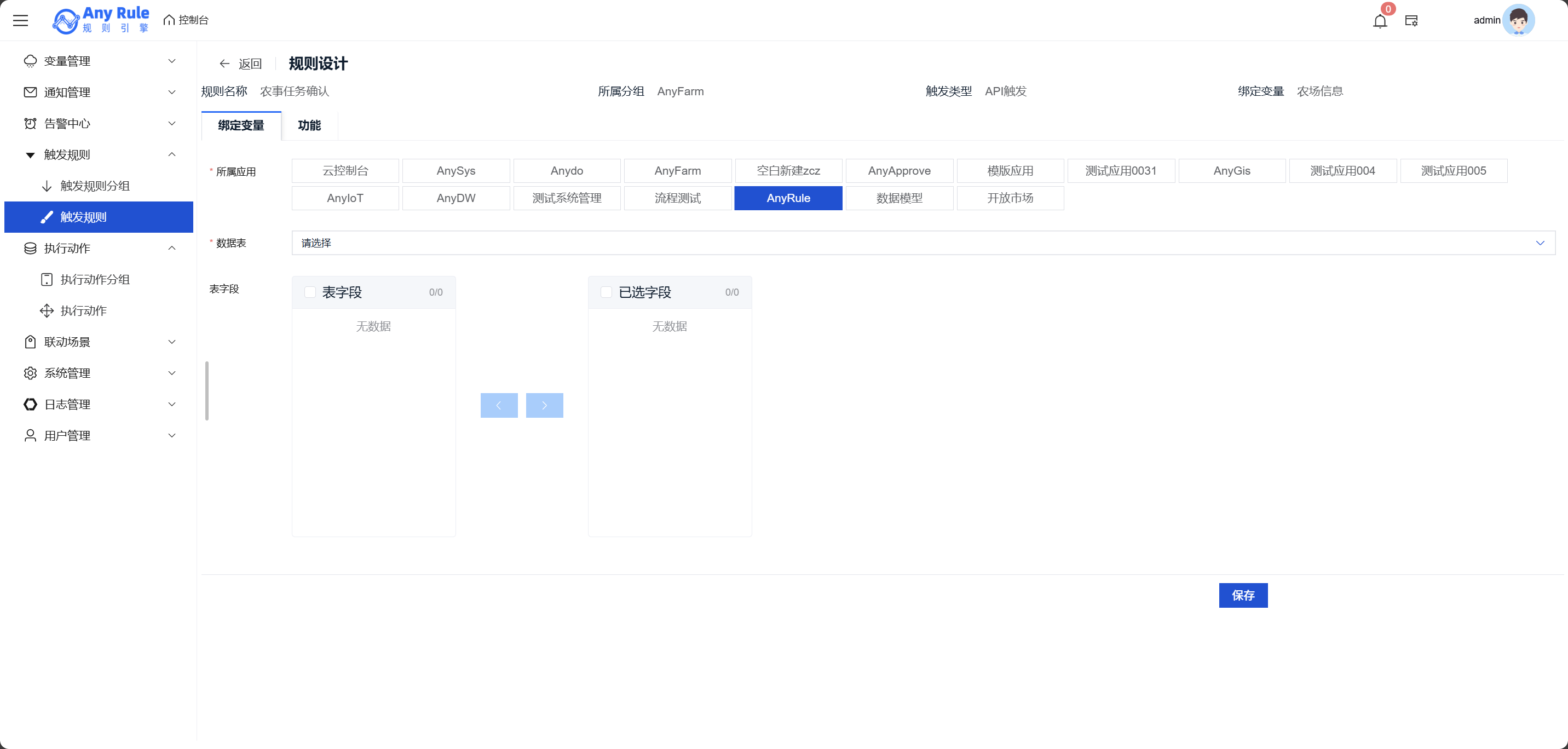 (功能页面) 在这边可以给触发规则添加他的功能,点击右上角的新增功能按钮弹出新增功能弹窗。 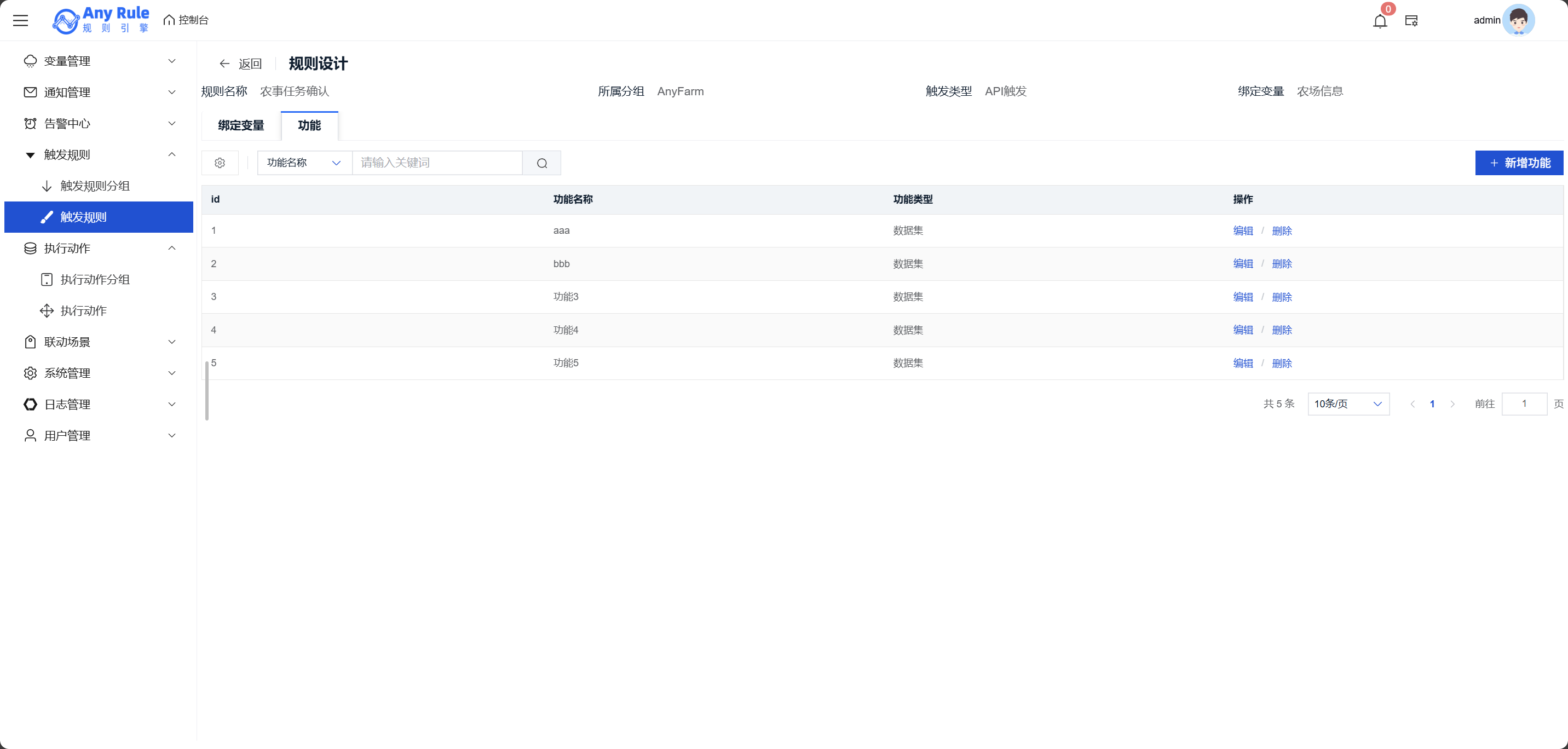 新增功能弹窗分为两种,一种是数据集,一种是api。 功能类型:数据集 首先输入功能名称,选择功能类型为数据集,接着选择所属应用,选择完所属应用后在数据集ID中会显示该应用对应的数据集ID,选择好数据集ID接着在下方添加入参和出参,点击保存完成功能的添加。 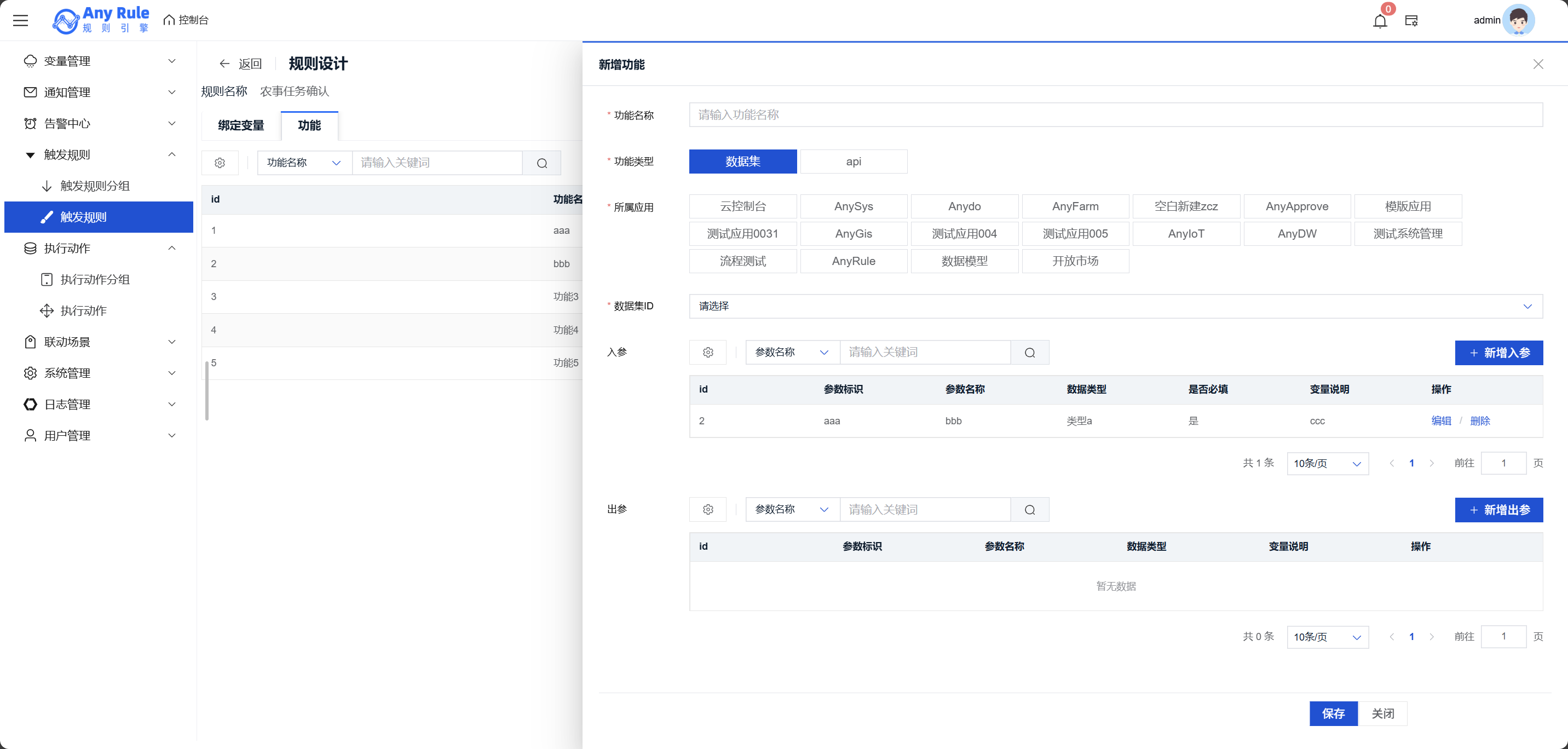 功能类型:api 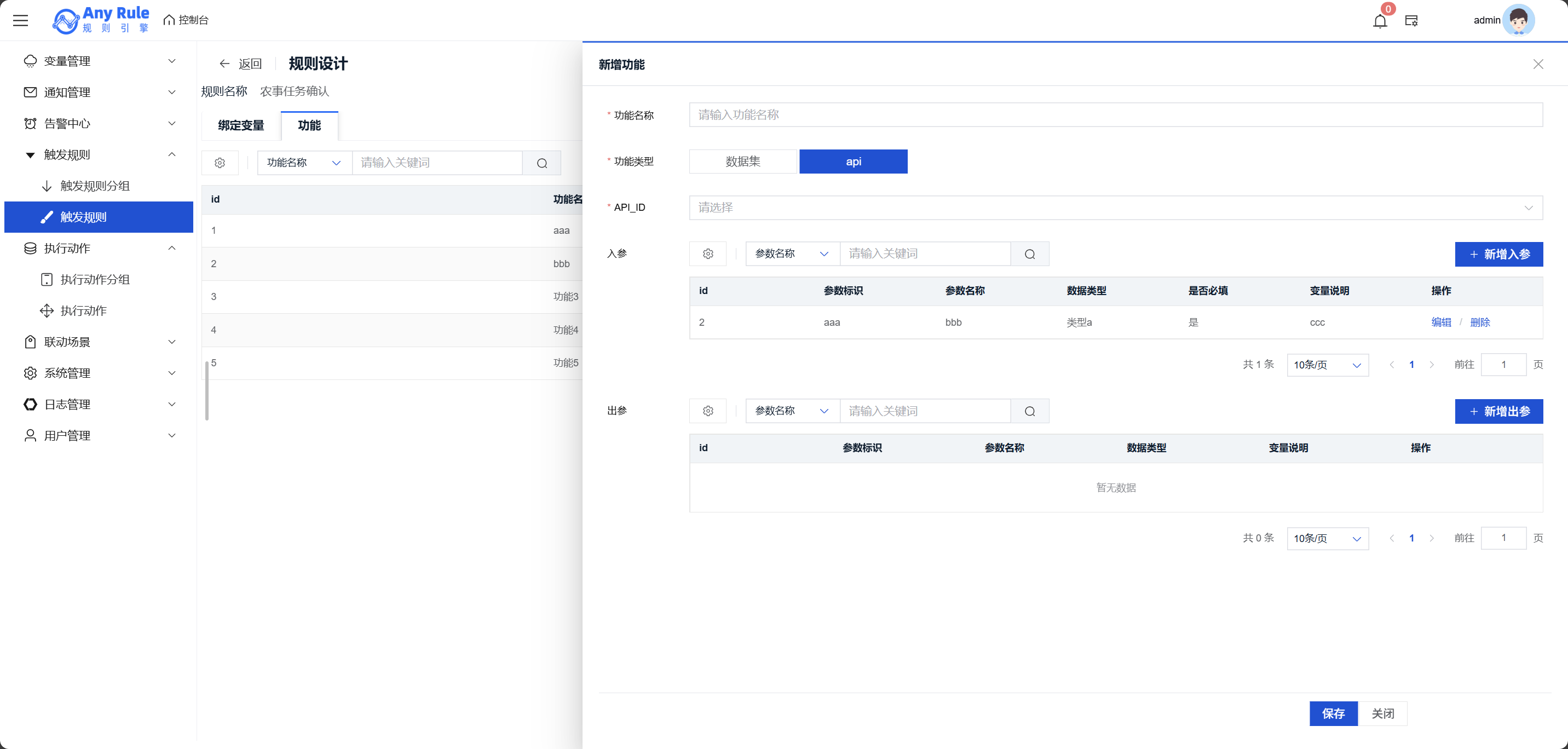 功能类型为api的则是在输入完功能名称后选择功能类型为api,选择需要的API_ID后添加入参和出参,点击保存即可完成功能添加。 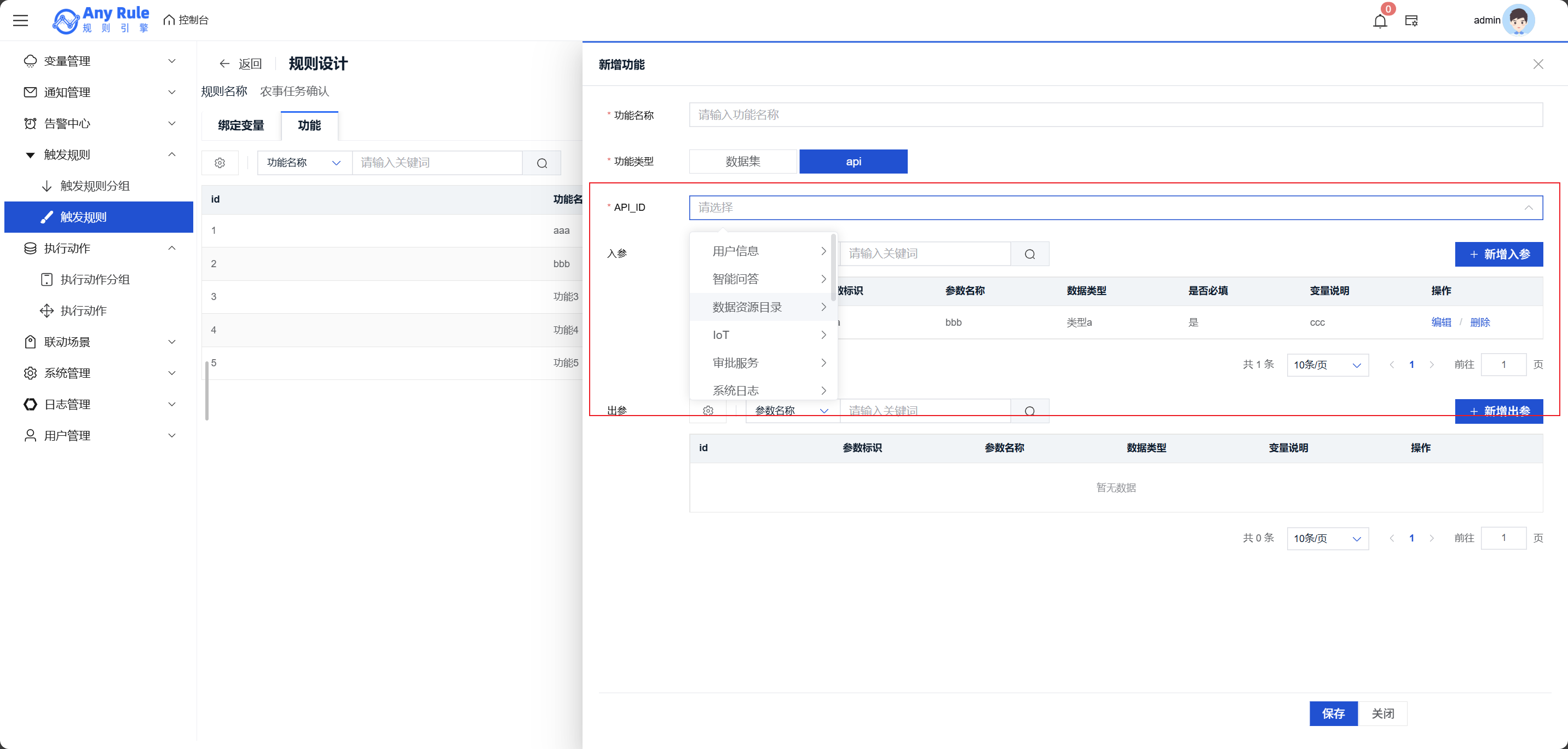 2.5执行动作 2.5.1执行动作分组 执行动作分组可以将不同类型的执行动作归类到一起,使规则引擎的结构更加清晰、易于理解和维护。 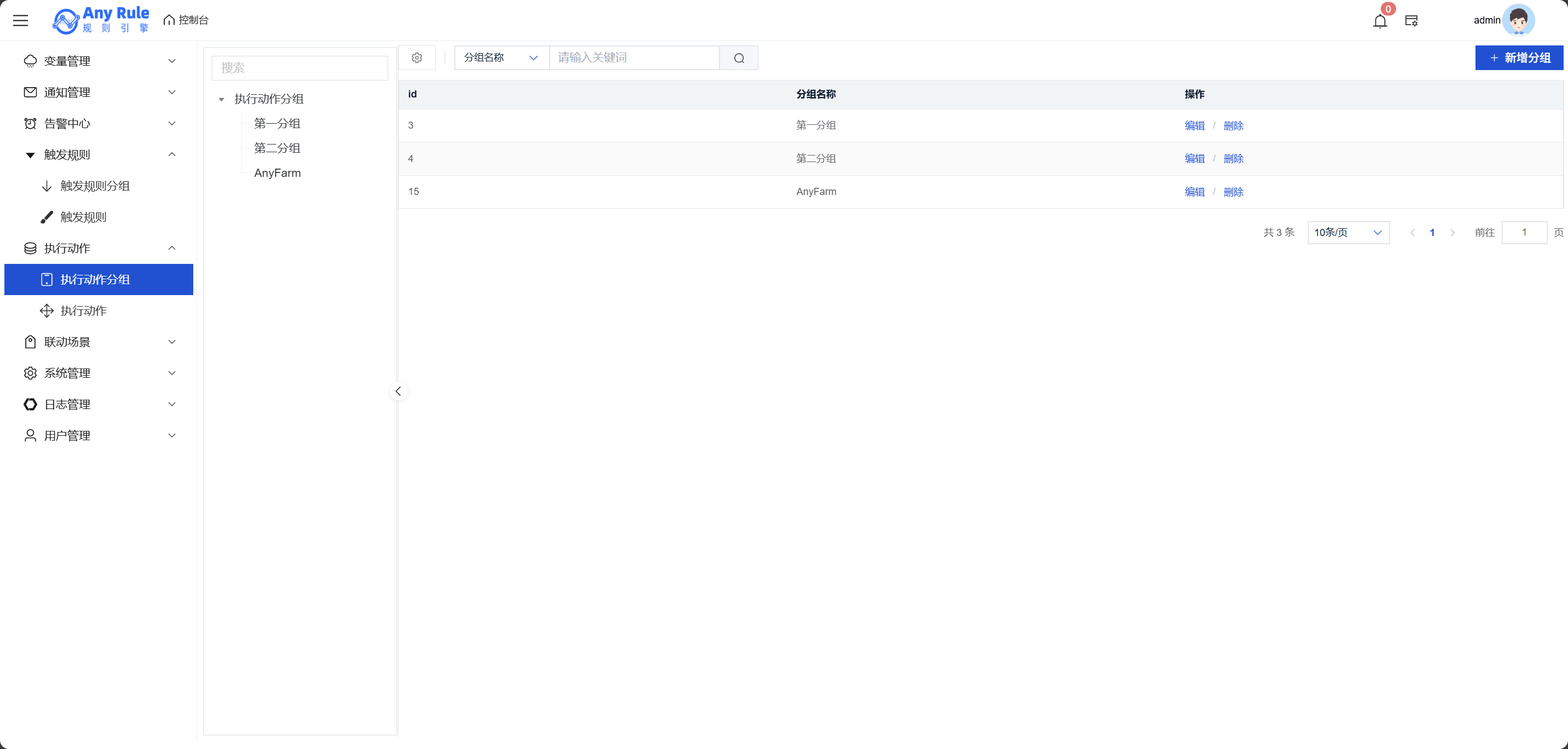 2.5.2执行动作 执行动作是规则引擎中的核心功能组件,其作用在于当预定义的条件规则被满足时,自动触发预设的业务操作或逻辑处理(如数据更新、消息推送、流程跳转、外部接口调用等)。 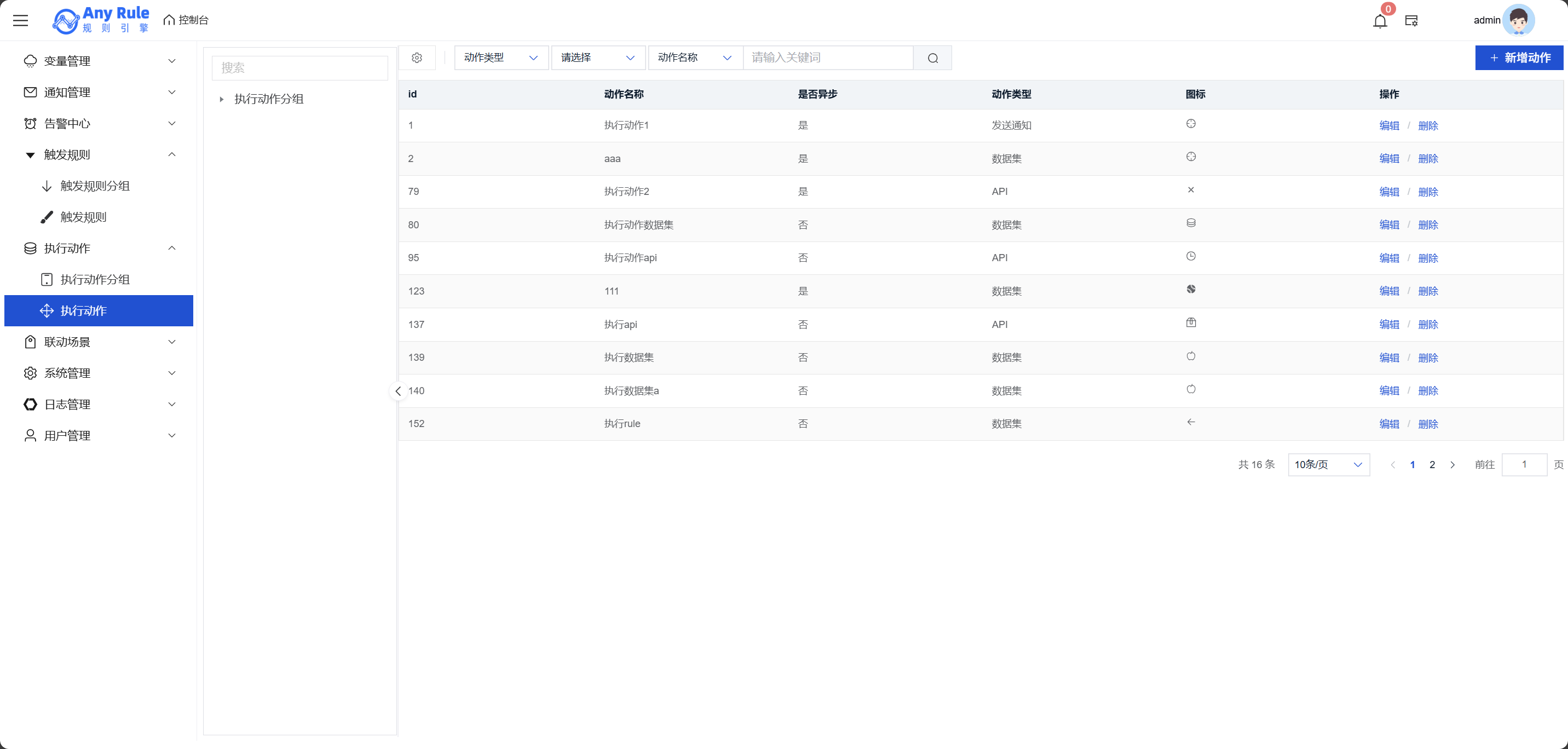 点击右上角的新增动作按钮进入执行动作新增页面。 执行动作新增中每个动作类型有各自的动作类型配置。 执行动作:数据集 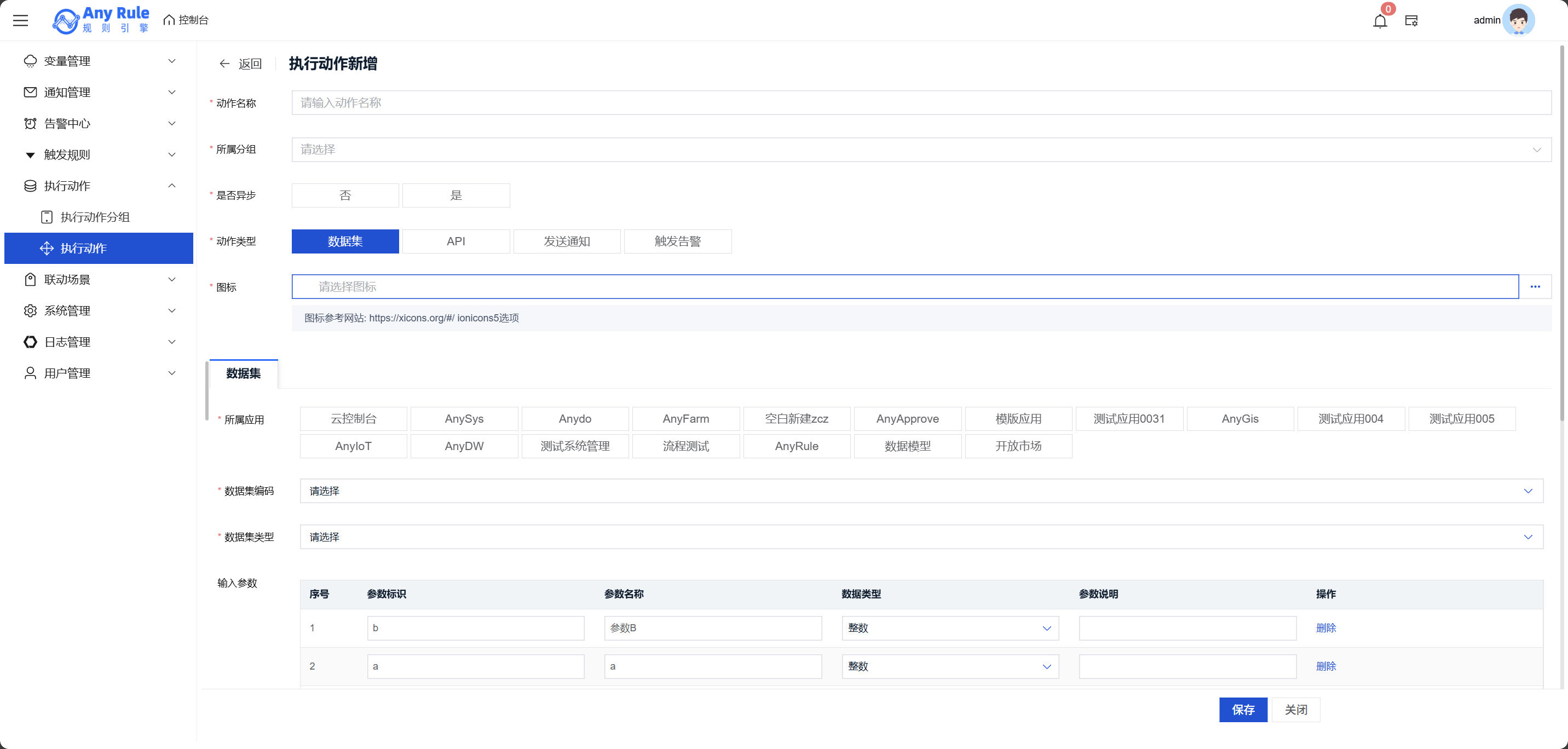 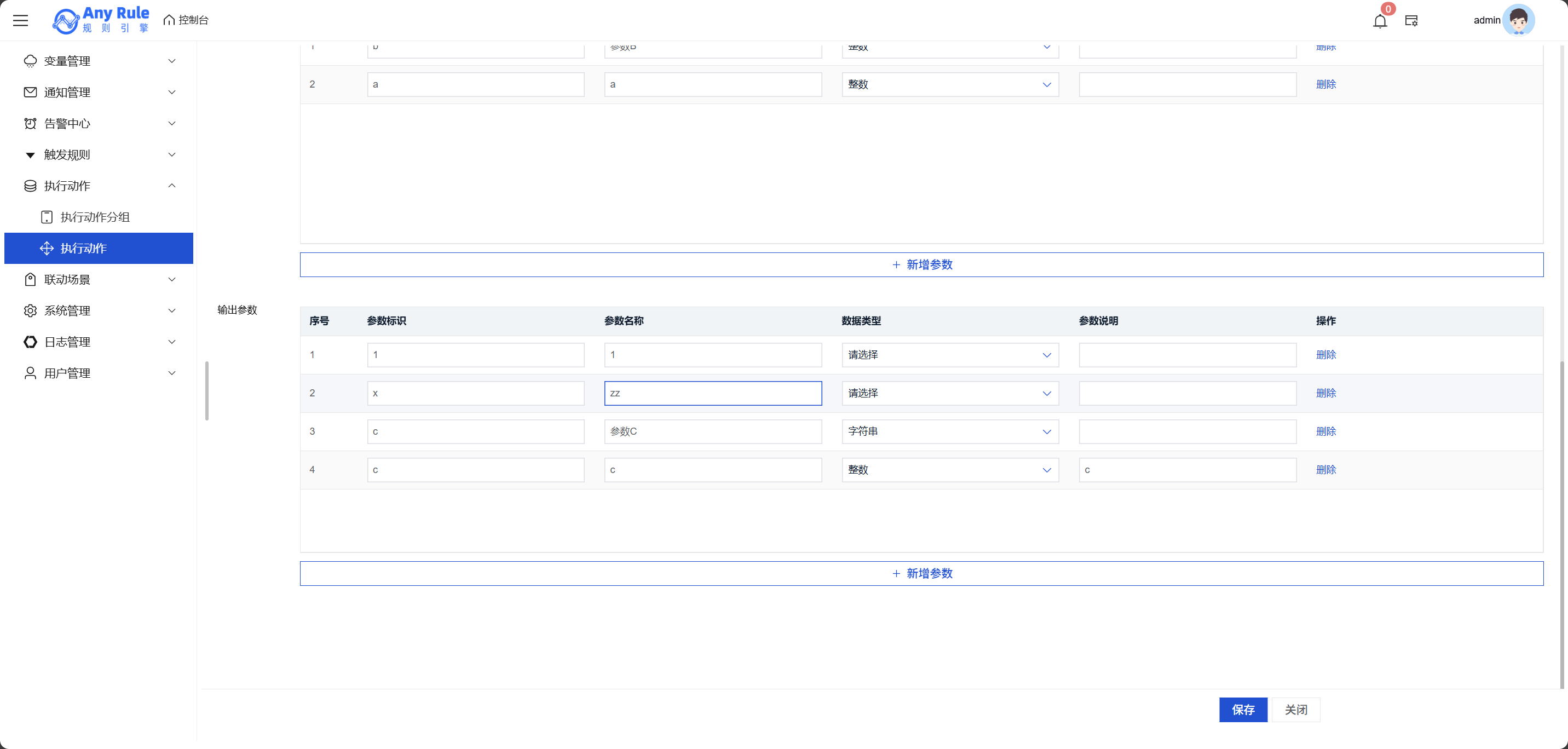 执行动作:API 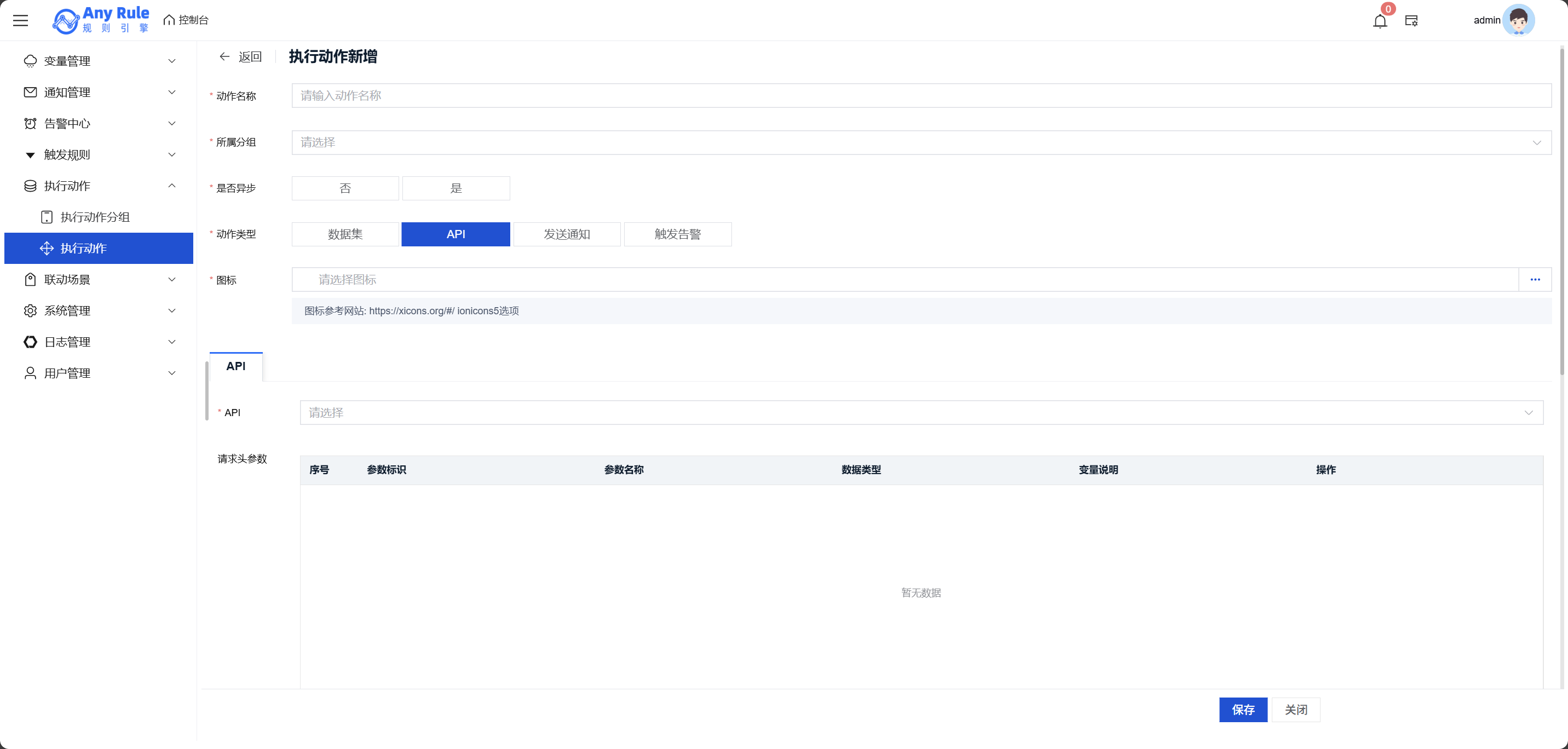 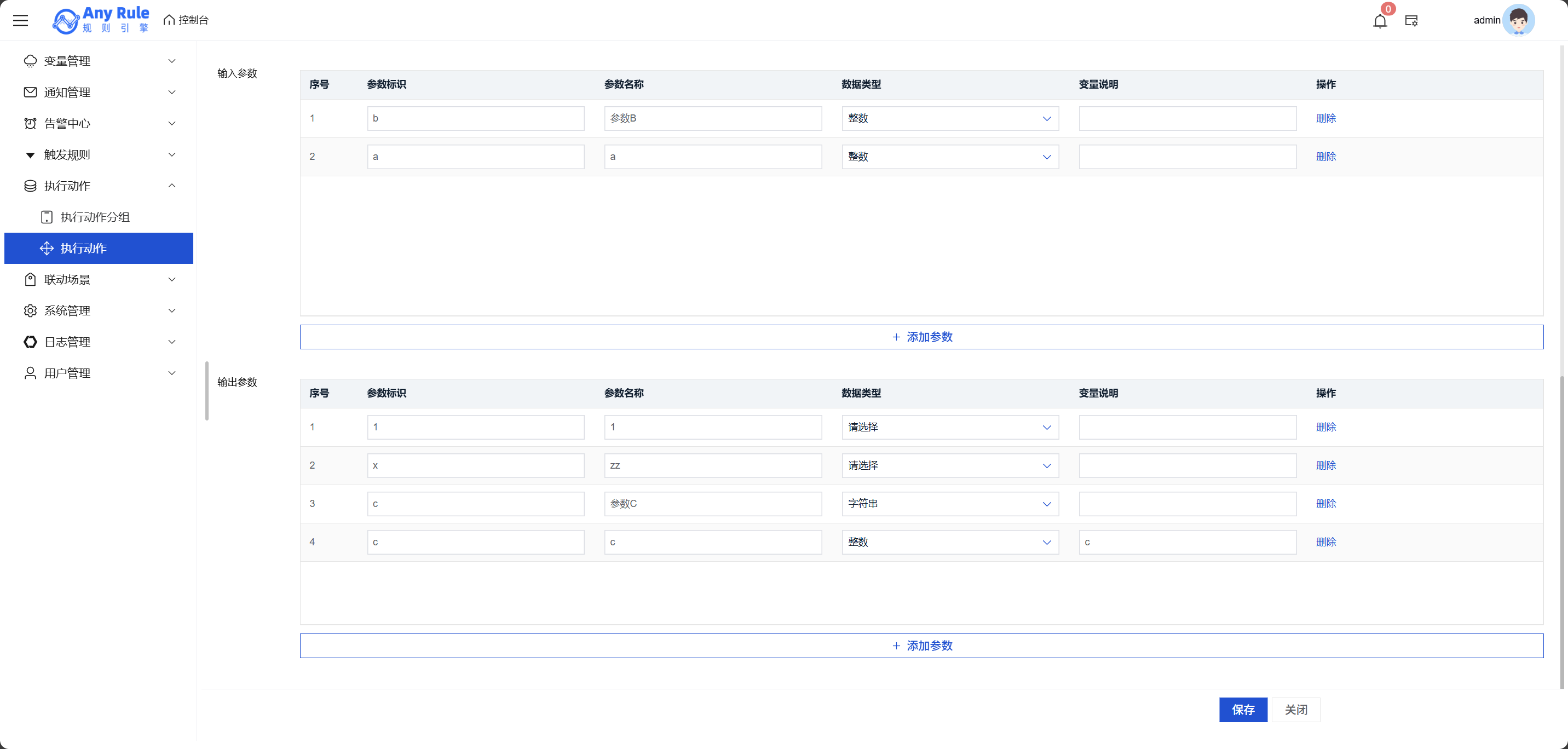 执行动作:发送通知 在执行动作:发送通知中,有四种通知方式,分别为钉钉、企业微信、邮件、站内信,他们也有各自配置面板。 通知方式:钉钉 通知类型:钉钉消息 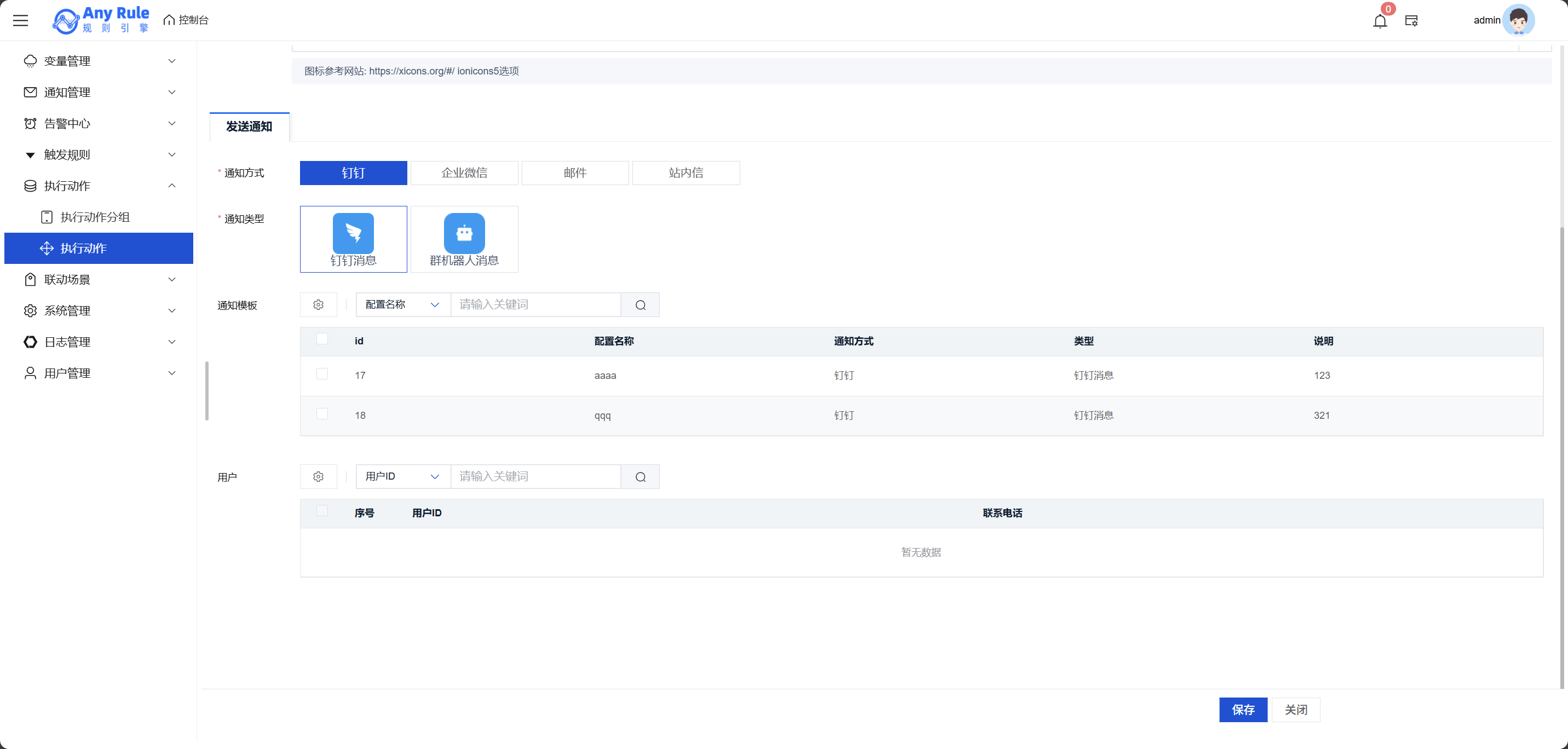 根据不同的需求填写对应的信息,点击下方保存完成执行动作的新增。 2.6联动场景 2.6.1场景联动分组 场景联动分组可以将不同类型的场景归类到一起,使规则引擎的结构更加清晰、易于理解和维护。 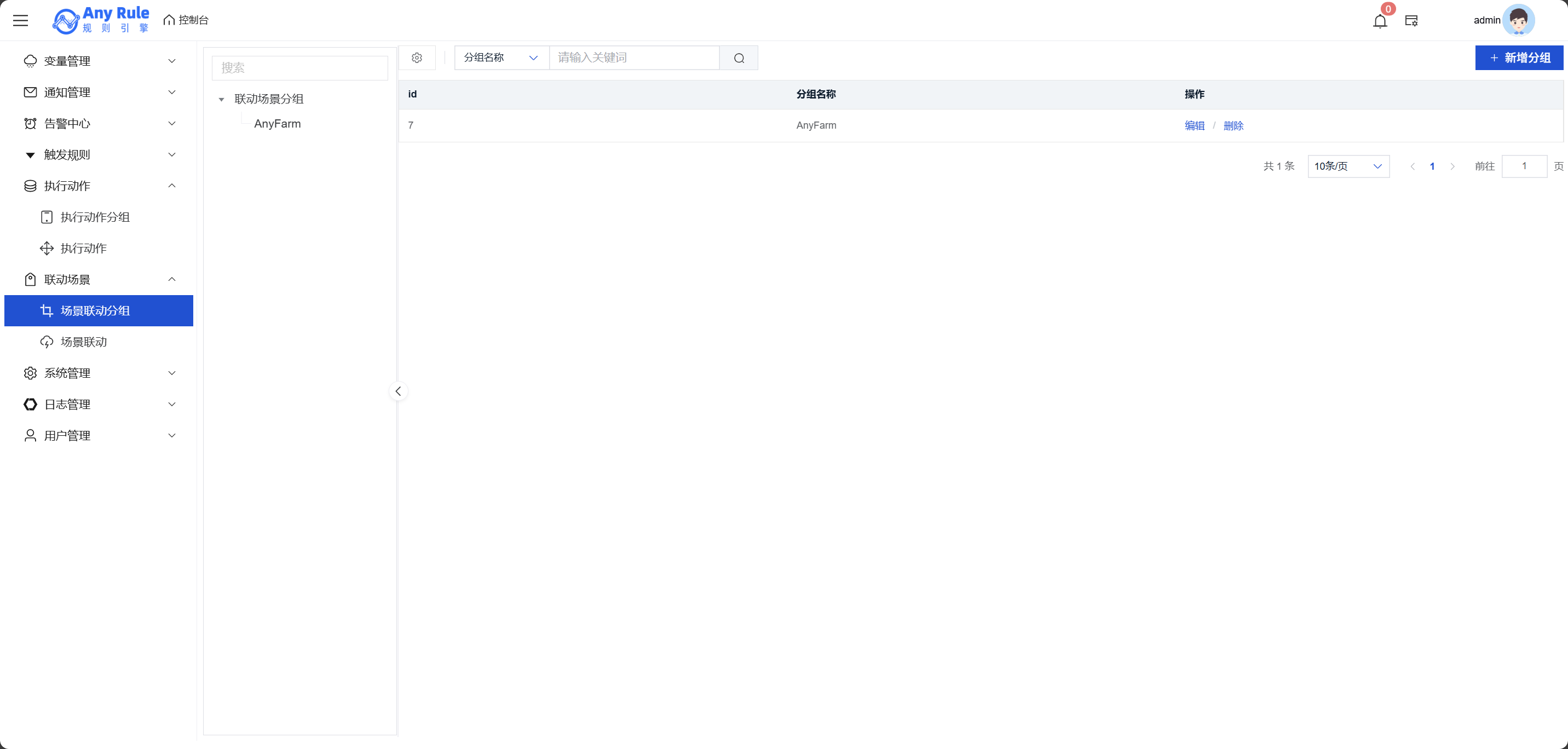 2.6.2场景联动 场景联动在规则引擎中通过定义条件触发的跨系统或跨流程协同机制,使规则引擎能够基于实时数据动态协调多个场景的交互与操作,从而实现复杂业务逻辑的自动化响应。它增强了规则引擎的灵活性与适应性,支持多维度条件组合下的精准决策,并通过串联分散的业务节点提升整体流程效率,使系统在动态环境中快速联动资源、优化执行路径,有效满足实时性高且交互复杂的业务需求。 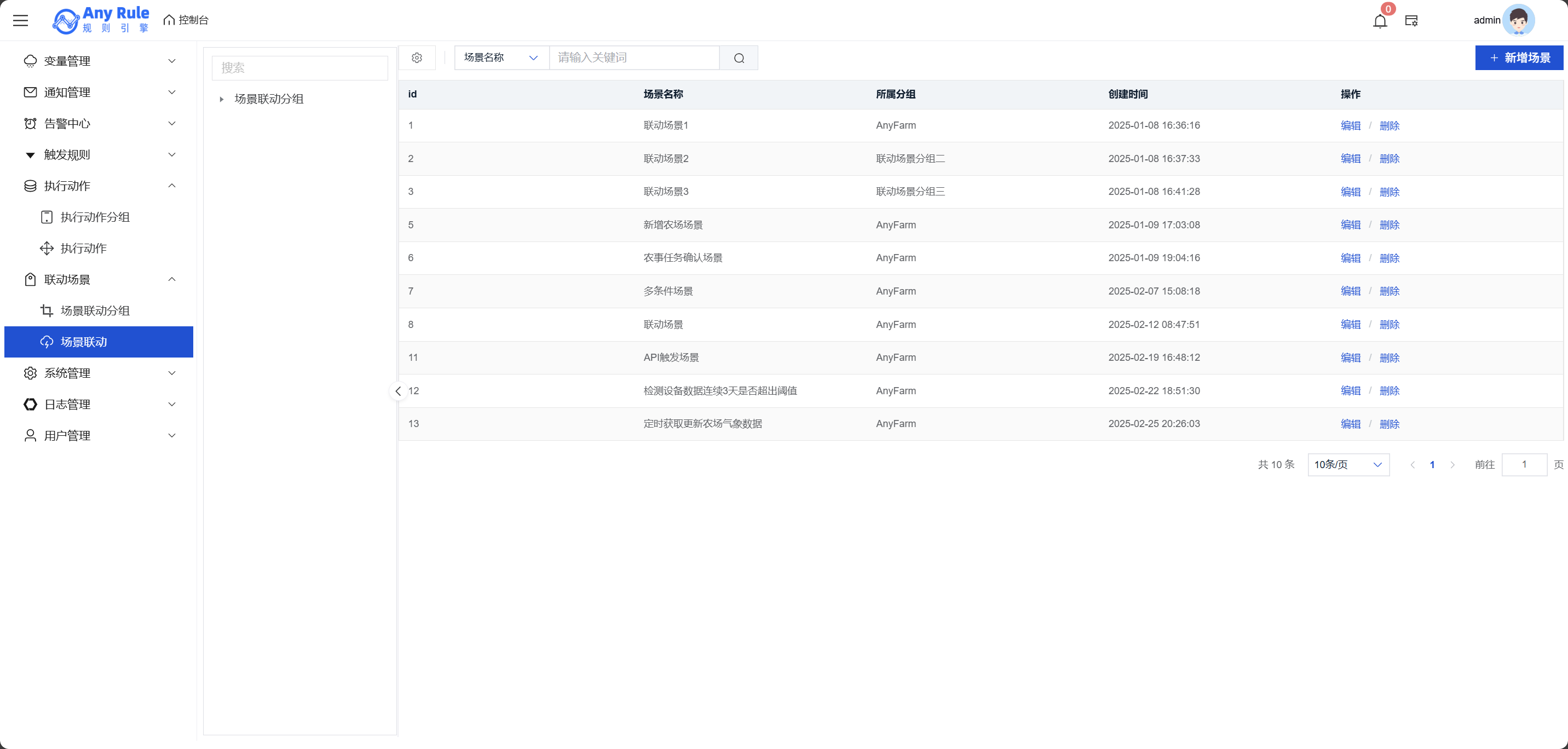 点击右上角的新增场景进入场景联动新增页面,用户通过填写场景名称、选择所属分组、设置触发条件以及定义执行动作来创建新的自动化规则。用户可以选择串行或并行方式执行动作,并能添加过滤条件处理不满足触发条件的情况,最终通过保存按钮来应用这些配置,从而实现在特定条件下自动执行预设动作的业务逻辑。 在触发规则中点击弹出触发规则,选择需要的触发规则。 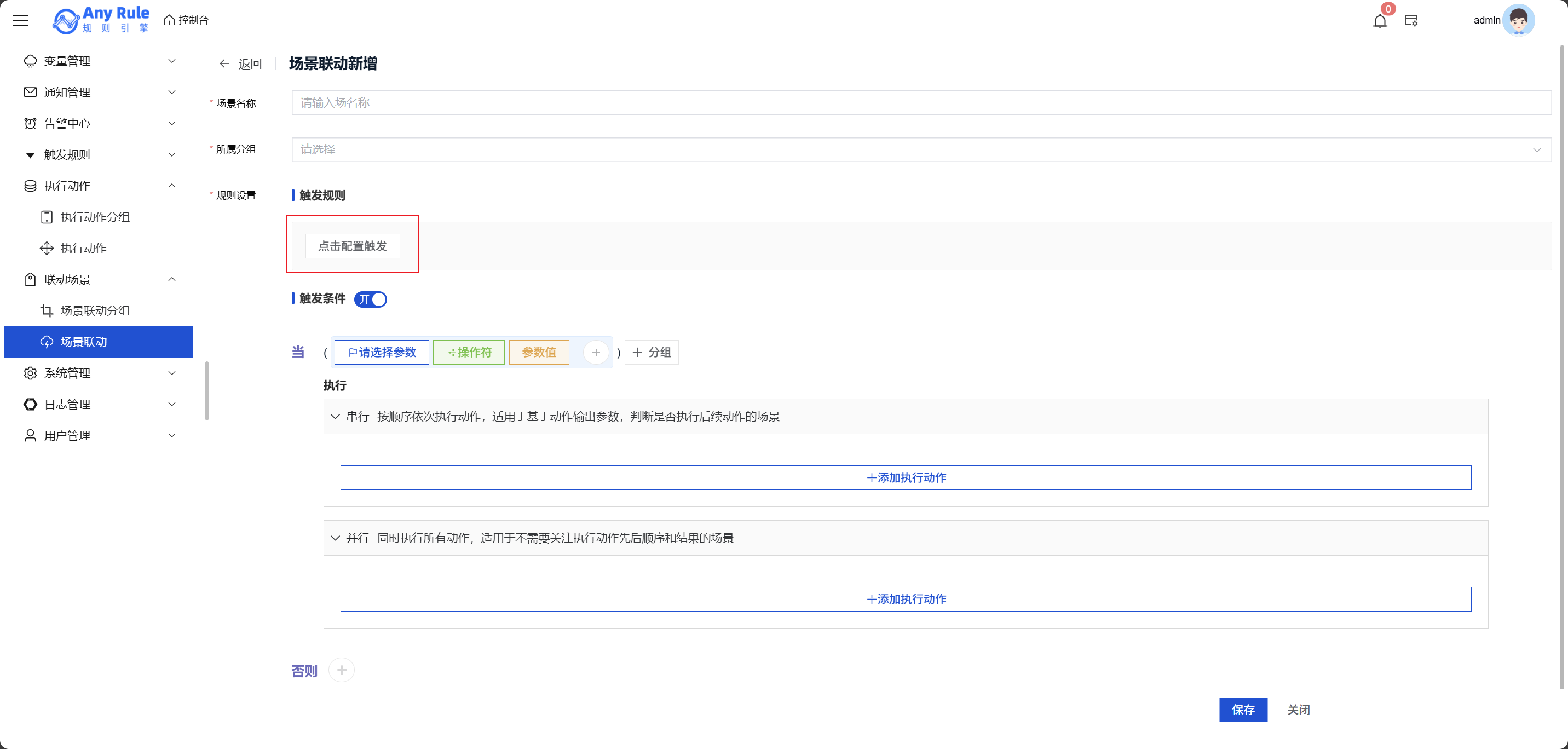 选择完成后可以选择在什么时候触发,有三个选项,分别为新增、修改、删除。 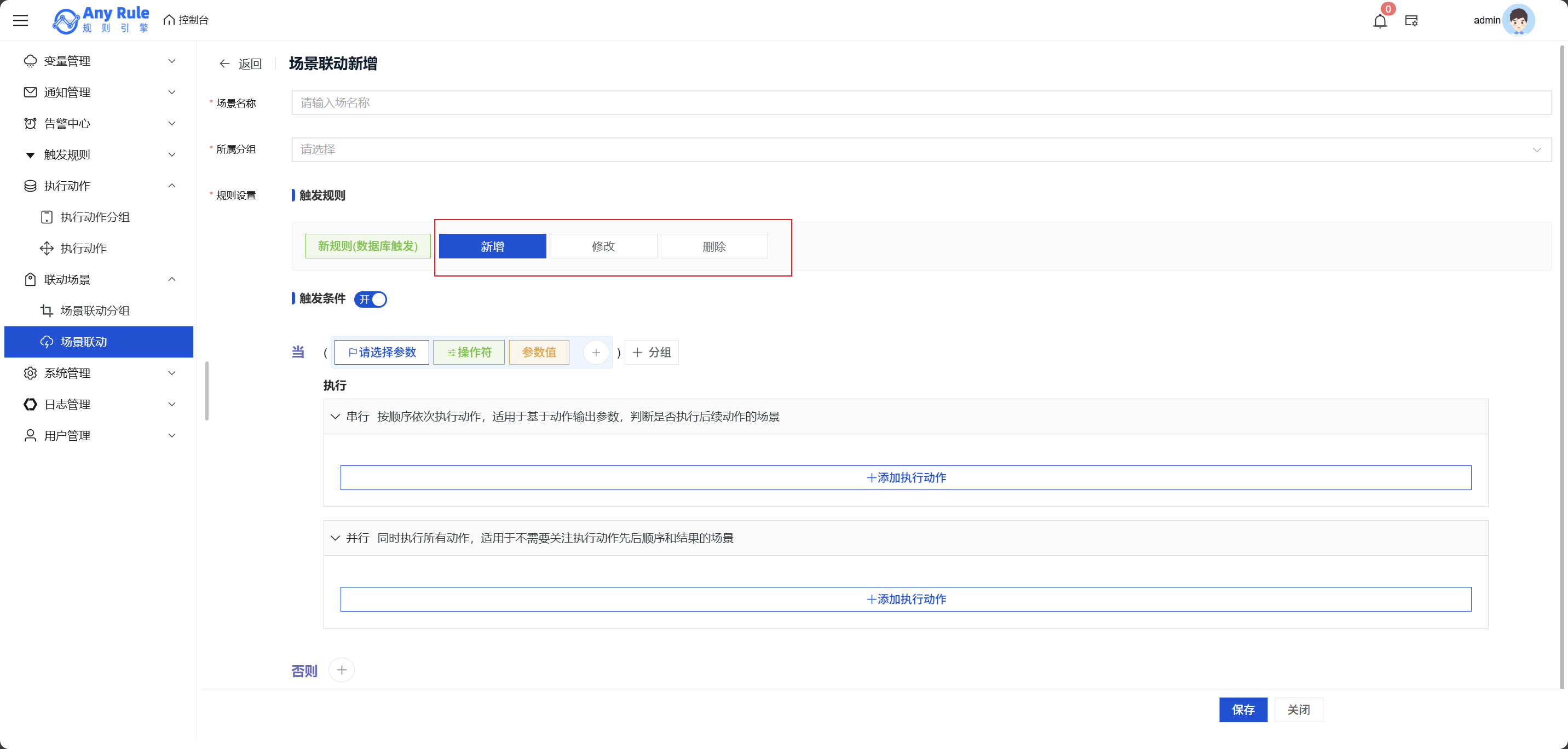 在下方触发条件中可以配置在什么情况下触发,在执行中还可以选择执行动作。 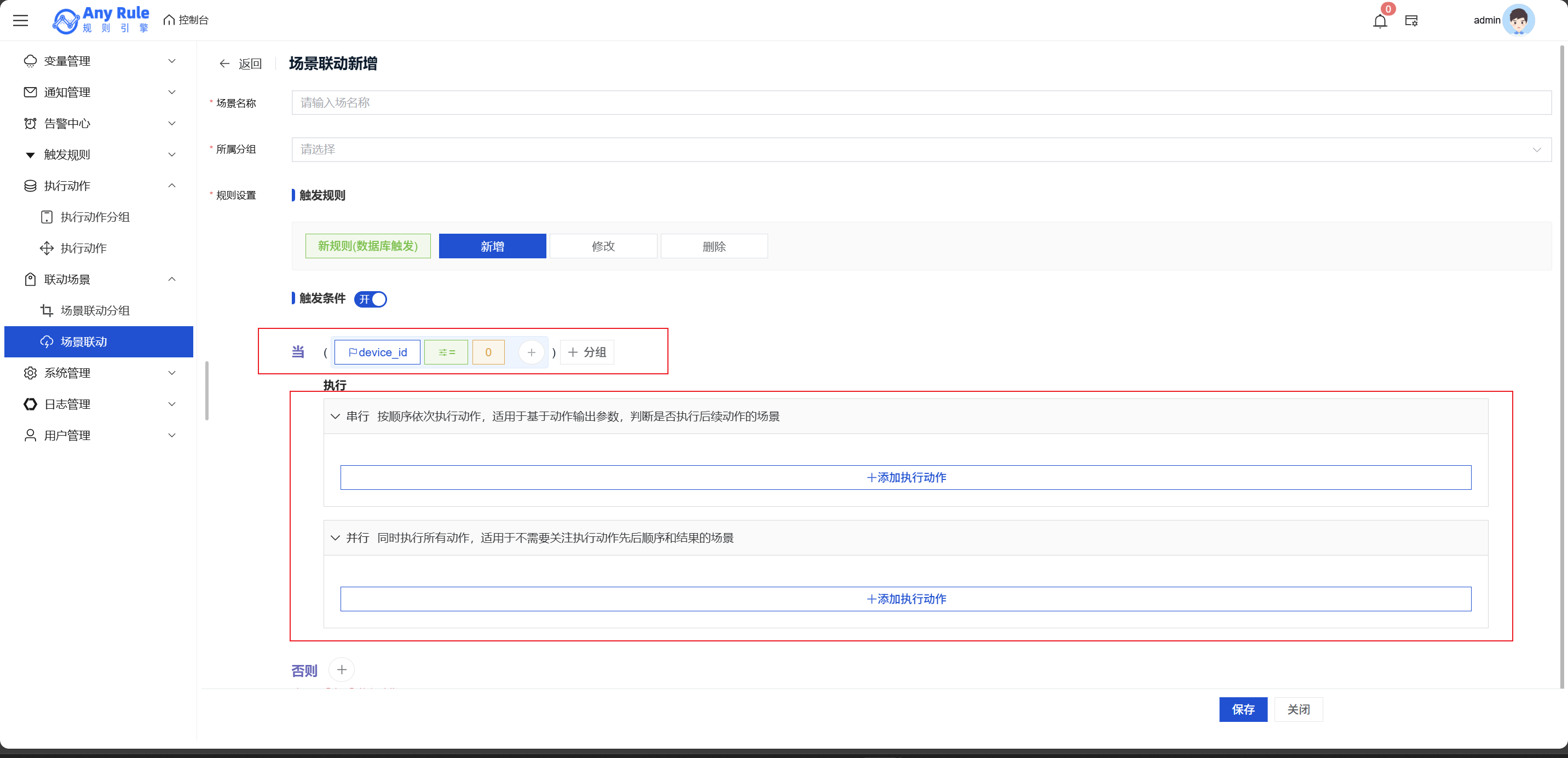 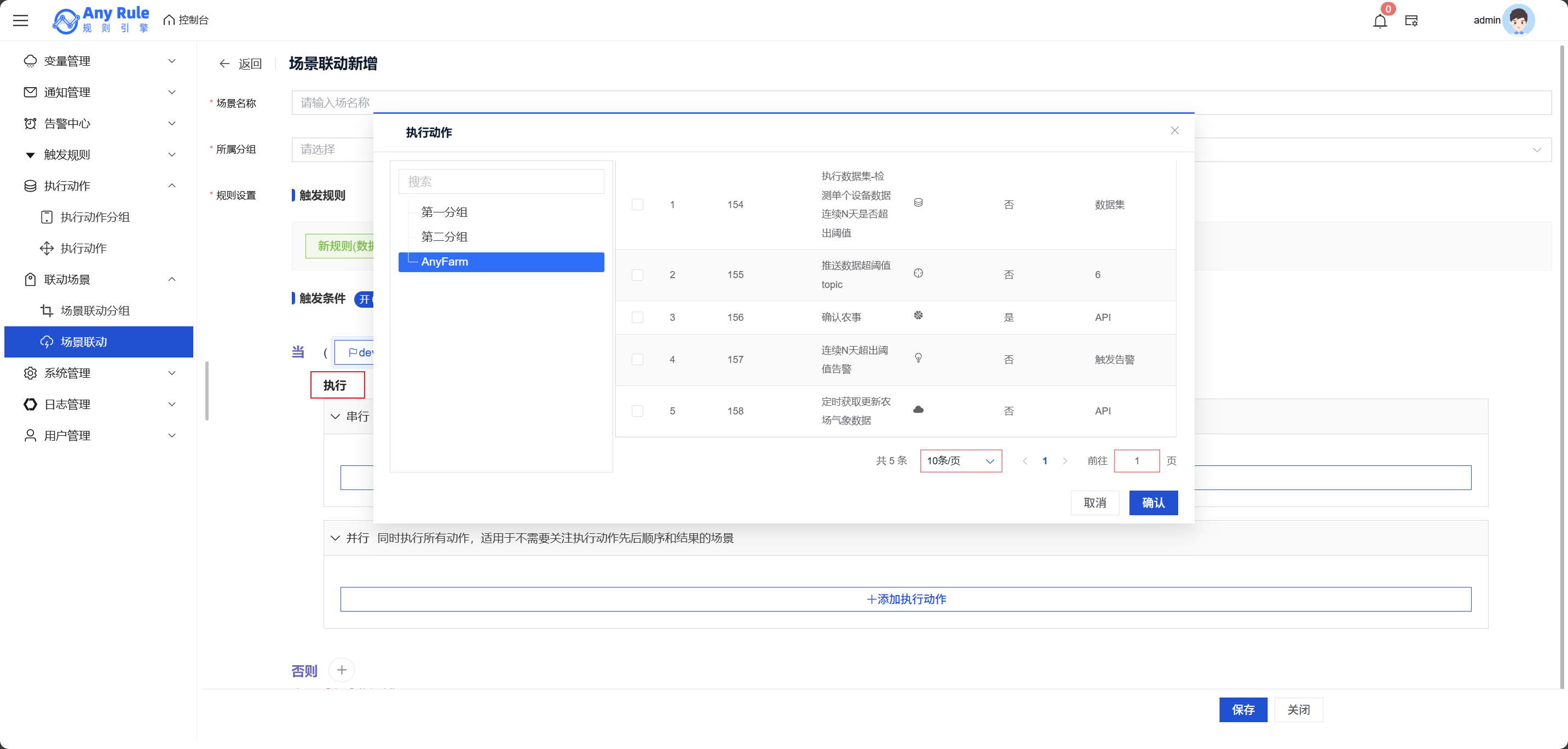 在下方的否则中也可以配置触发的条件。 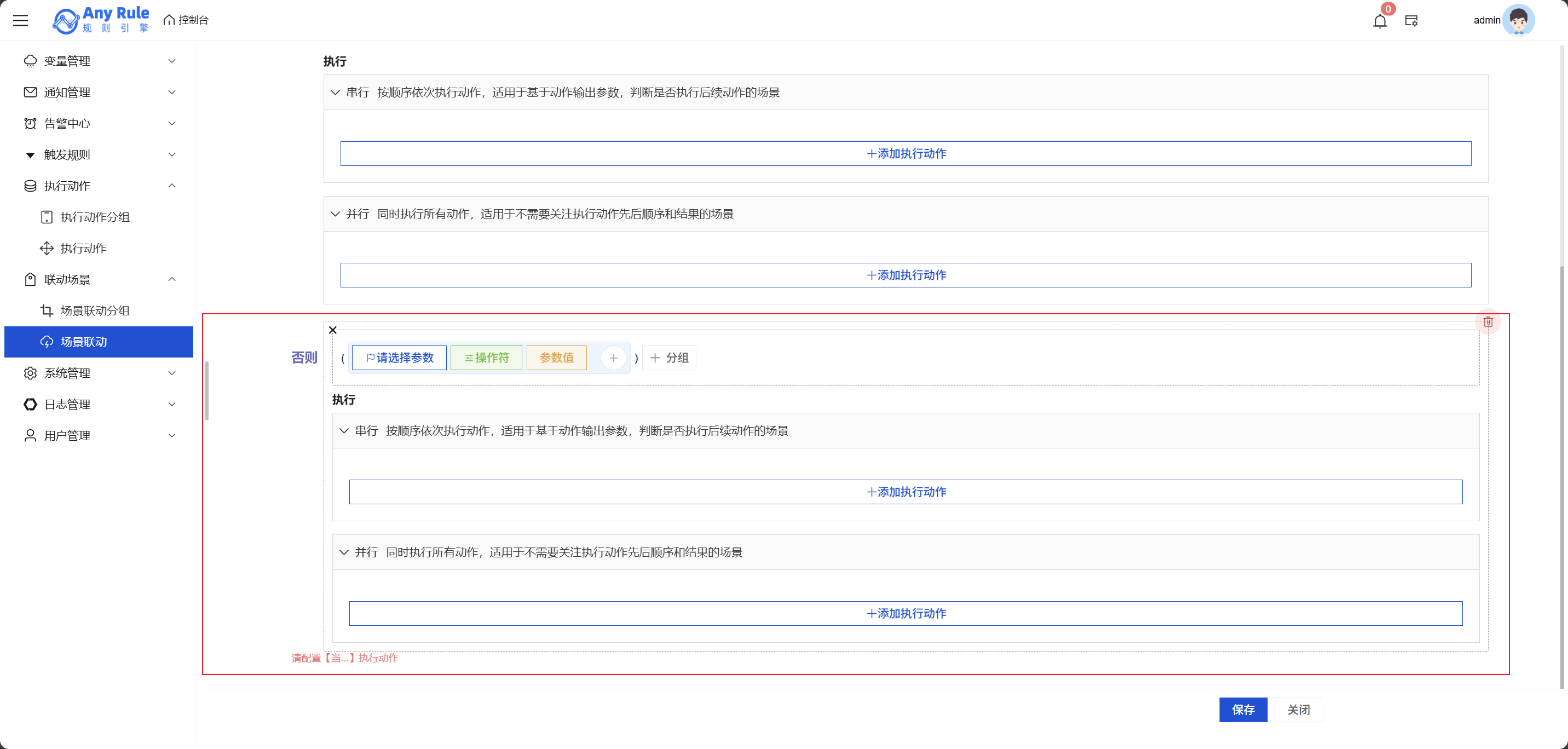 2.7系统管理 2.7.1组织部门 每个用户都有一个部门,在组织部门中添加好相应的组织,方便在后面添加用户的时候选择自己的部门。 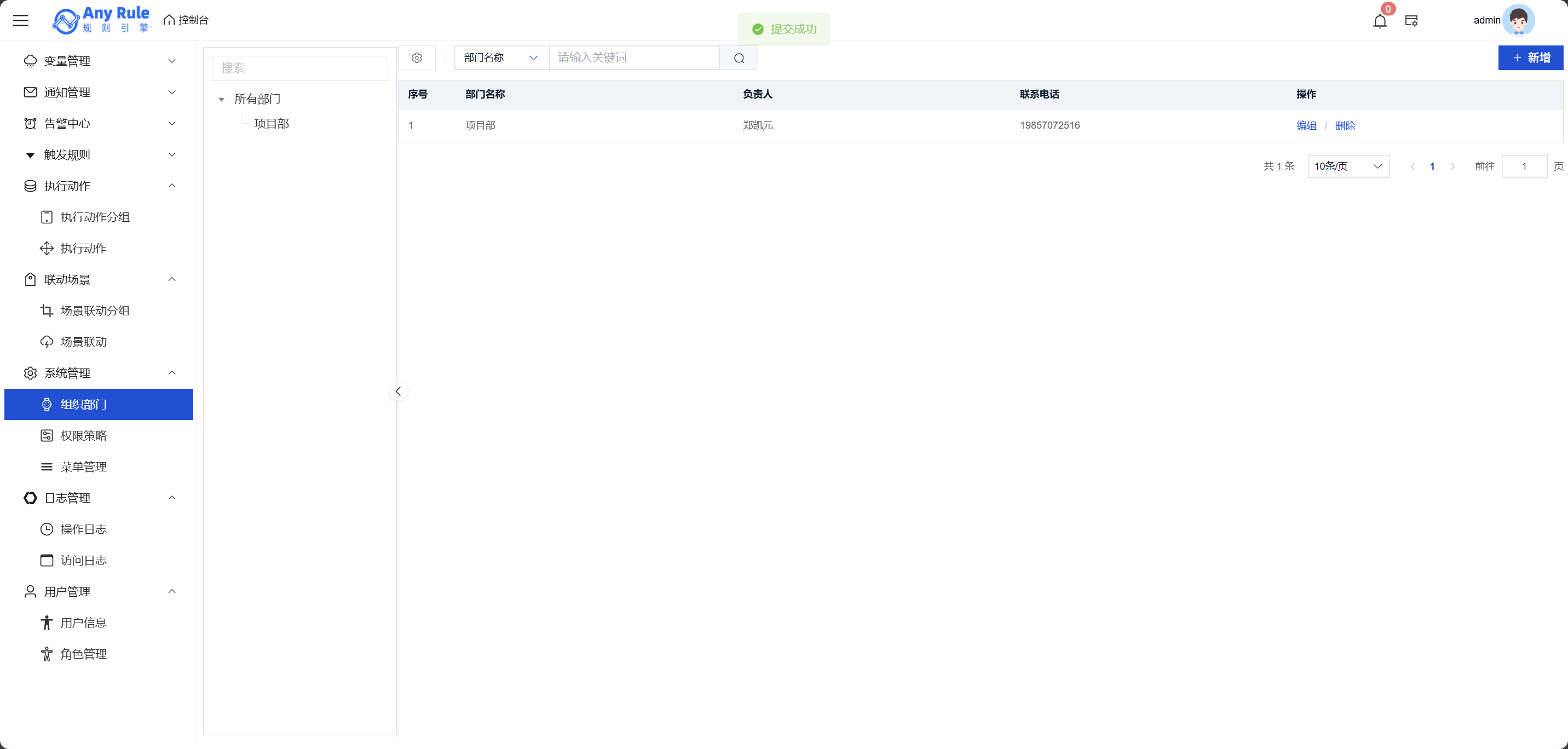 点击右上角的新增按钮弹出新增弹窗,输入好相对应的信息,点击保存完成部门添加。 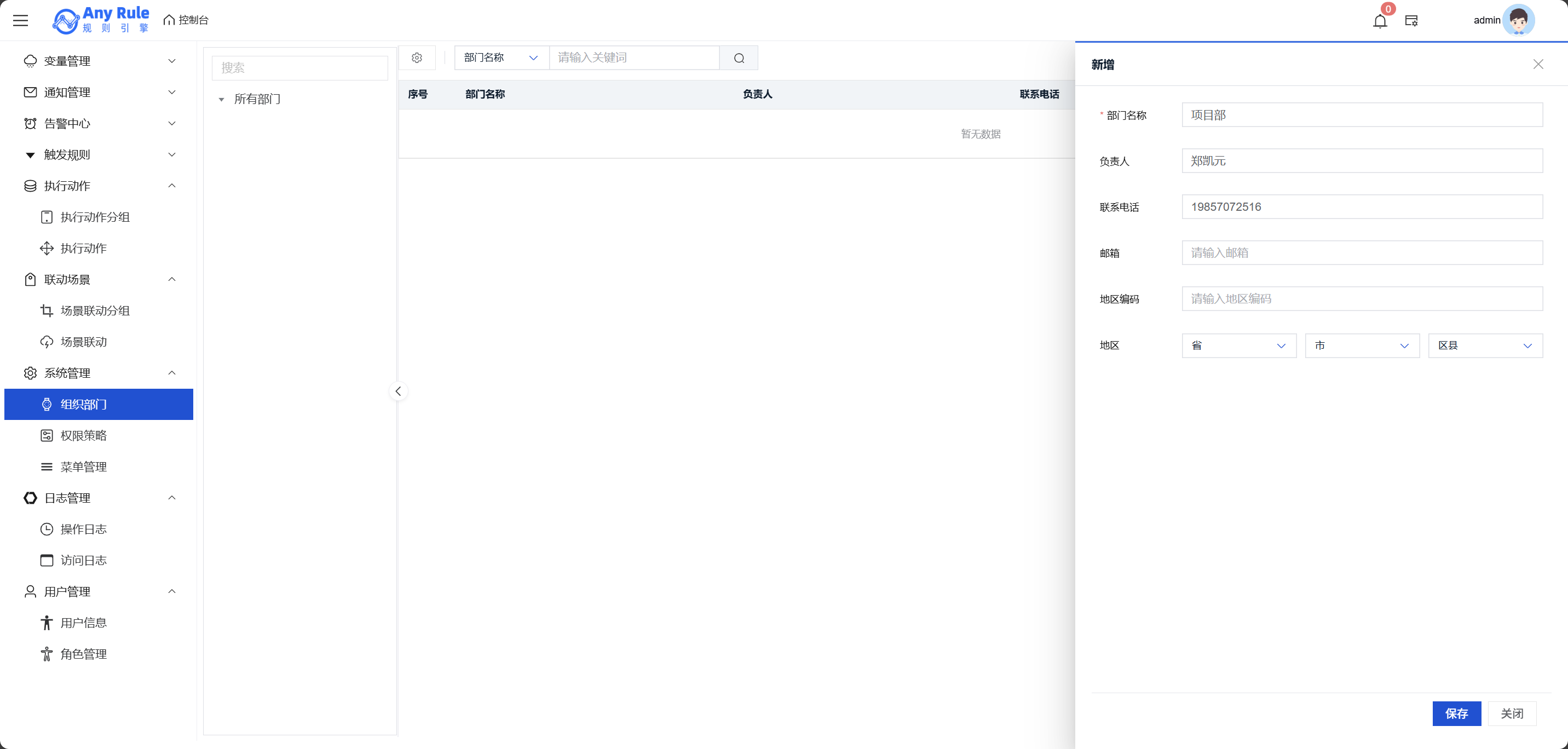 在表格右侧还有编辑和删除按钮可以对该条信息进行修改和删除的操作。 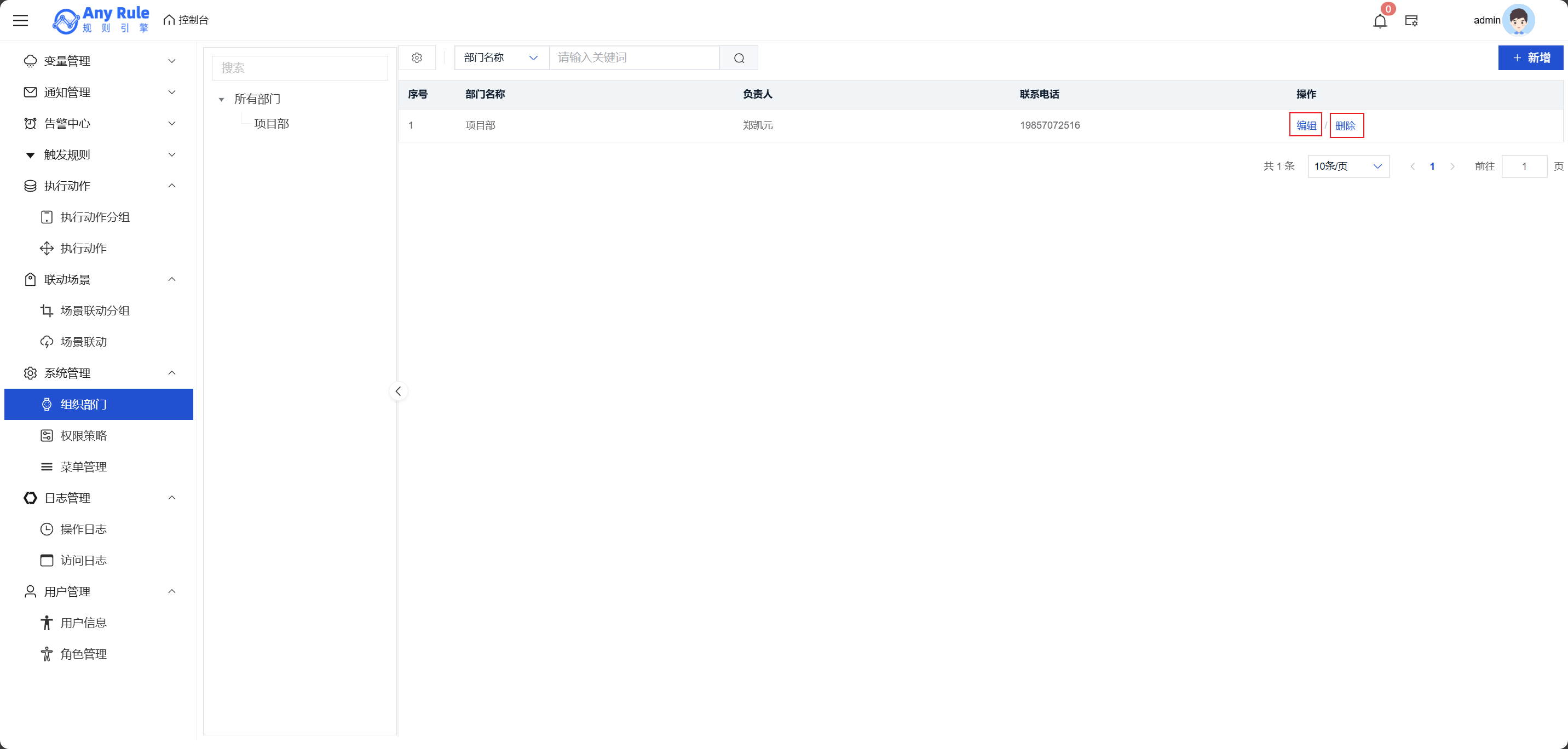 2.7.2权限策略 2.7.3菜单管理 每个系统都有自己的菜单管理,菜单管理可以展示每个应用的功能到线上,可以在这配置菜单名称、父级菜单、菜单路径等多个信息,在序号中可以填写数字将不同的菜单顺序进行排列。 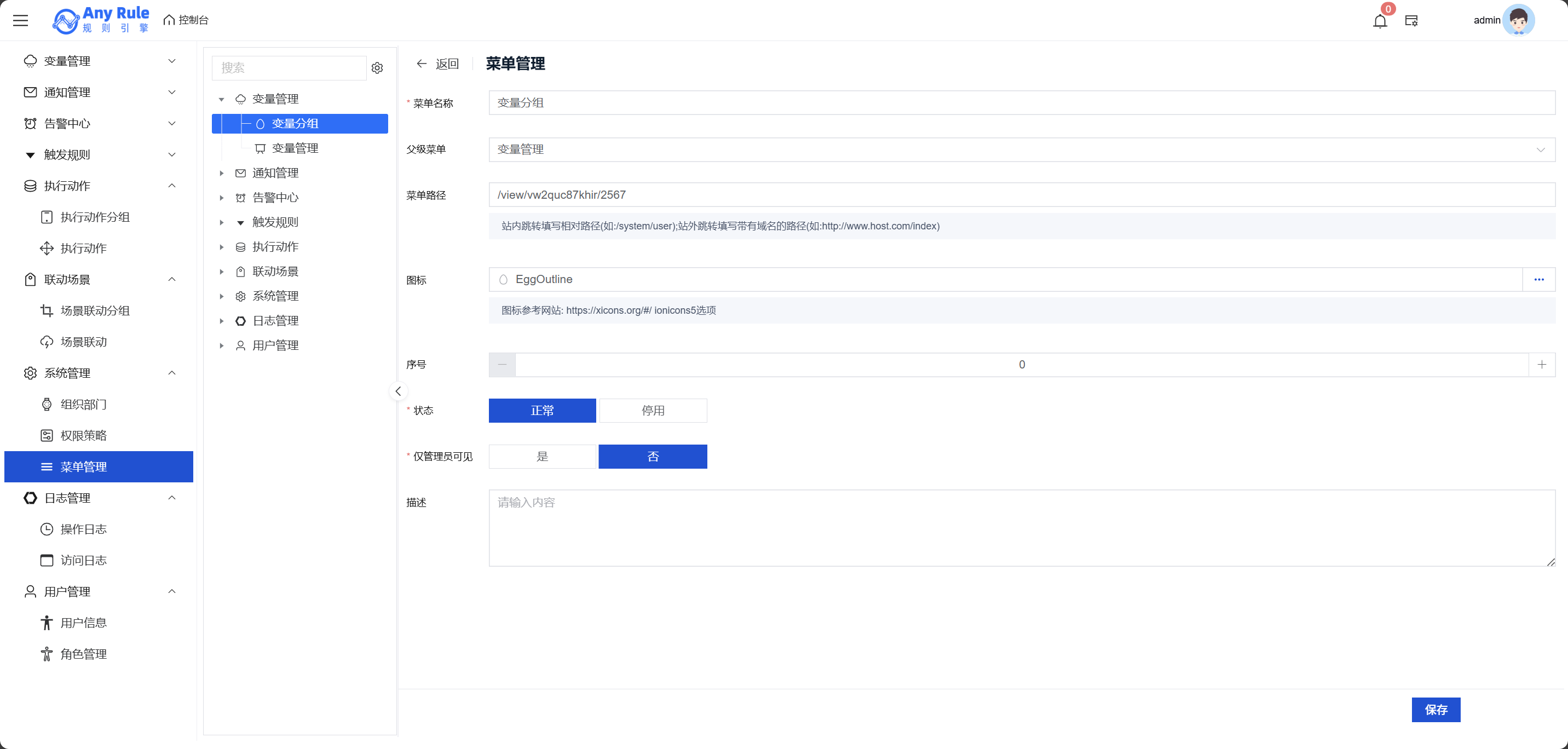 2.8日志管理 2.8.1操作日志 用户在该应用中的操作都会在操作日志中展示。 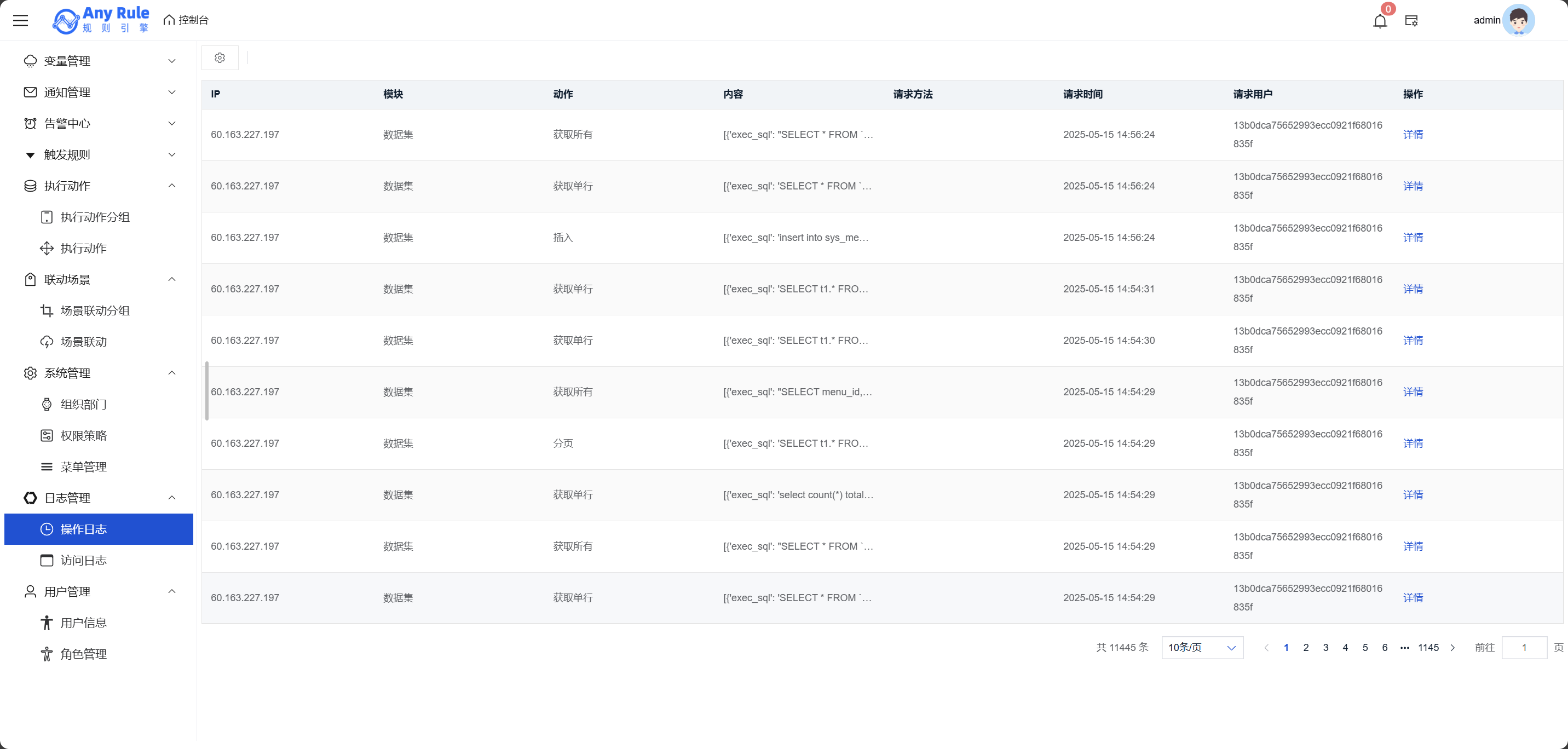 2.8.2访问日志 用户登录该应该应用的情况会在登录日志中展示。 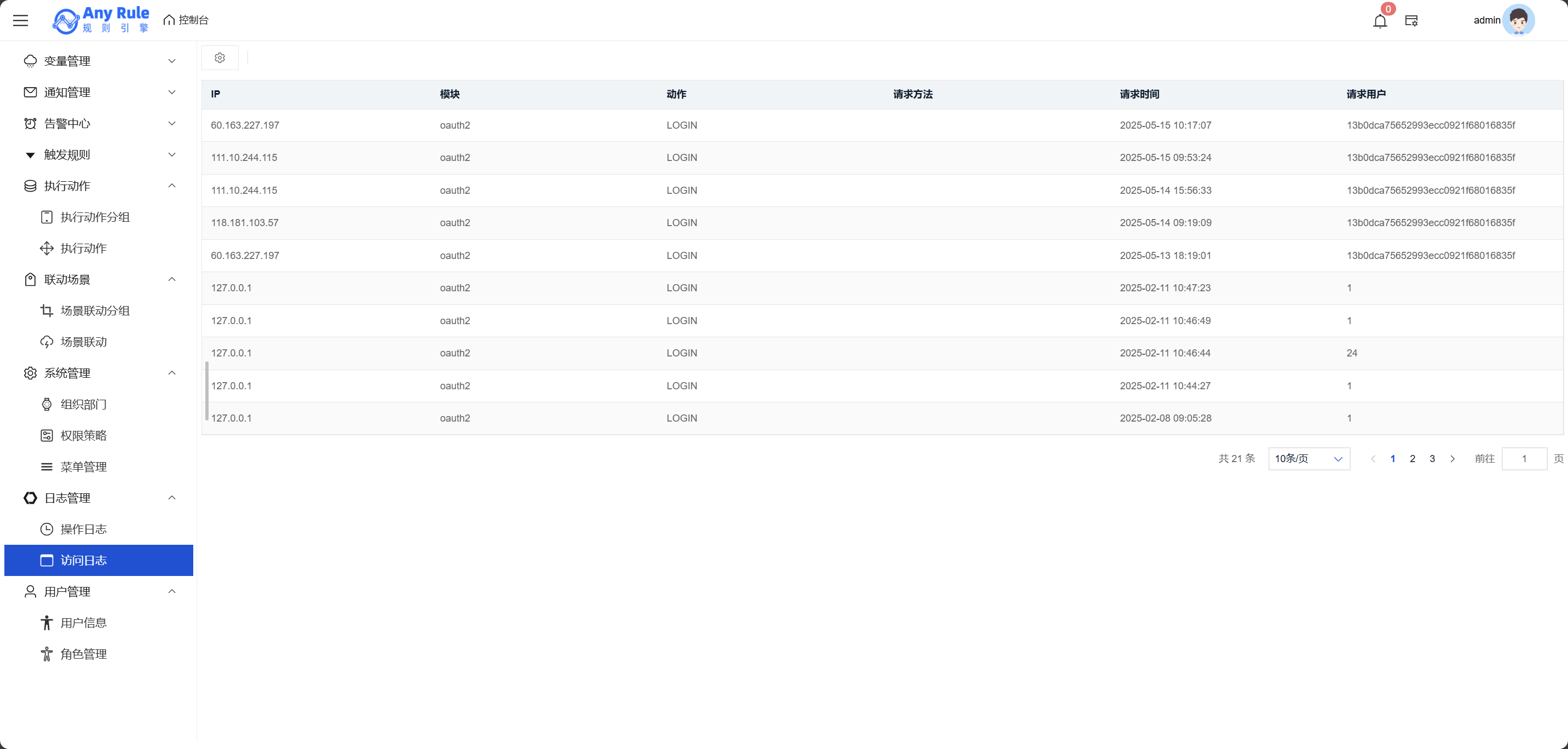 2.9用户管理 2.9.1用户信息 用户信息即是登录该地址的账号管理,在用户信息中添加用户,点击右上角的新增按钮弹出新增用户弹窗,输入相应的信息点击保存完成用户添加。 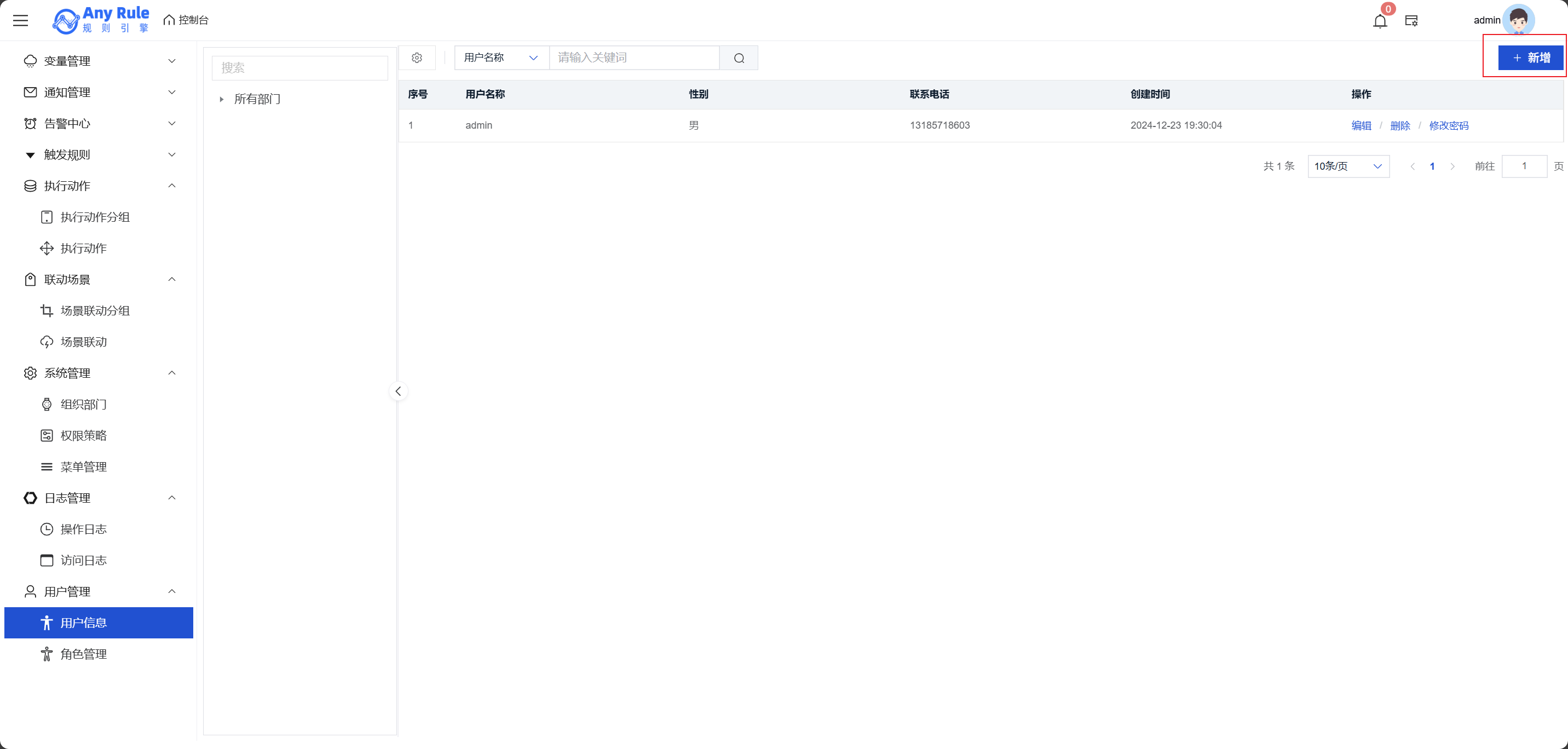 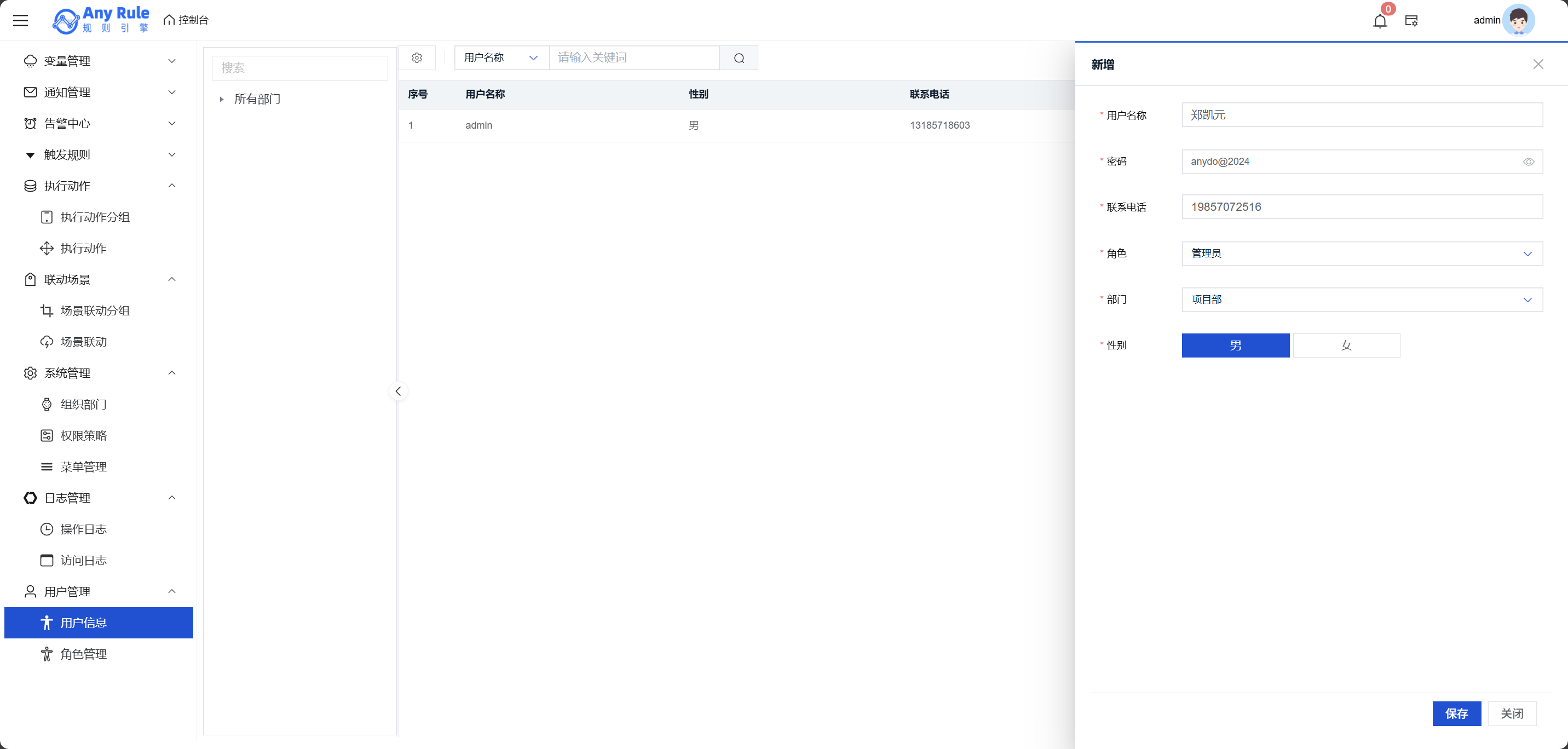 2.9.2角色管理 每个用户都有一个角色,不同的角色可以配置不同的权限,能够更好的管理系统。在右侧的配置按钮中点击弹出配置按钮弹窗。 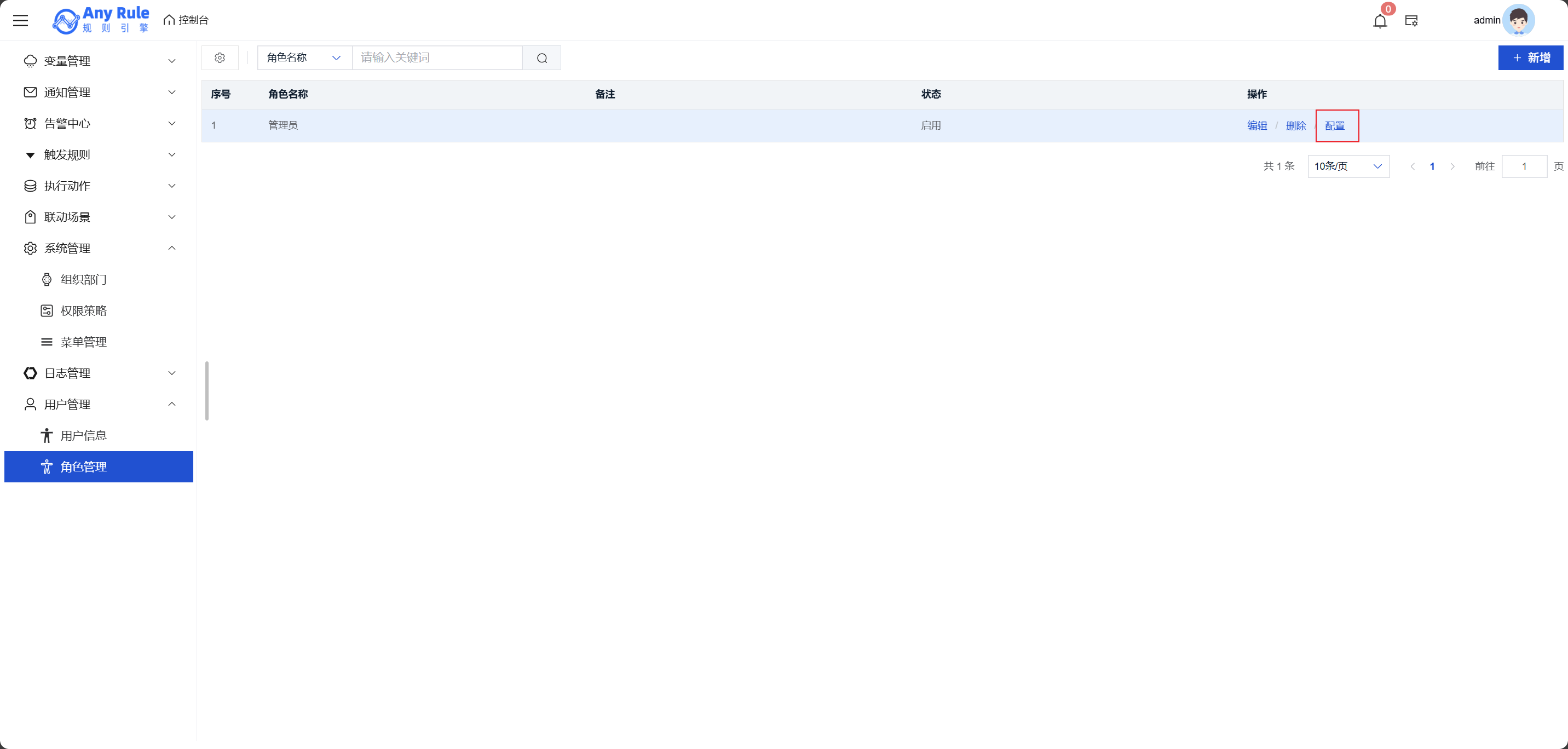 这里可以配置该角色的权限,没有勾选的功能,该角色无法使用。 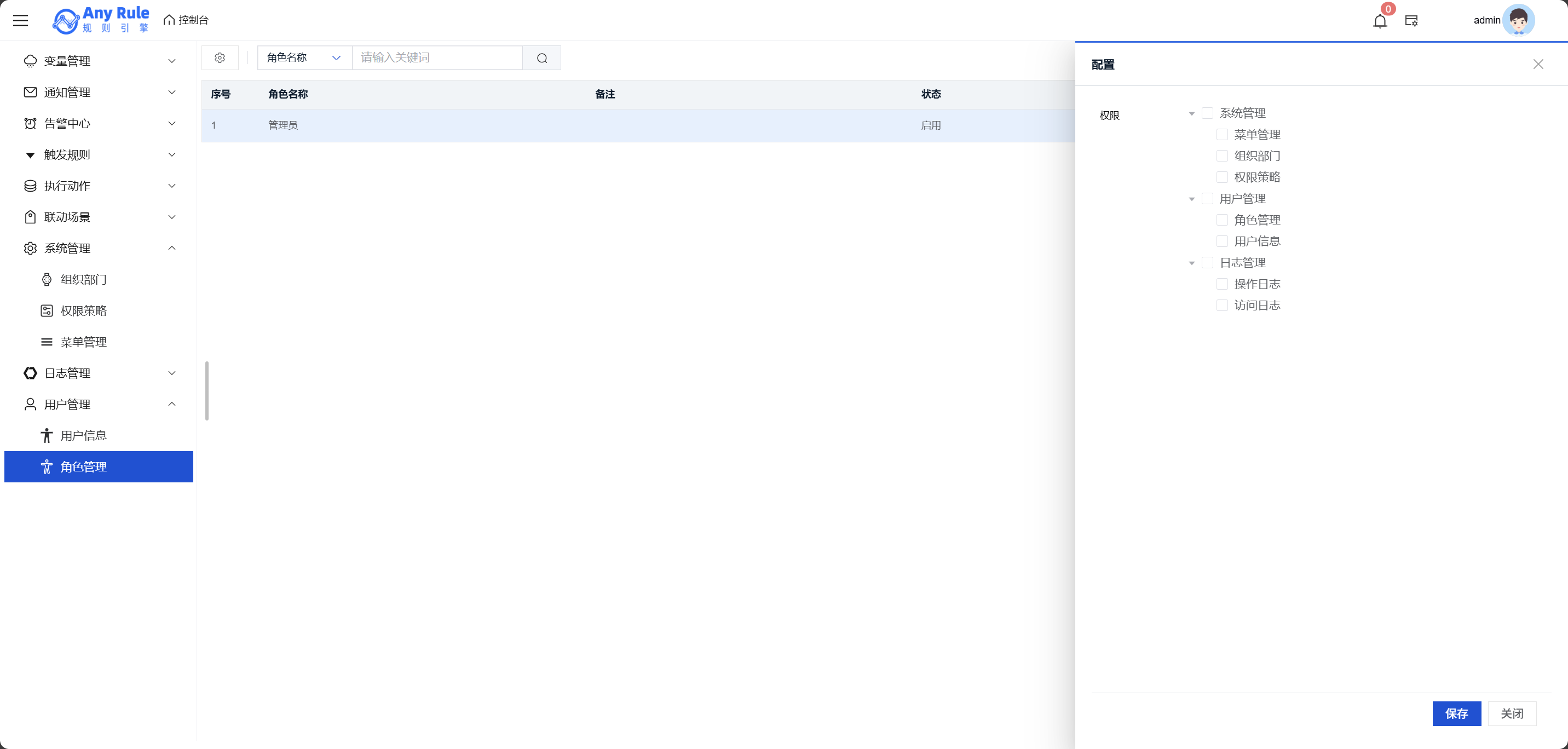
admin
2025年5月16日 10:39
转发文档
收藏文档
上一篇
下一篇
手机扫码
复制链接
手机扫一扫转发分享
复制链接
Markdown文件
分享
链接
类型
密码
更新密码