AnyFish H5操作手册
AnyFish H5操作手册
本文档使用 MrDoc 发布
-
+
首页
AnyFish H5操作手册
一、操作指南 1.我的渔场 该界面作为渔场H5端的首页界面,为用户呈现了渔场的整体概况信息。在这里,用户能够清晰地查看到各个区域中内塘的数量、渔场总面积、实时的天气状况等信息。 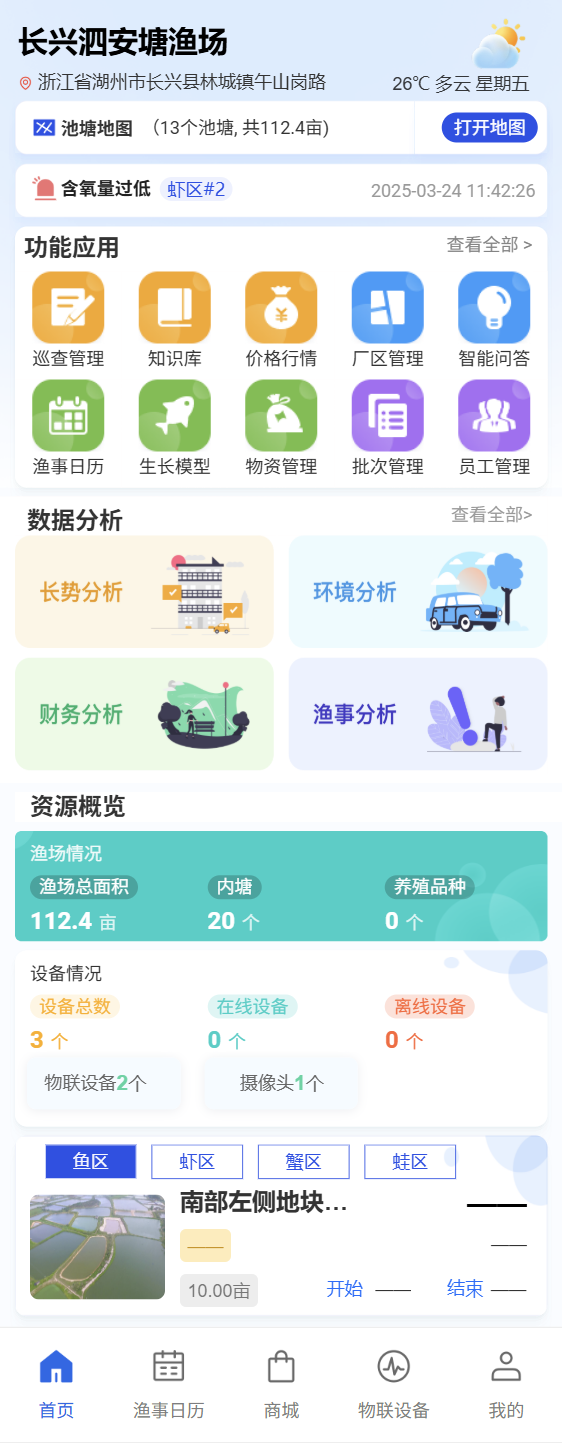 2.池塘管理 同时,该界面还为用户提供了便捷的操作入口,例如可以打开厂区地图,查看各个池塘的详细信息。点击右上方的打开地图进入厂区详情页面。该页面展示了该渔场中各个池塘的信息以及该池塘绑定的设备情况。点击不同的池塘,下方会弹出该池塘的详细信息,里面包括池塘名称、池塘面积、所属区域等信息。 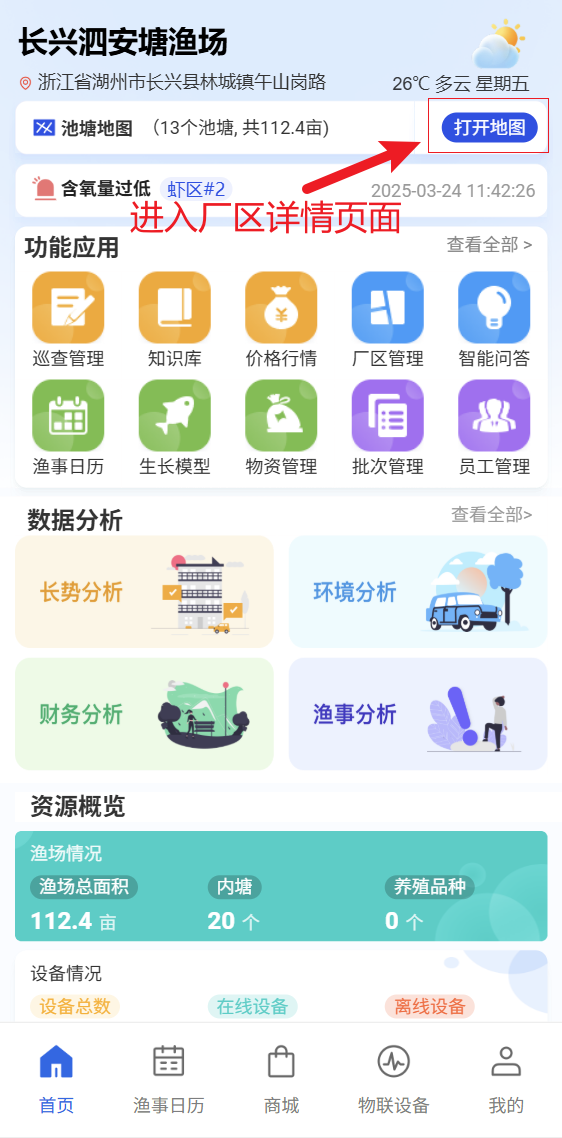 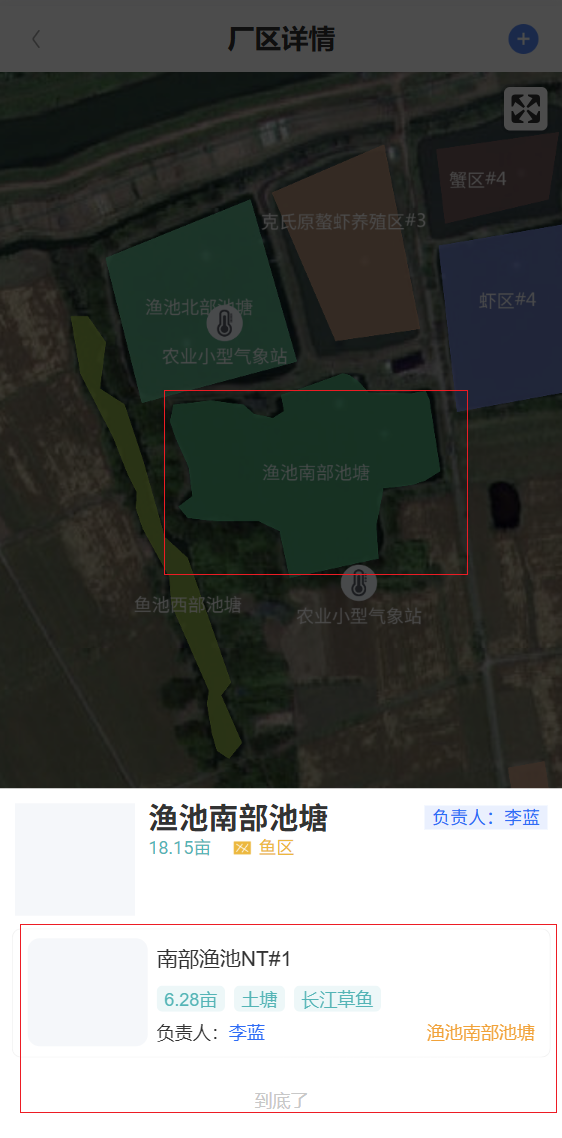 在厂区详情页面的右上角有个加号按钮,点击可以进入厂区管理页面。厂区管理页面分为两个板块,分别为池塘列表和新增池塘。 池塘列表中展示的是该渔场已有的池塘信息。 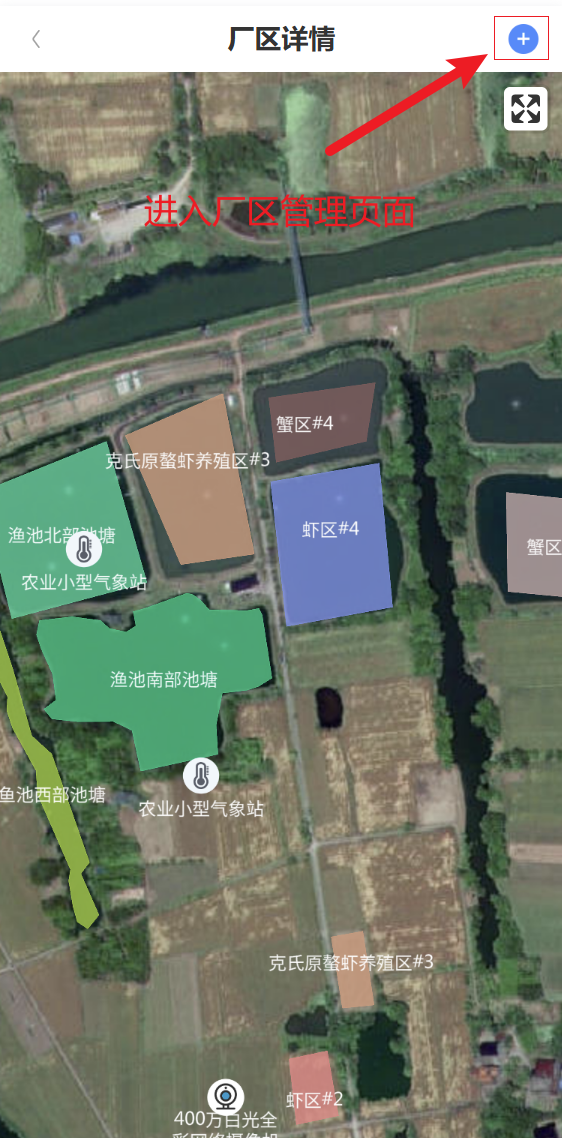 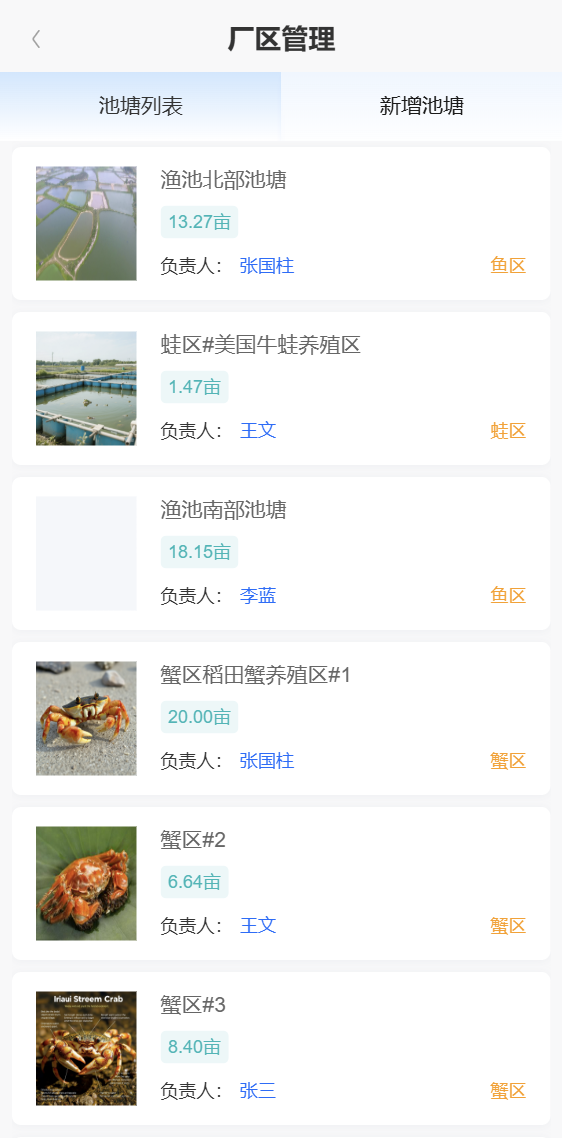 点击进入新增池塘页面,点击圈定,在地图上圈定该池塘的位置,完成圈定后点击下一步。 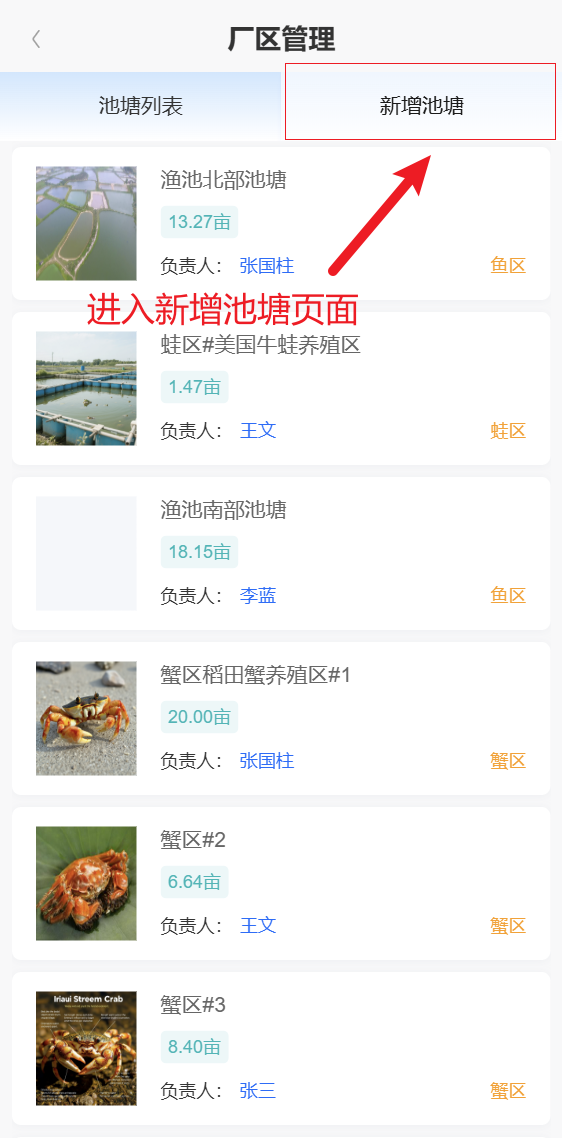 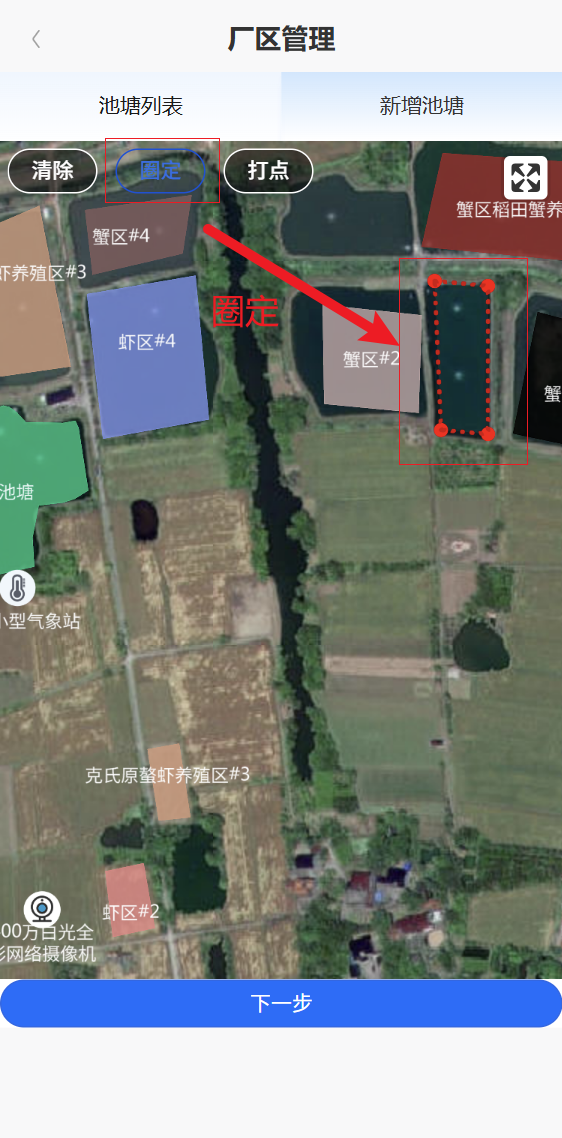 点击下一步后在该新增池塘页面中填写该池塘的相应信息,该页面中的所属区域和负责人信息,都分别来自于渔场PC端的人事管理。在选择完所属区域后,池塘名称会自动添加,也可以对该名称进行修改。该页面中的颜色表示的是厂区显示的颜色。填写好相应的信息后点击确定完成池塘添加,新增完成后在厂区详情页面中就能看到刚才添加的厂区。 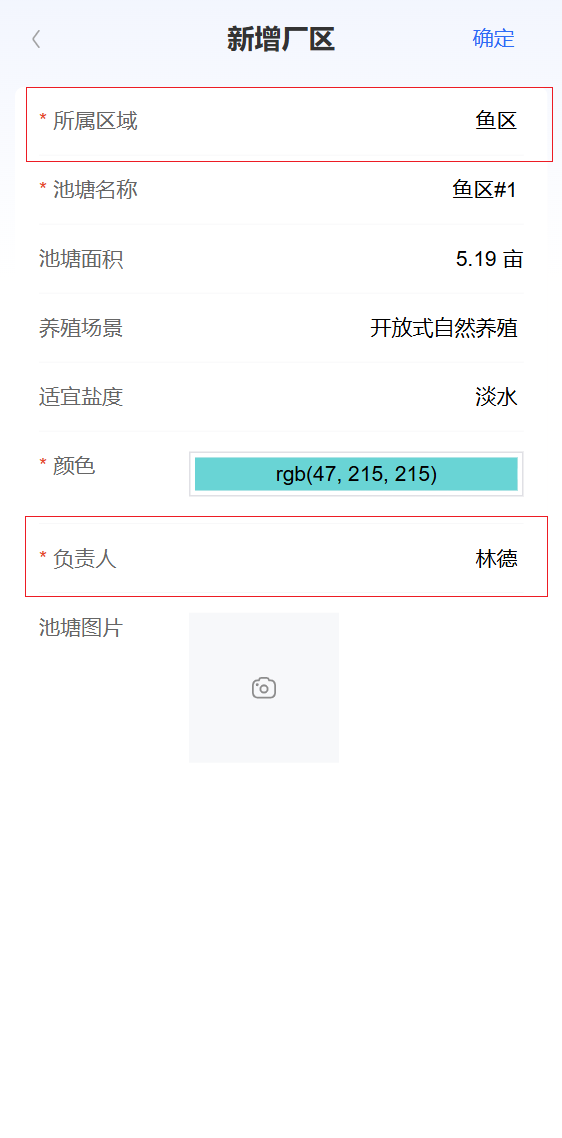 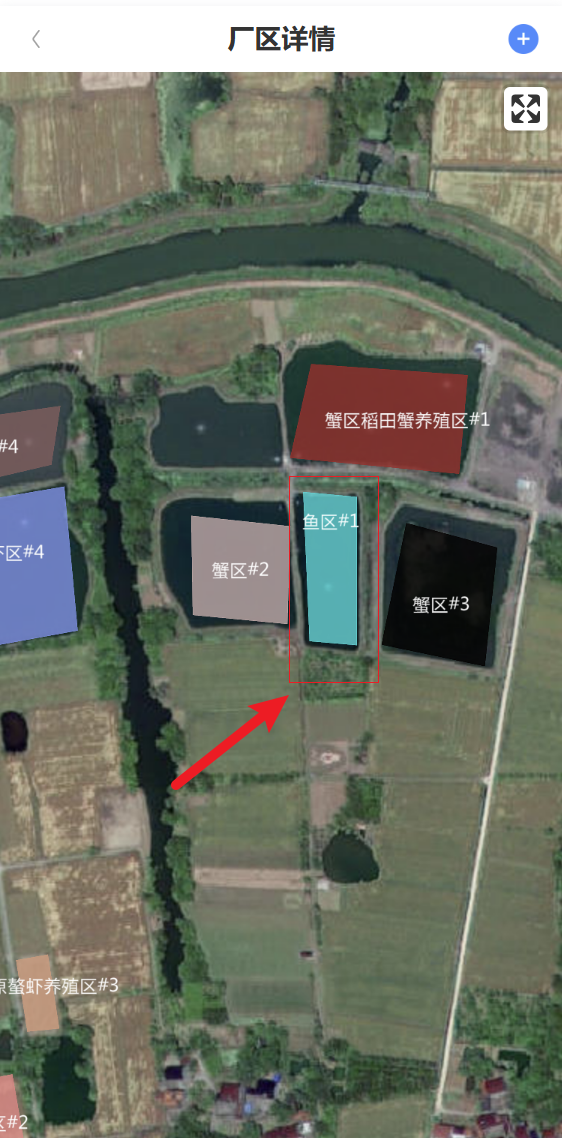 3.预警信息 在我的渔场页面中还有预警信息,该预警信息展示了该渔场的所有预警情况,点击预警会进入预警信息页面,可以看到渔场所有的预警信息。 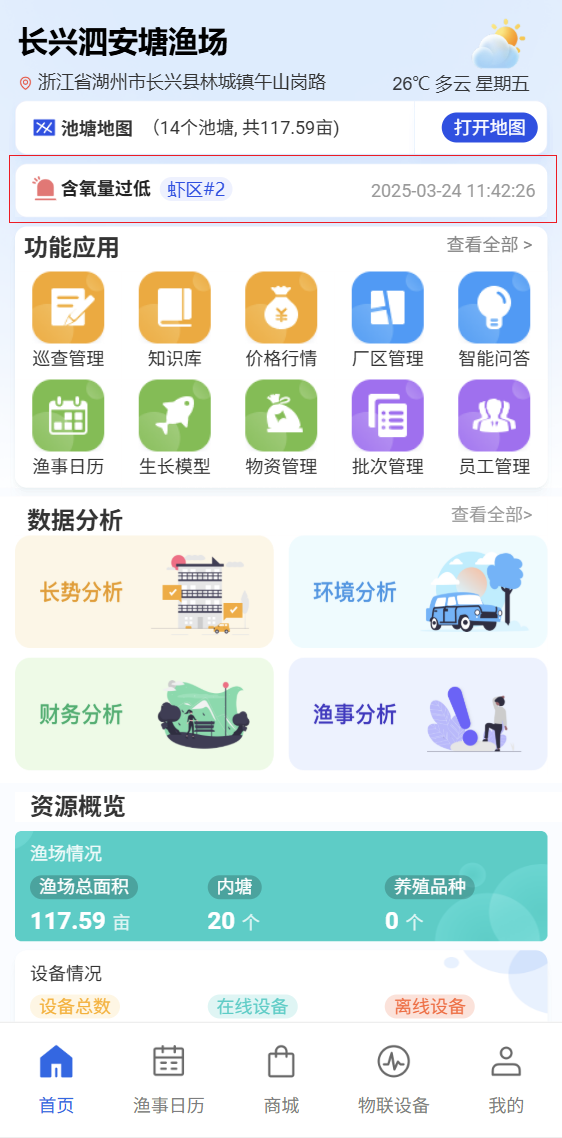 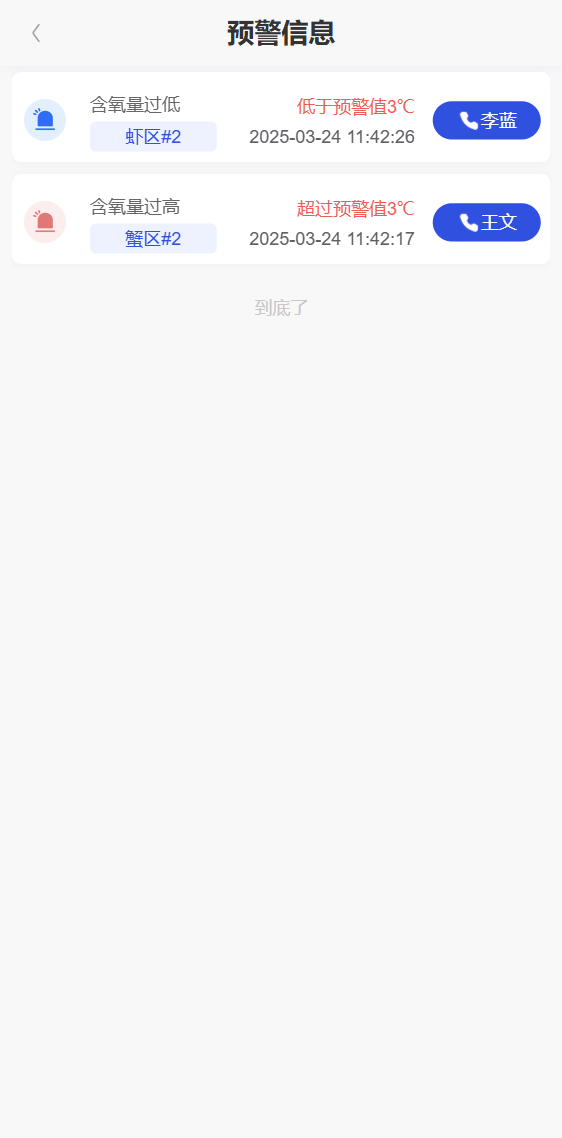 4.功能应用 功能应用展示的是渔场H5端所有的功能,点击查看全部可以进入全部应用页面,在全部应用页面已经将H5所有的应用都分类好,这样能更方便用户去寻找所需要的应用。 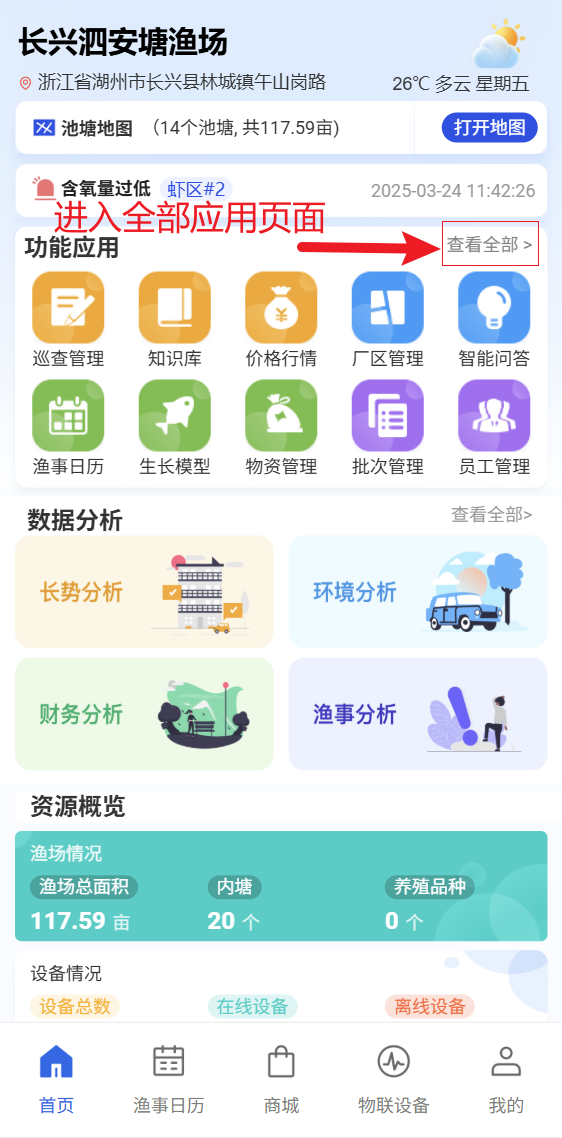 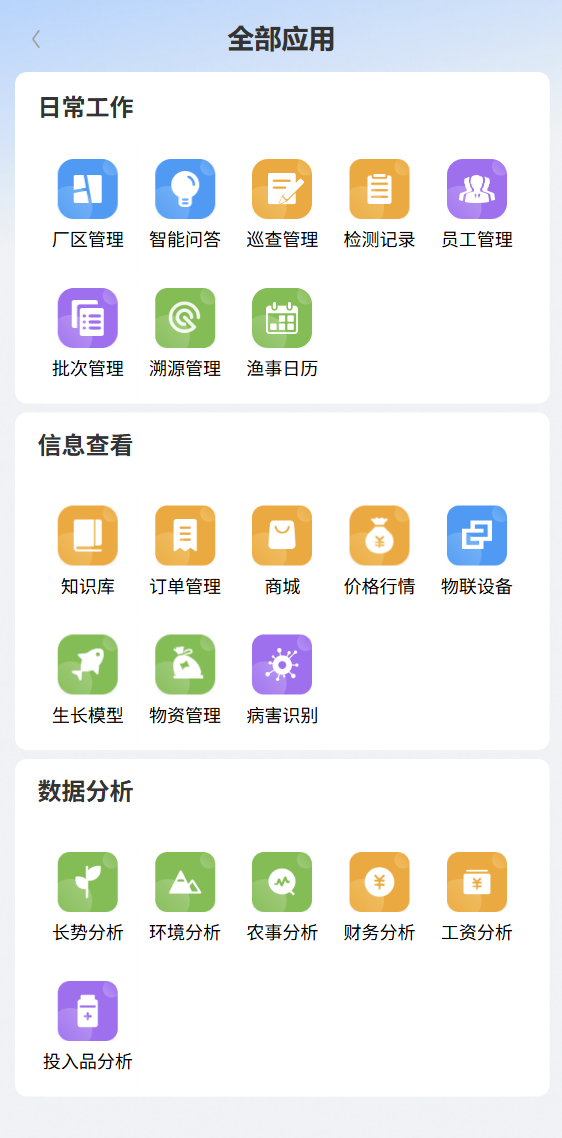 5.数据分析 数据分析包含为多种,有长势分析、环境分析、财务分析等。可以点击不同的数据分析进入该渔场的分析页面。点击查看全部可以进入全部应用页面,可以看到所有的数据分析应用。 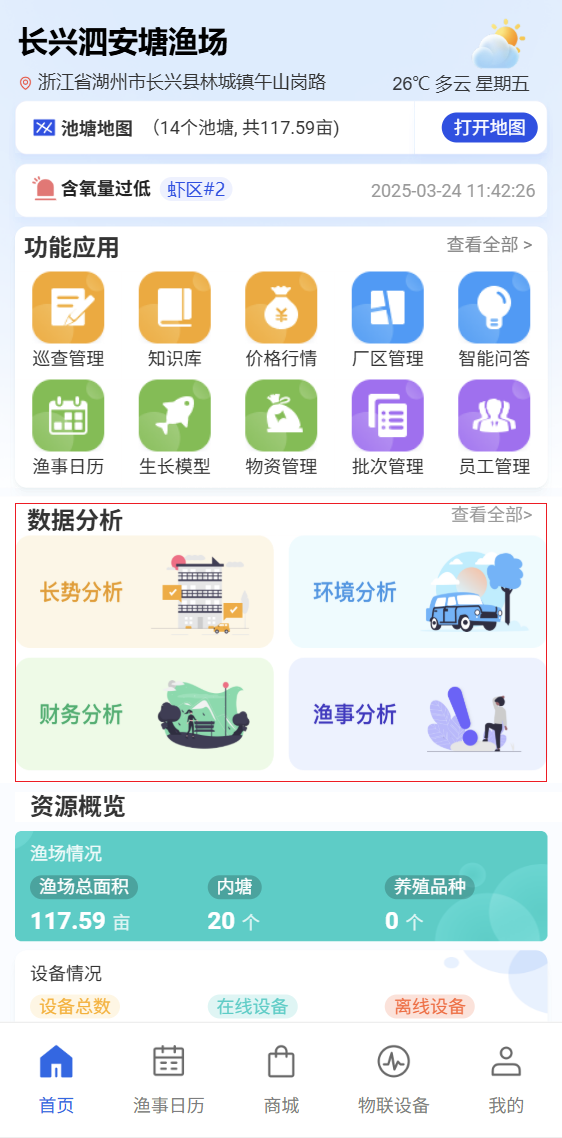 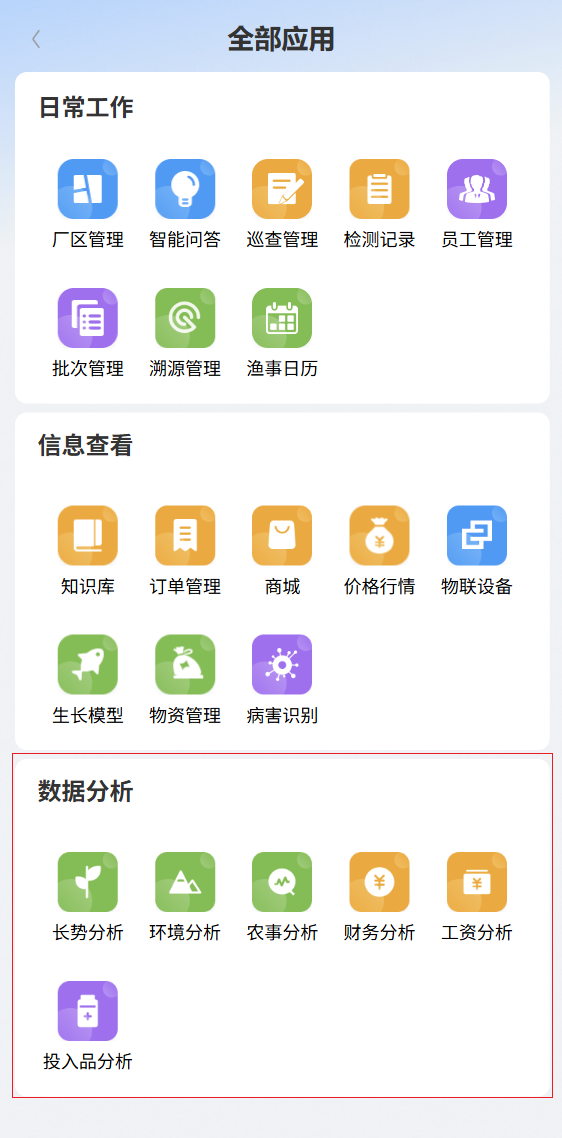 5.1长势分析 开发中 5.2环境分析 在气象分析中可以看到不同设备的气象分析数据,包括环境温度、年度天气趋势等信息。在下方还有该渔场的预警信息。 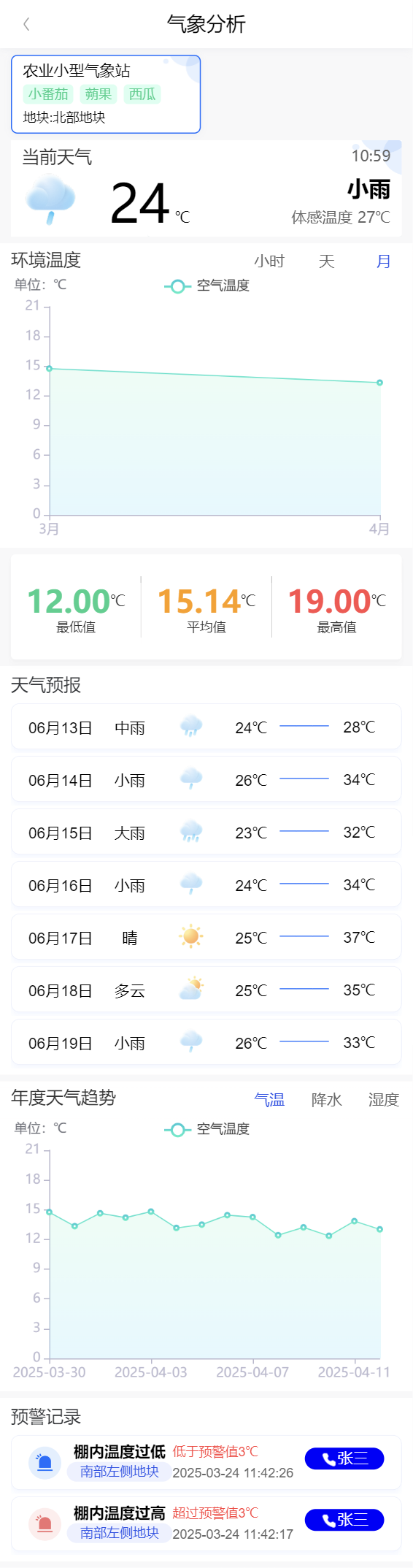 5.3工资分析 在工资分析中展示了正式工与临时工的工资情况,包含了工资趋势,员工工资详情等信息。 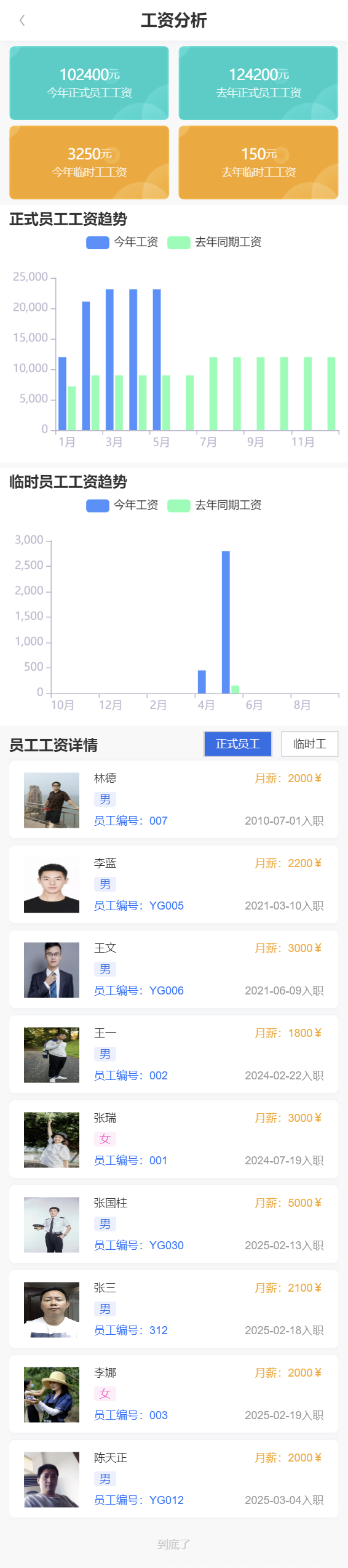 5.4投入品分析 投入品分析展示的是渔场使用的投入品情况,展示了不同类型投入品的投入趋势等信息。 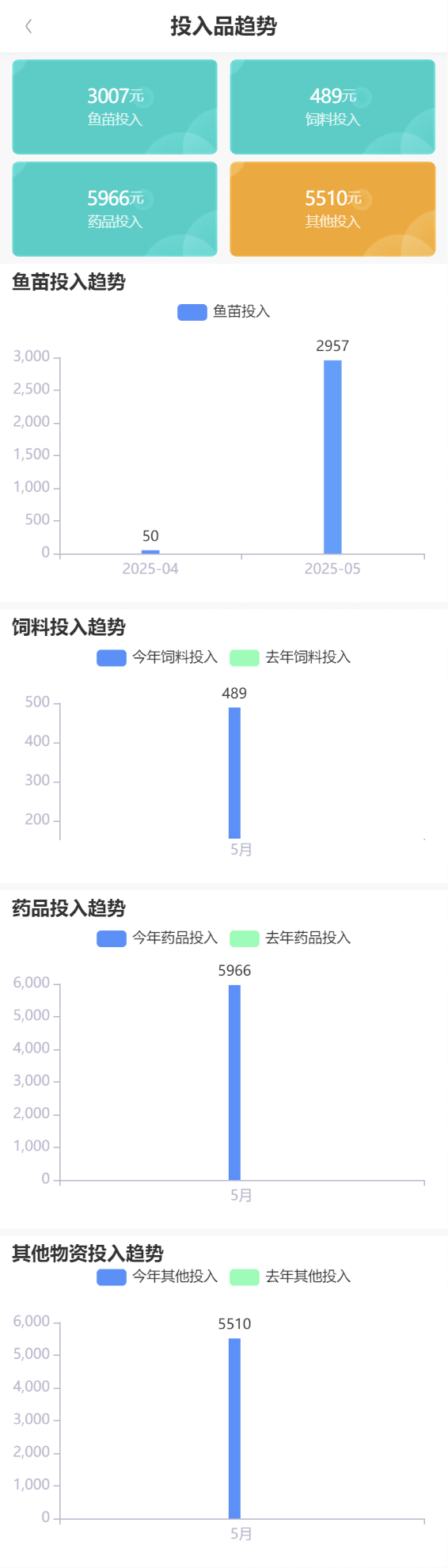 5.5渔事分析 开发中 5.6财务分析 财务分析展示的是该渔场的财务状况,包含了员工工资趋势、投入品支出趋势等信息。 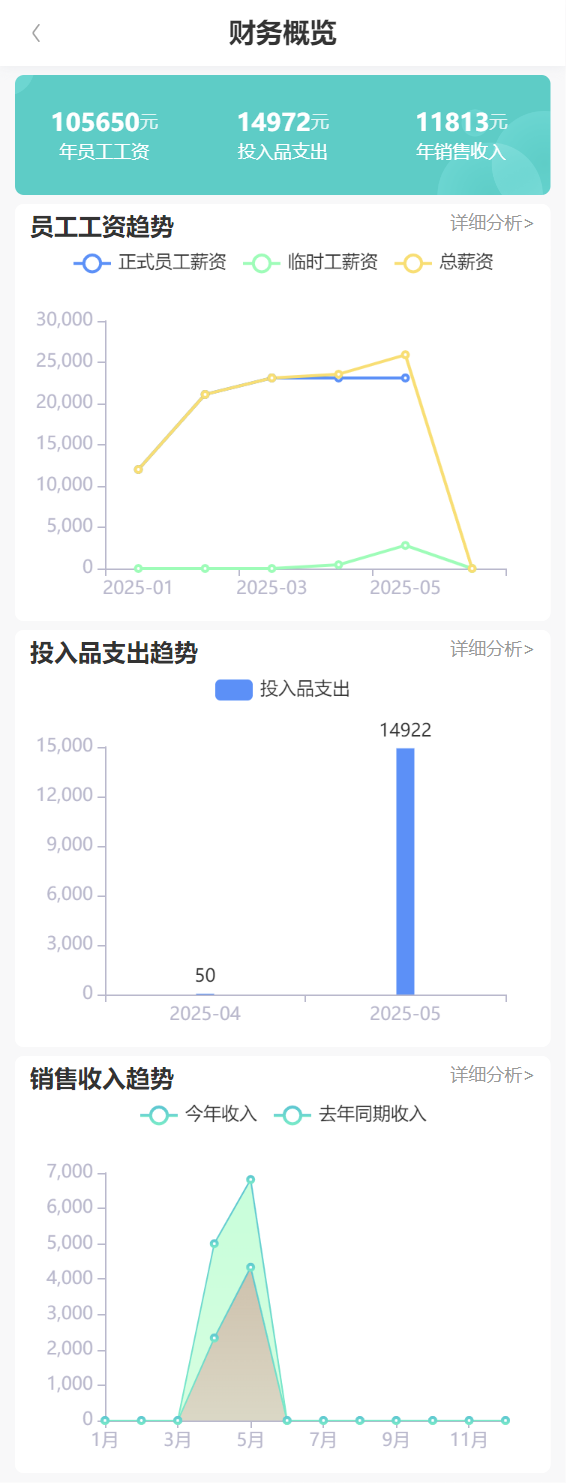 6.资源概览 资源概览展示了渔场的总面积、鱼池(槽)数量、养殖品种数量等信息。 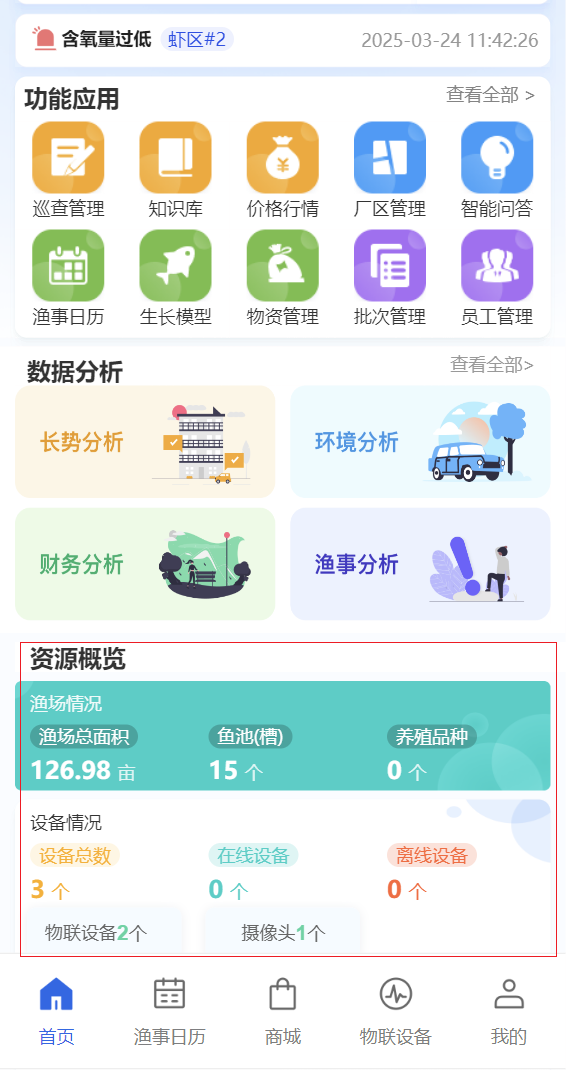 7.区域管理 在区域管理中可以点击选择不同的区域,查看不同区域下池塘的信息,往左滑动可以看到该区域下的其它池塘信息。 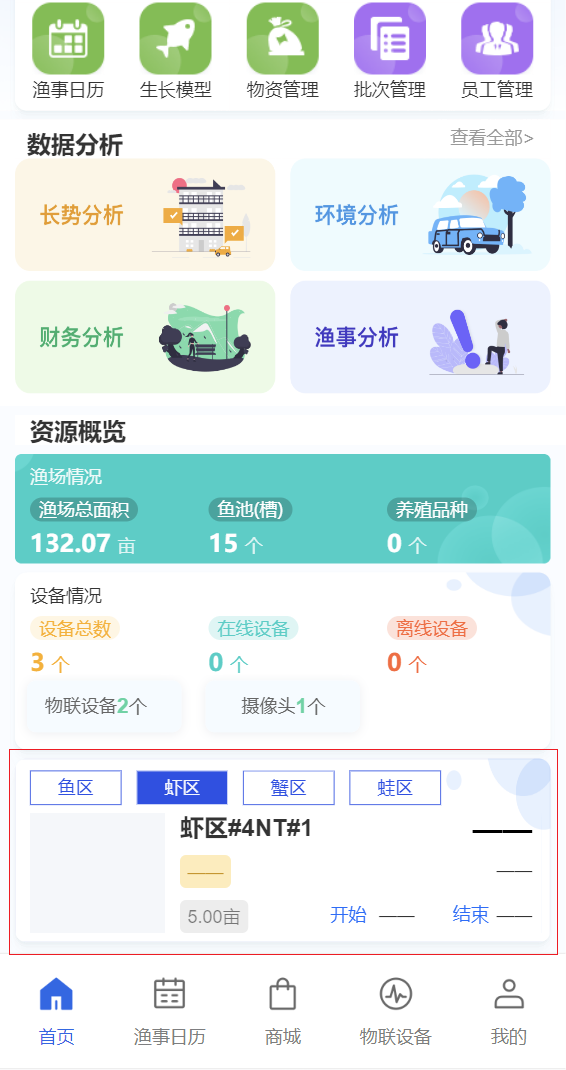 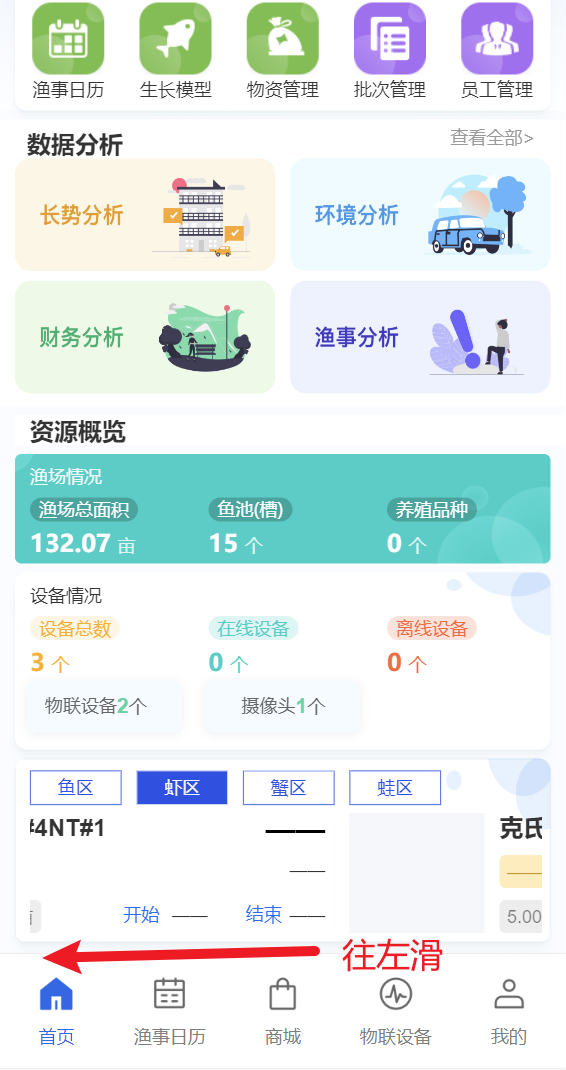 8.养殖模型 点击养殖模型进入养殖模型页面,可以点击上方的养殖类目进行筛选养殖品种,查看不同类型的养殖模型。这边我的模型数据来自于渔场PC端养殖管理里面的养殖模型。 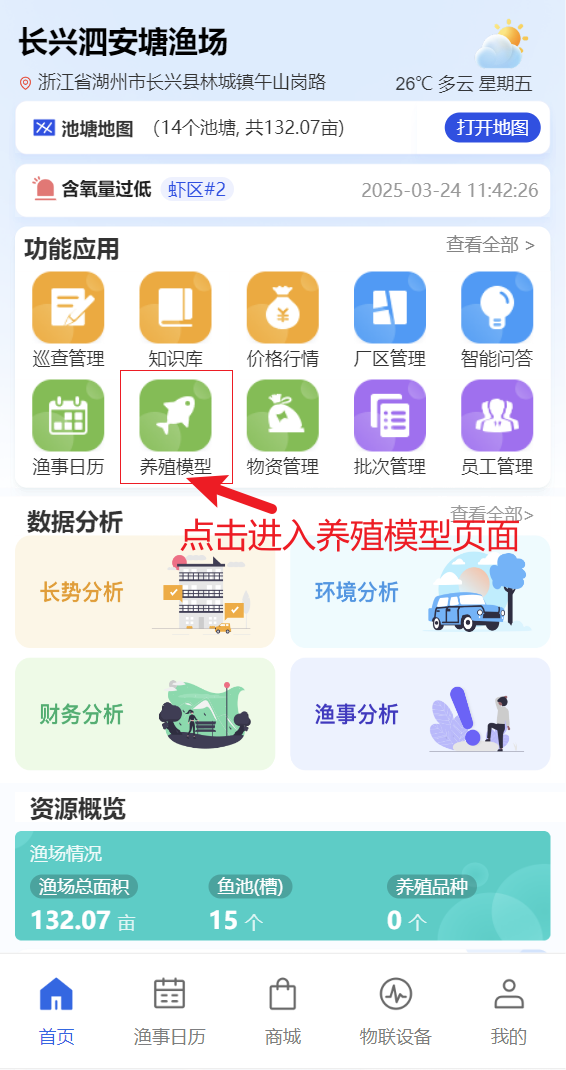 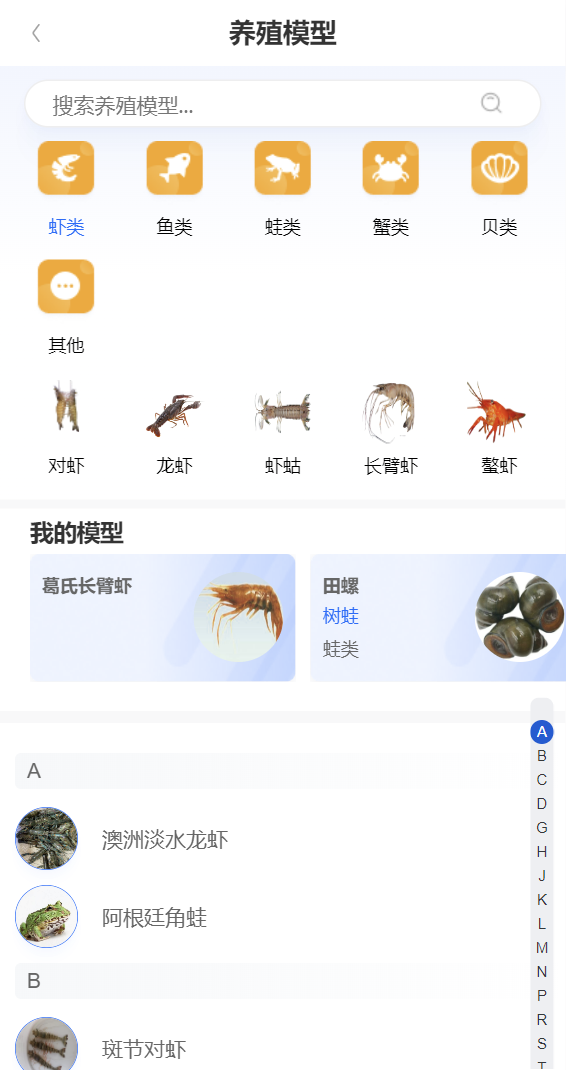 可以点击养殖模型进入养殖模型详情页面,养殖详情页面展示了该养殖的养殖品种名称、放苗其、预计亩产等详细信息,每个养殖都有自己的生长期,在养殖下方会有生长期显示,选择不同的生长期有不同生长期的描述。在下方还会有不同生长期养殖所需的渔事展示。 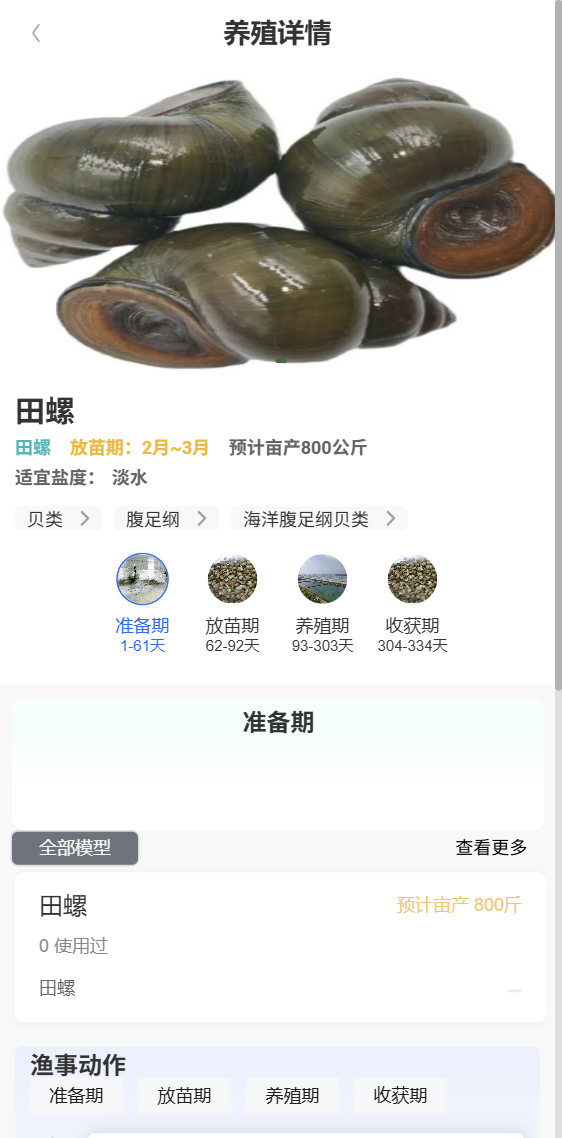 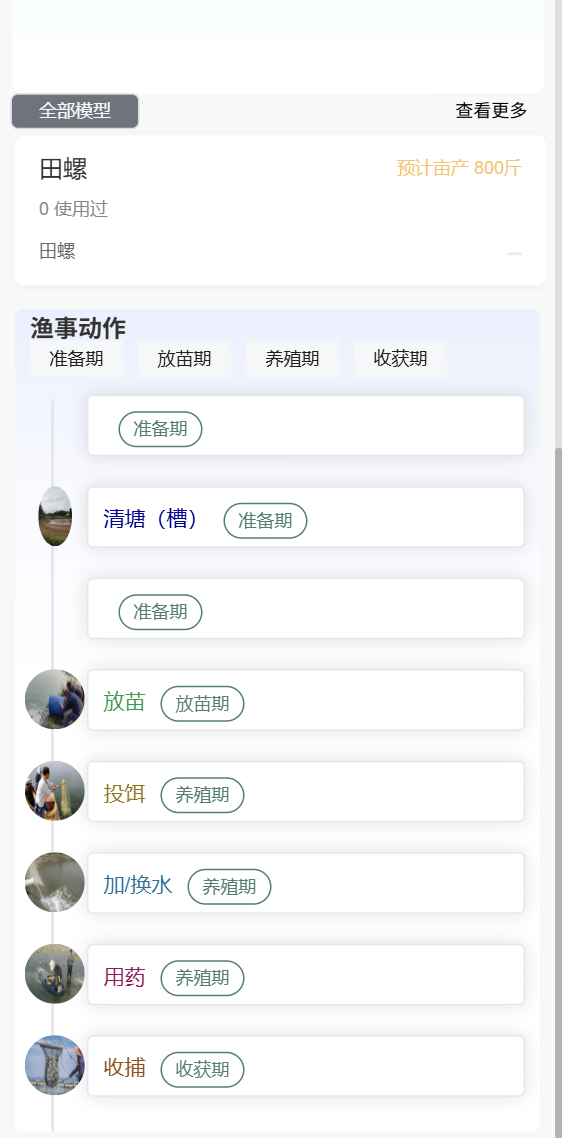 9.知识库 知识库展示的是渔场的知识,为用户提供全面的农业相关知识和资源。渔场知识分为多种,有病害与敌害、物资知识、气象灾害、品种知识,根据自己想了解的知识,选择对应的类型,在对应类型得知识下点击可以进入知识详情页面。进入知识详情页面可以看到该知识的详细信息,如果喜欢还可以点赞和收藏该知识。 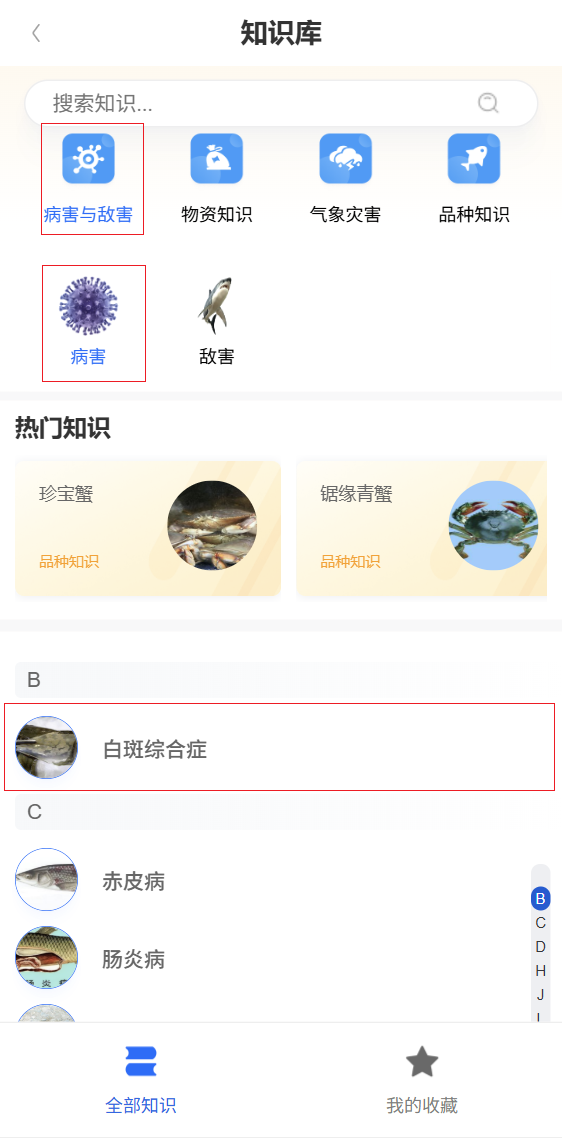 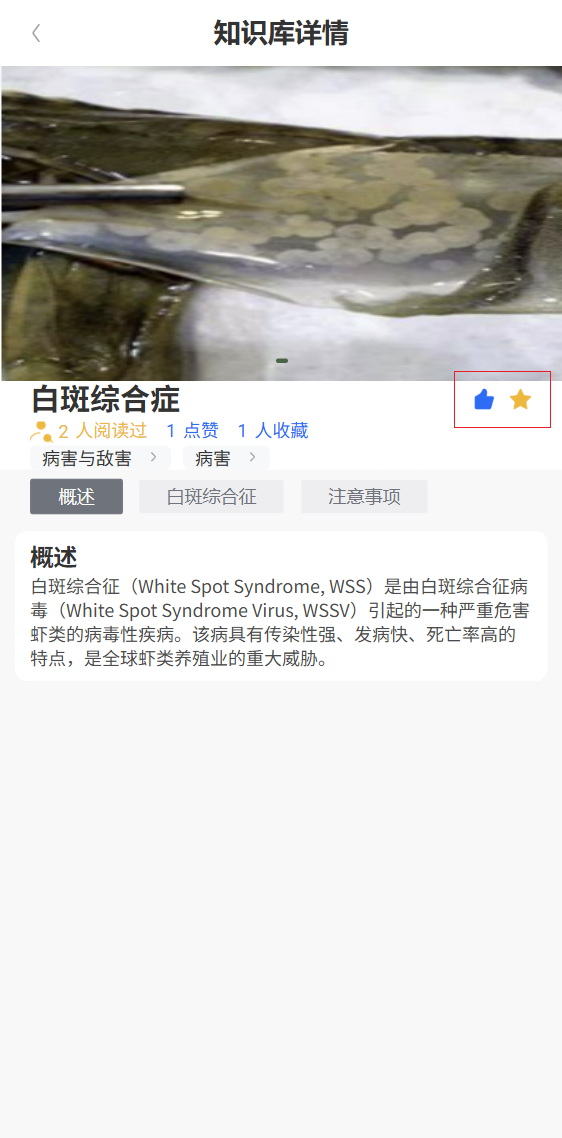 收藏好的知识可以在我的收藏中看到,为下次寻找更方便就能找到。 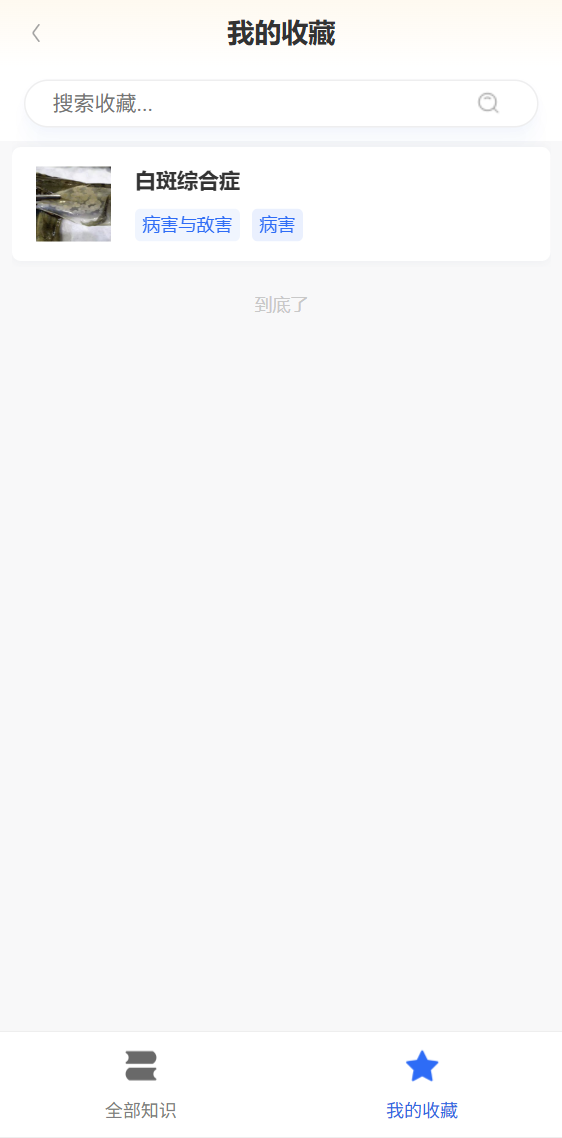 10.巡查管理 巡查管理记录的是每天渔场负责人对渔场进行巡查的管理,记录巡查养殖品种、池塘、时间等信息对该巡查事物进行记录,并记录巡查结果,能够更方便得知渔场的问题。 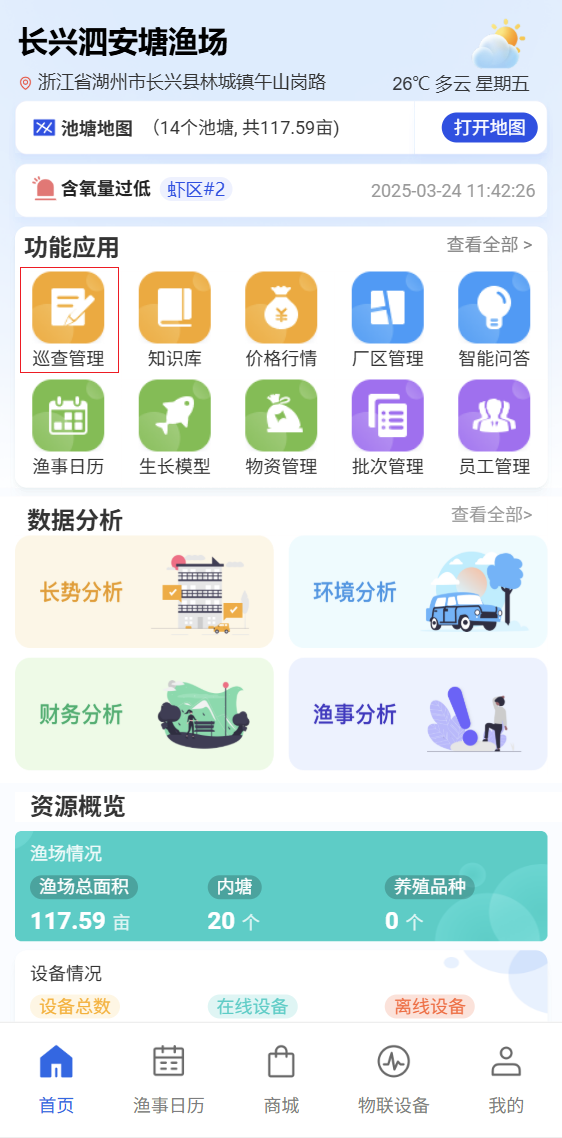 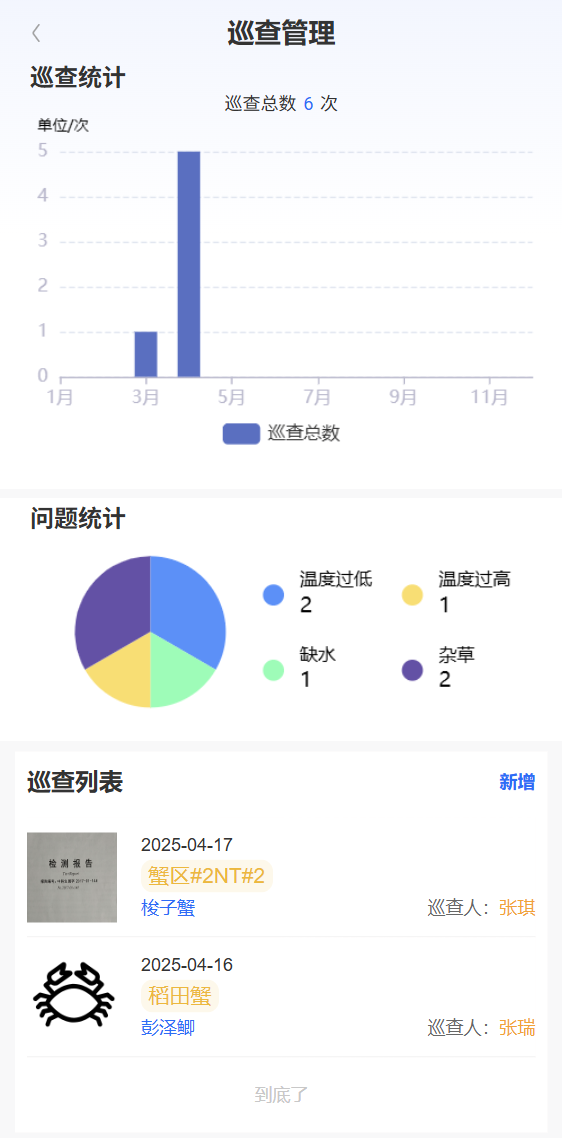 在巡查列表右侧的新增,点击进入新增巡查页面,在新增巡查页面填写巡查到的信息,选择巡查的养殖品种,在巡查池塘中会出现该养殖品种养殖的哪些池塘,其余信息填写完成后,点击右上角确定完成该次巡查。 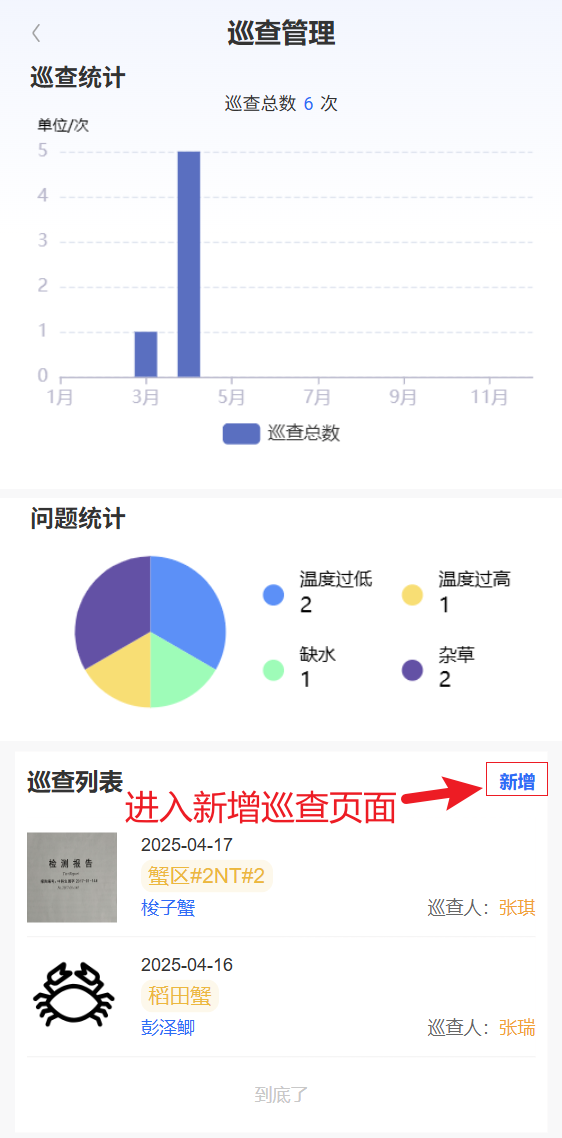 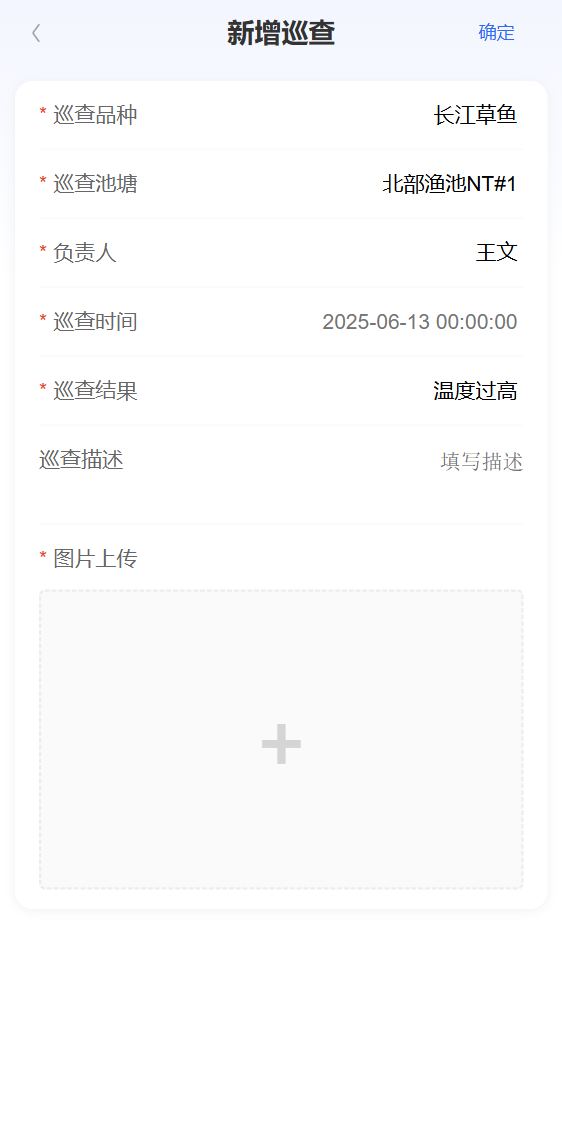 11.批次管理 批次管理展示的是渔场对该养殖养殖品种的批次进行管理,H5批次管理信息来自于渔场PC端批次管理页面,H5的批次需要在PC端添加才可。 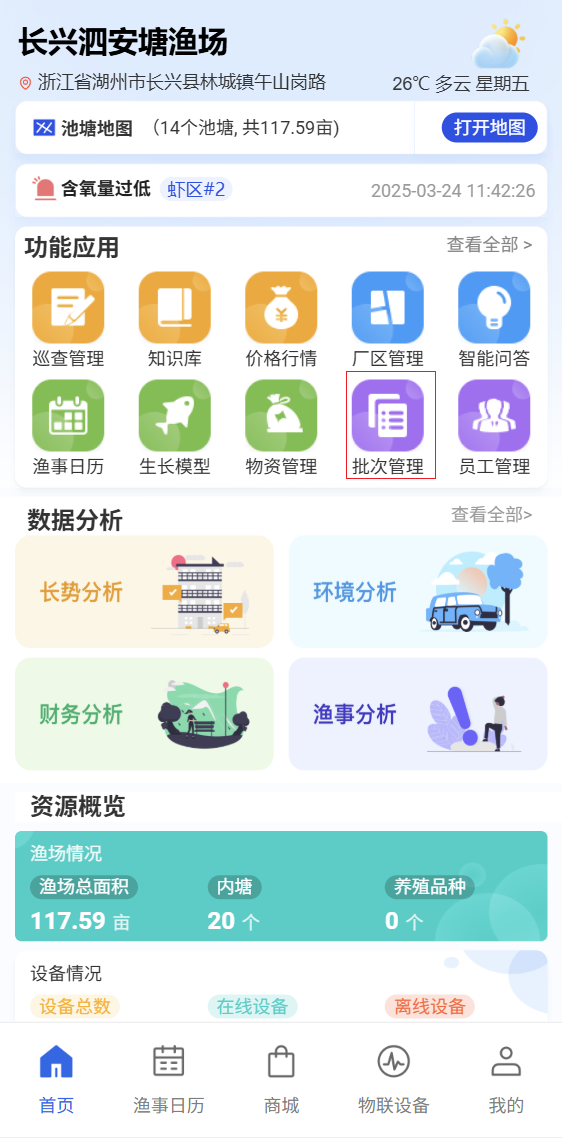 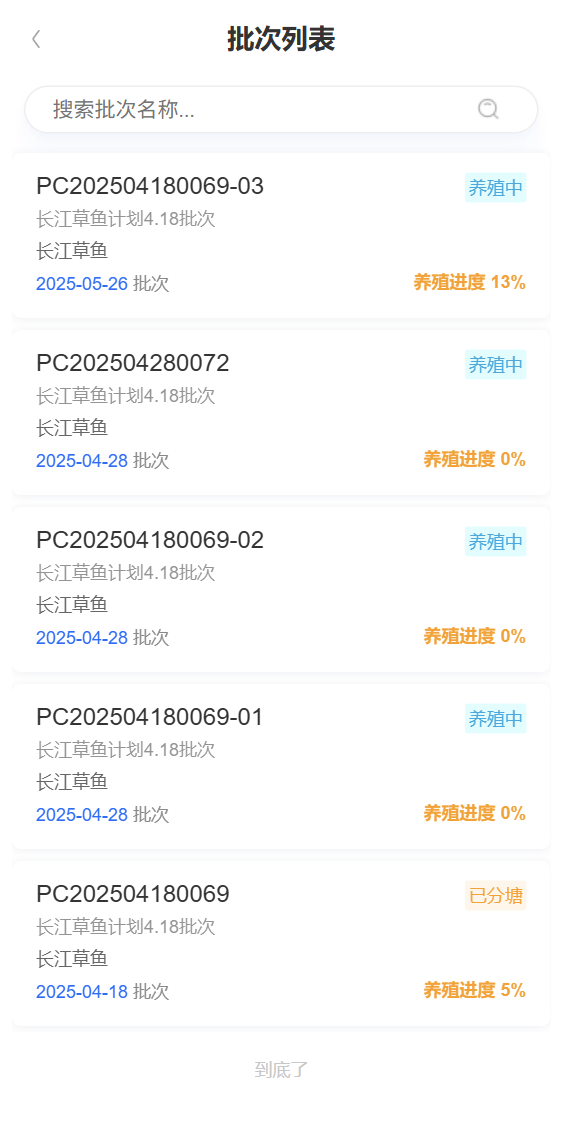 点击批次进入批次详情页面,该页面展示了该养殖品种的分塘管理、养殖计划、渔事巡查、渔事任务等信息,该批次的分塘管理、计划、渔事任务也由渔场PC端添加。 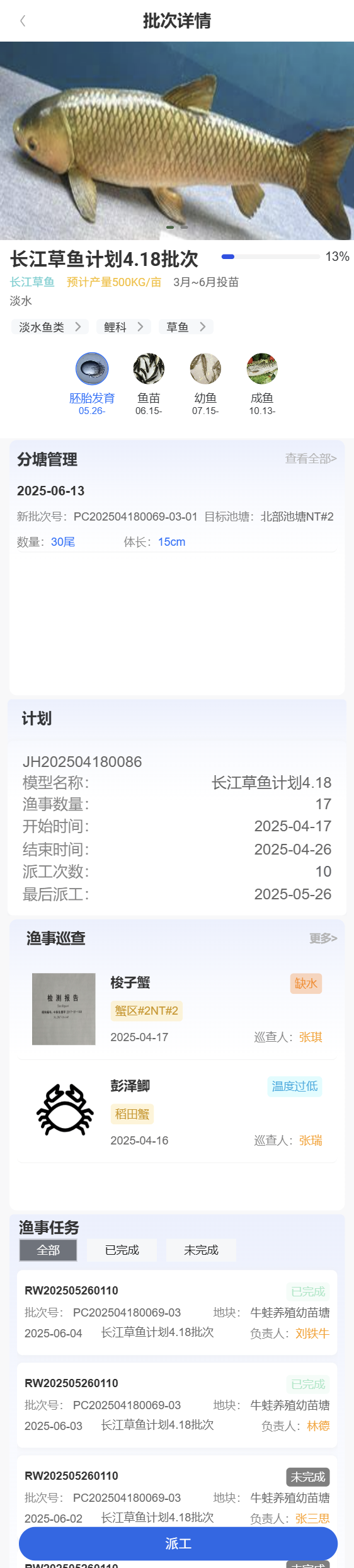 在这边可以对该批次下的渔事任务进行完成的操作,该渔事完成之后点击完成即可完成该渔事。 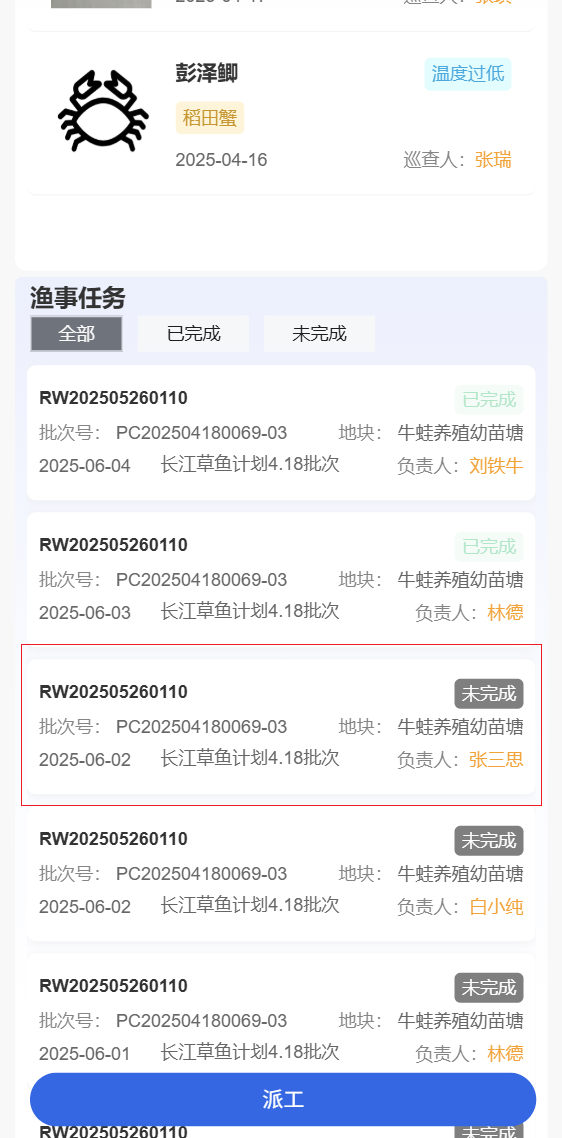 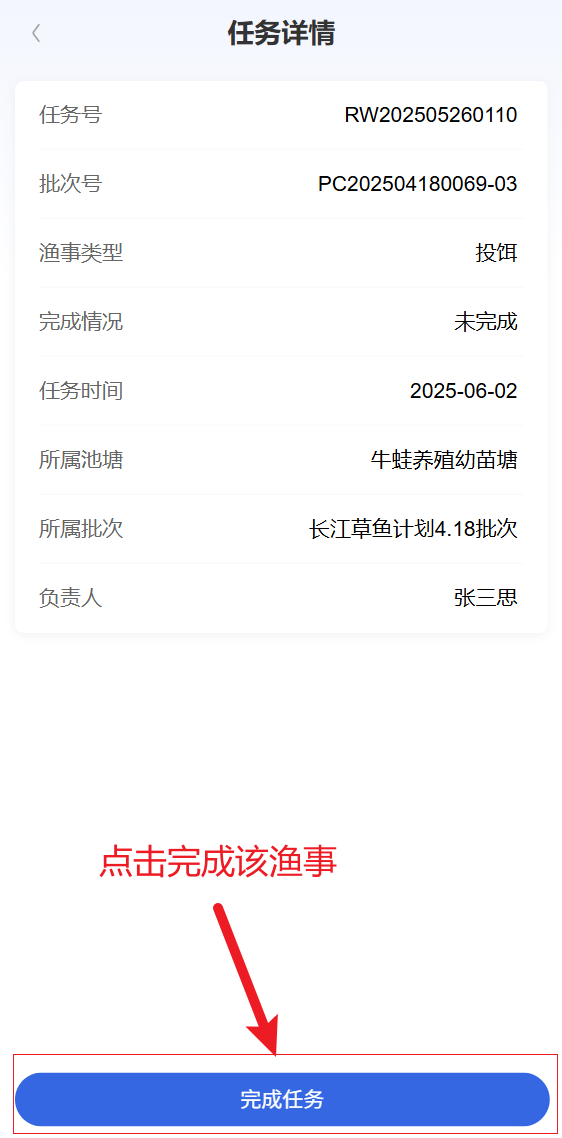 12.检测记录 检查记录记录的是养殖品种批次的检测情况,例如该批次的鱼情检测情况。 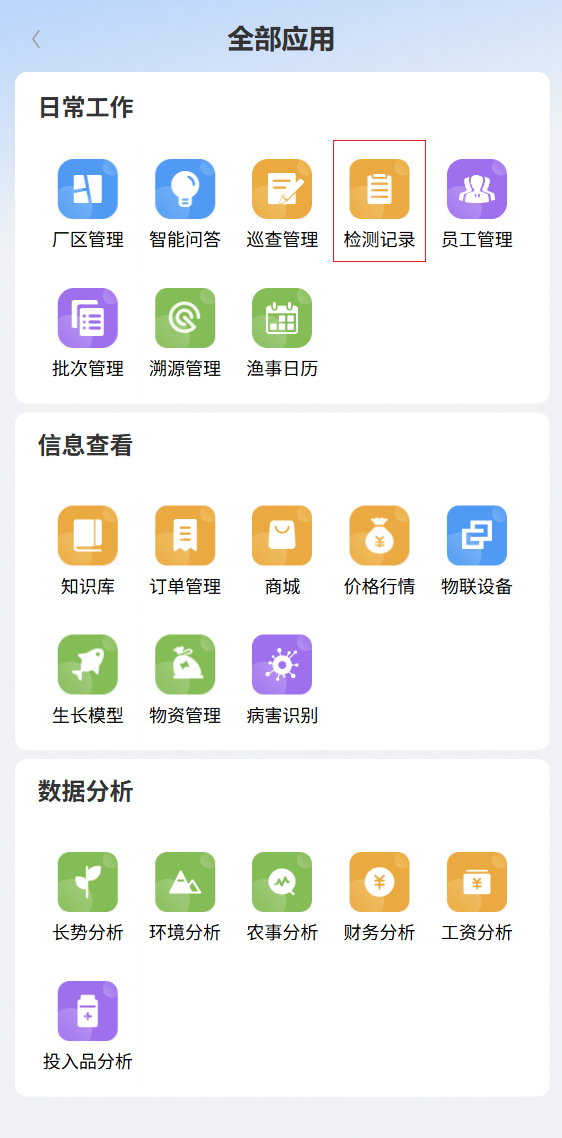 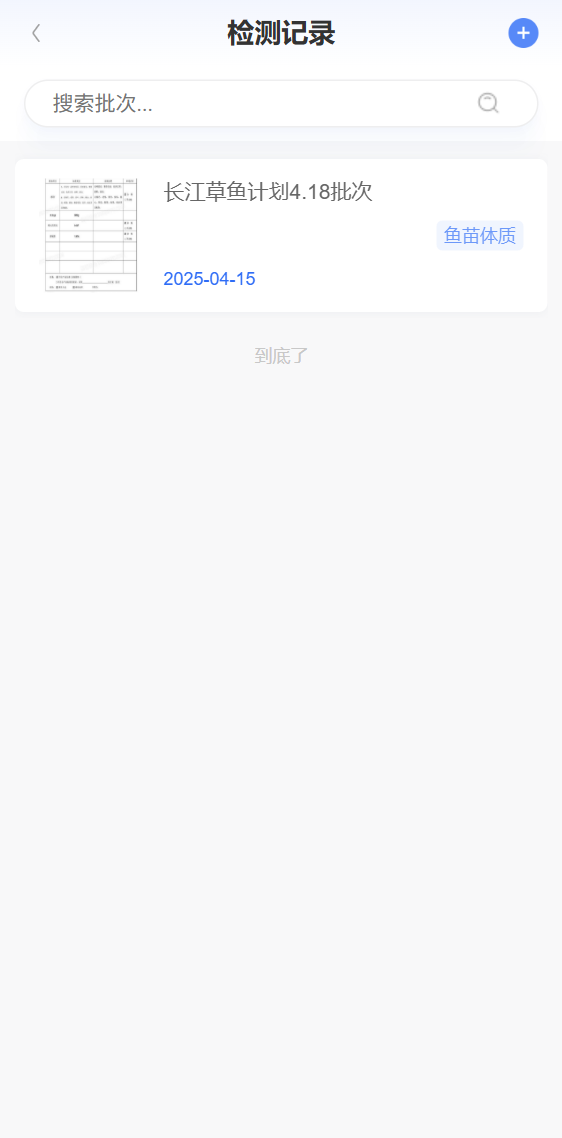 点击右上角的加号进入检测记录新增页面,点击右上角的确定完成检测记录新增。 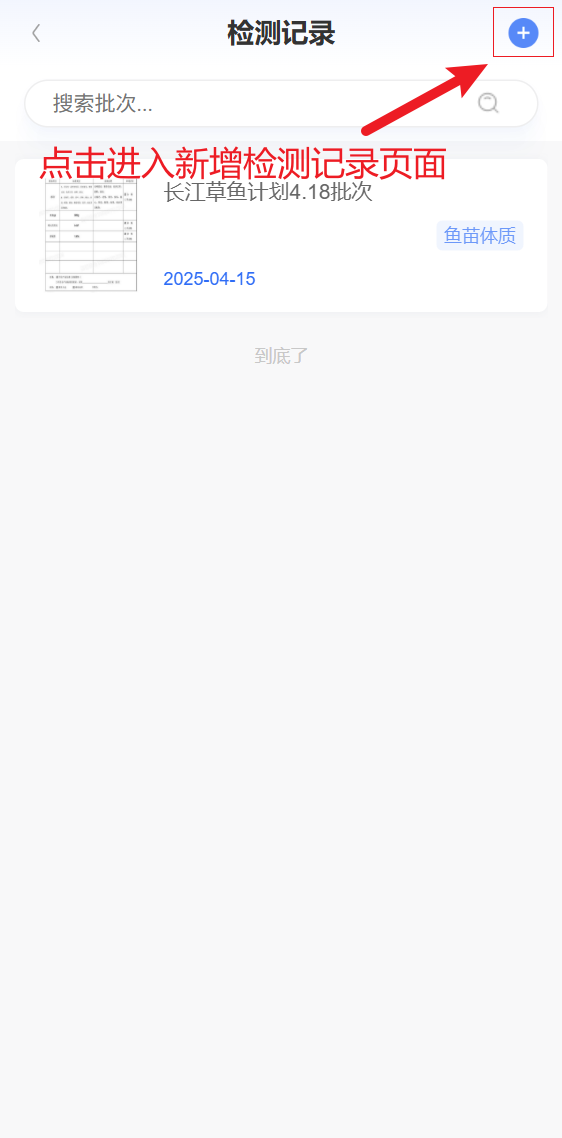 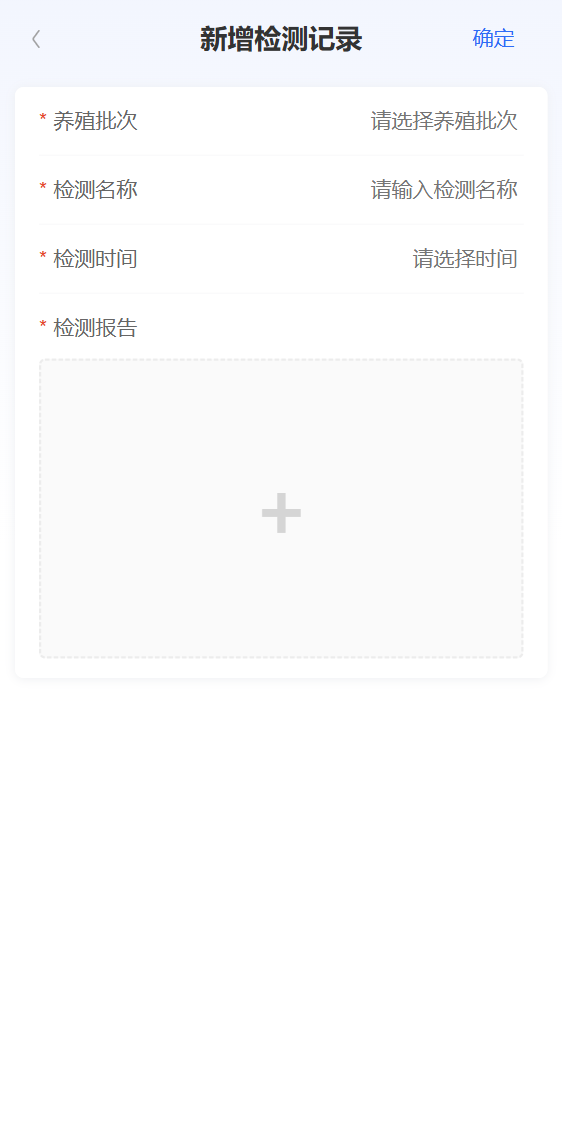 13.员工管理 员工管理展示的是该渔场的员工信息。进入员工管理页面可以看到有两个分类,分别是今日任务人员和全部人员,今日任务人员表示该员工今日有渔事任务,全部人员表示该渔场的所有员工。 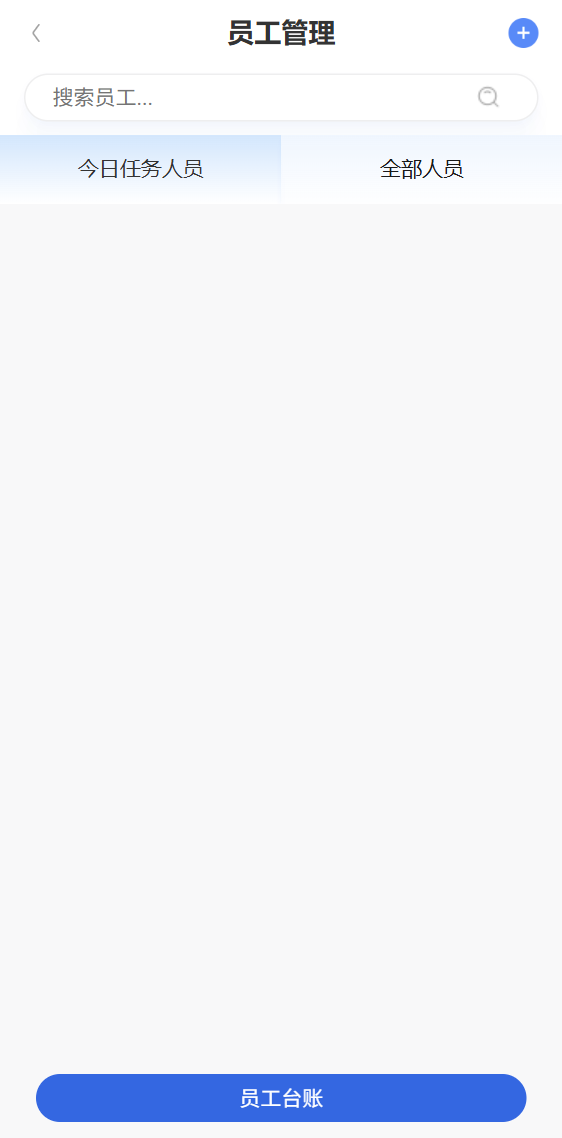 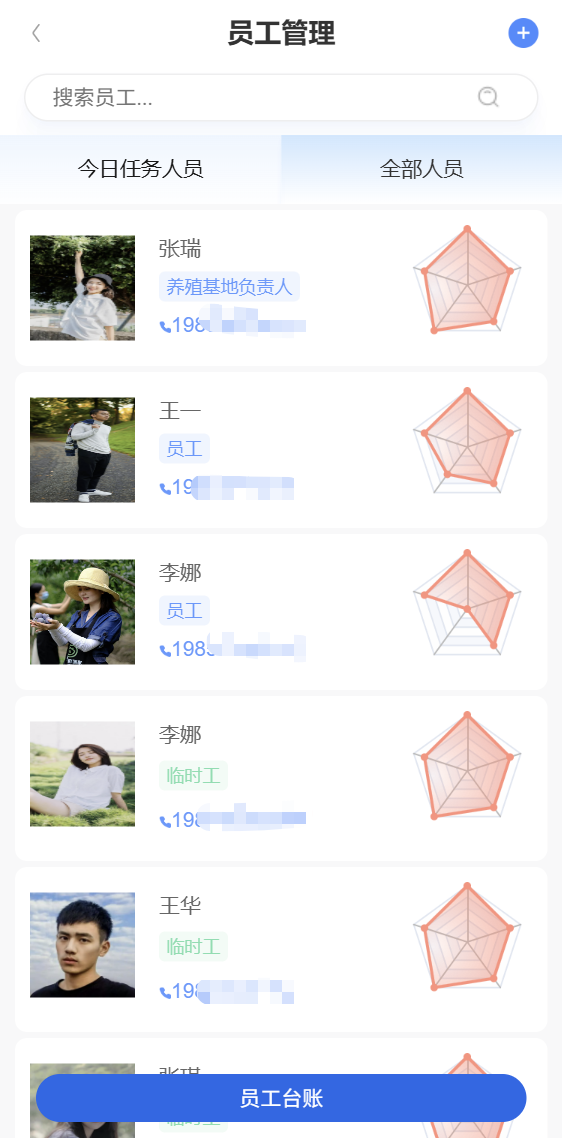 点击不同的员工可以看到该员工的详细信息。 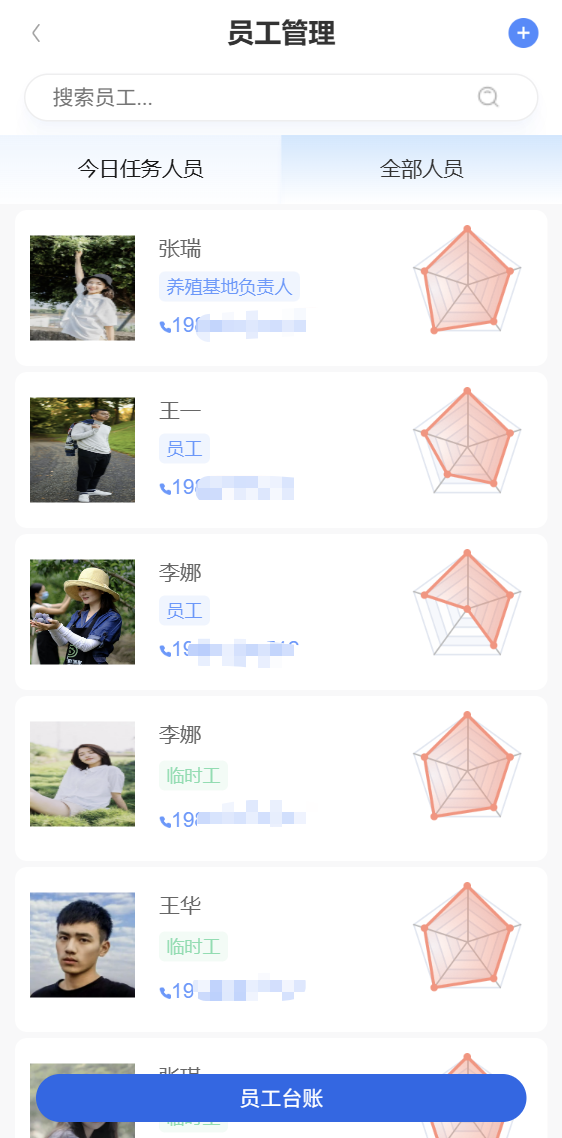 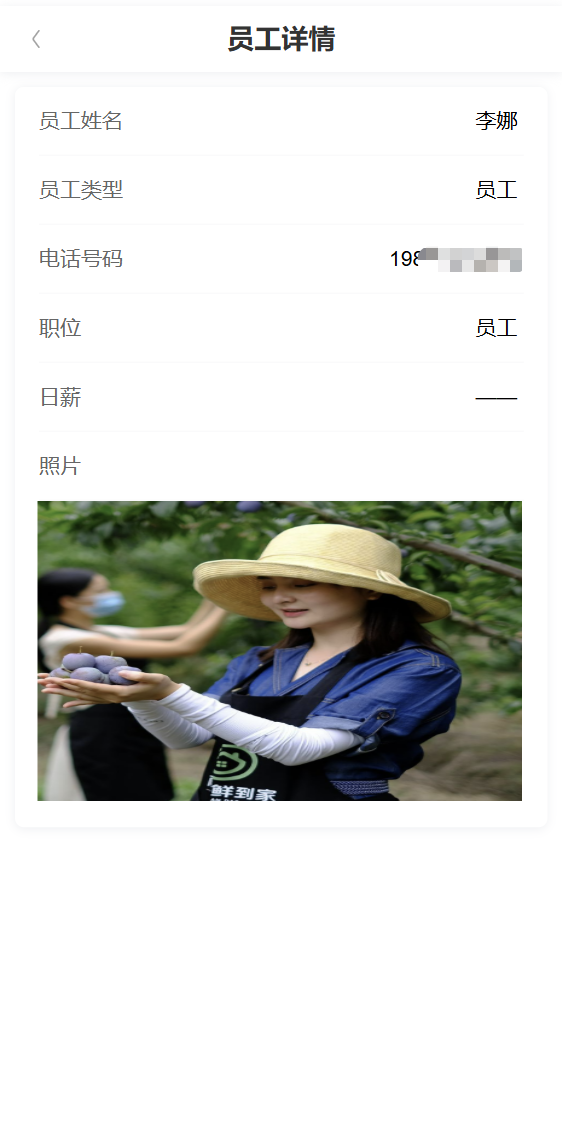 点击右上角进入员工新增页面,在新增员工页面中,部门数据来自于渔场PC端的部门管理中。在该页面的是否为临时工中,选择是,职位会自动填写为临时工并且无法更改,选择否职位可以填写自己对应的职位,下方的员工编号为系统自动生成。 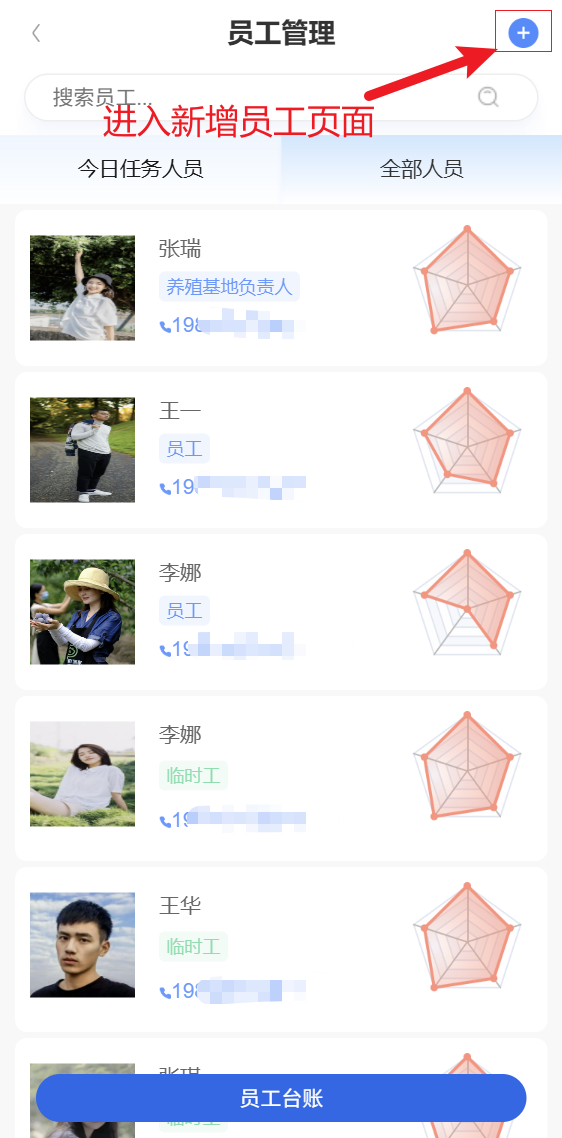 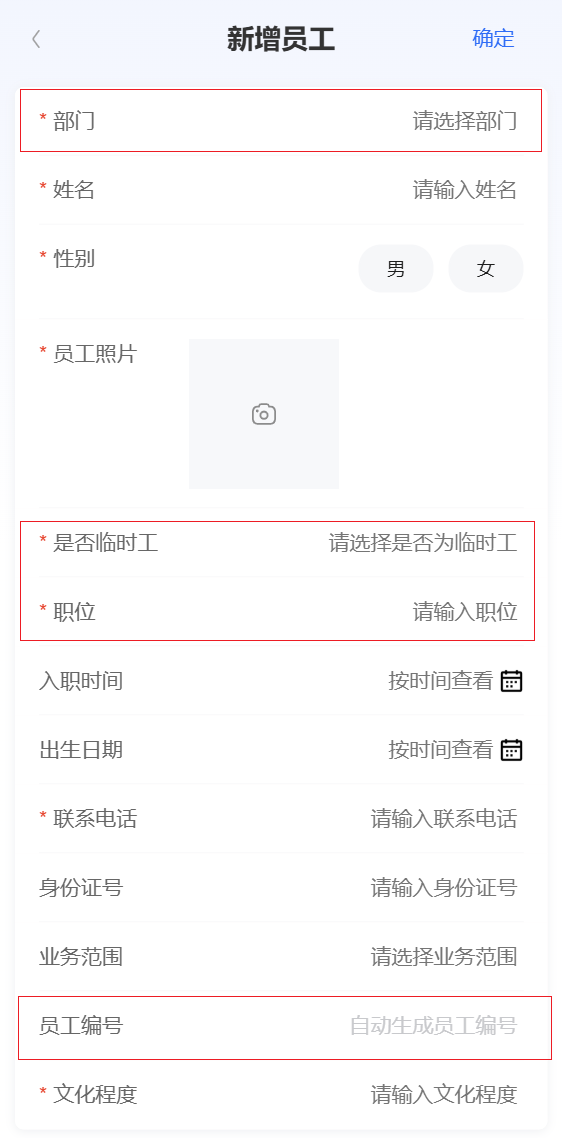 员工台账即为临时工的每日签到情况,点击进入员工台账页面,可以看到不同日期员工的签到情况。 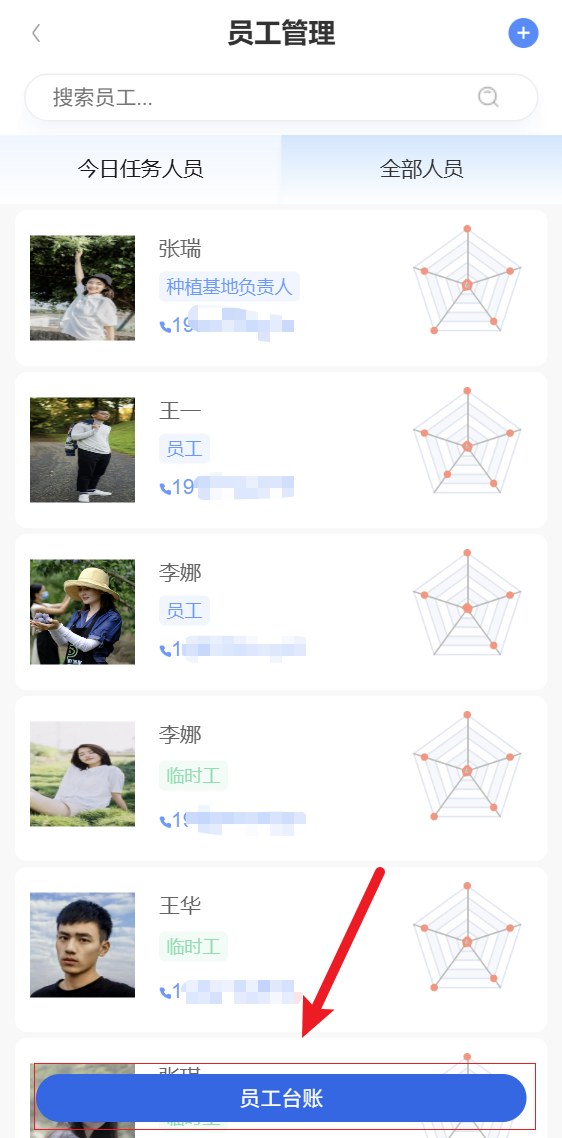 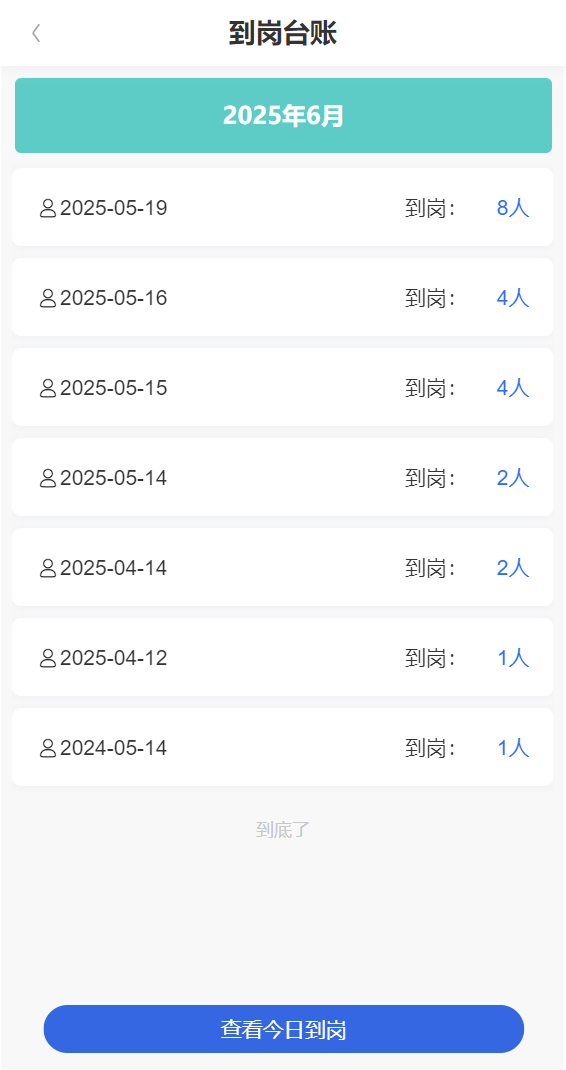 点击不同日期可以看到不同日期临时工的签到详情。 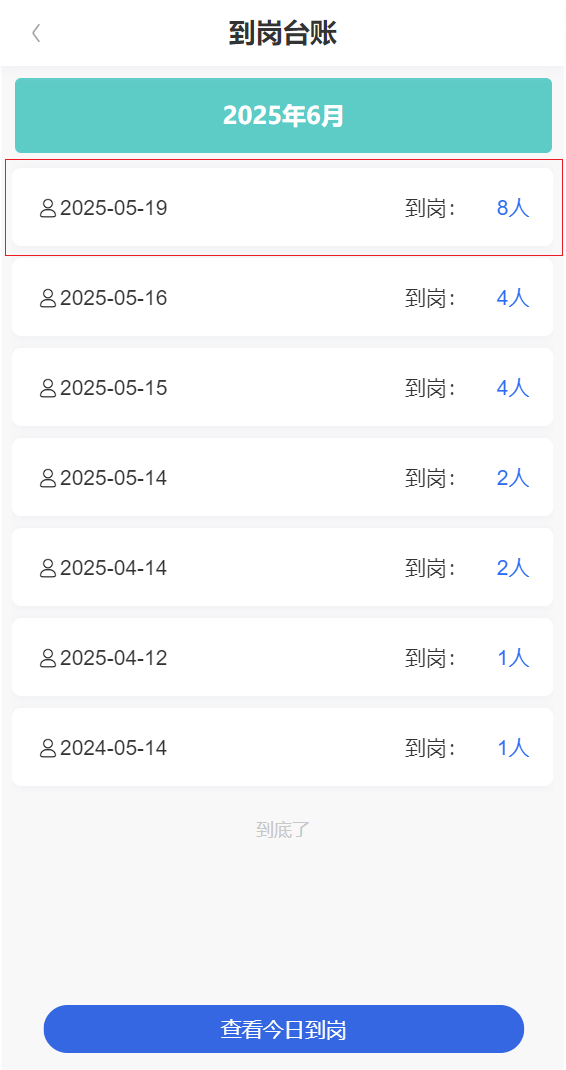 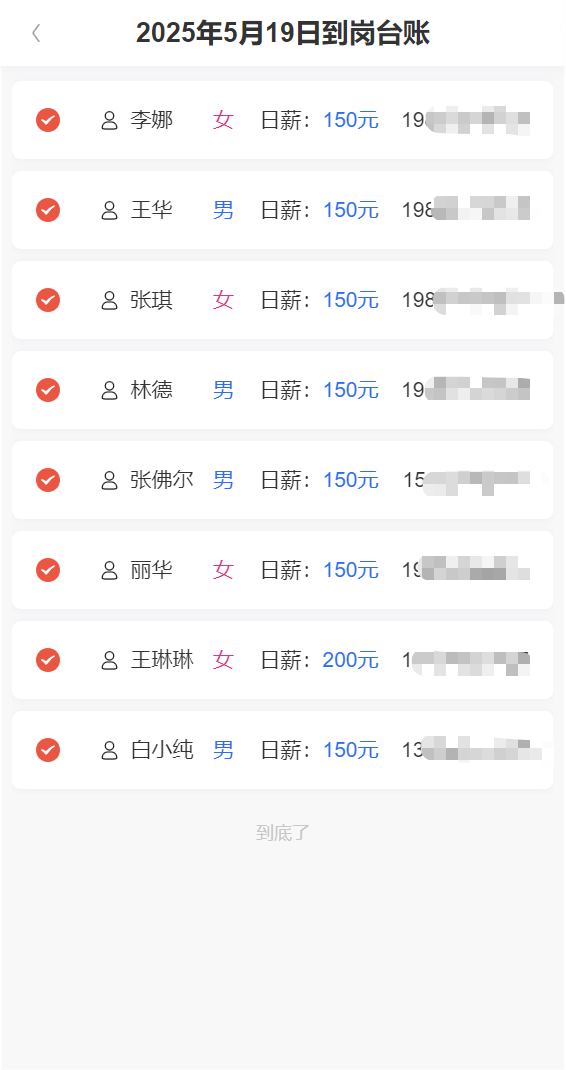 点击查看今日到岗按钮进入今日的到岗台账页面,可以选择临时工,点击下方的保存完成临时工的当日签到。 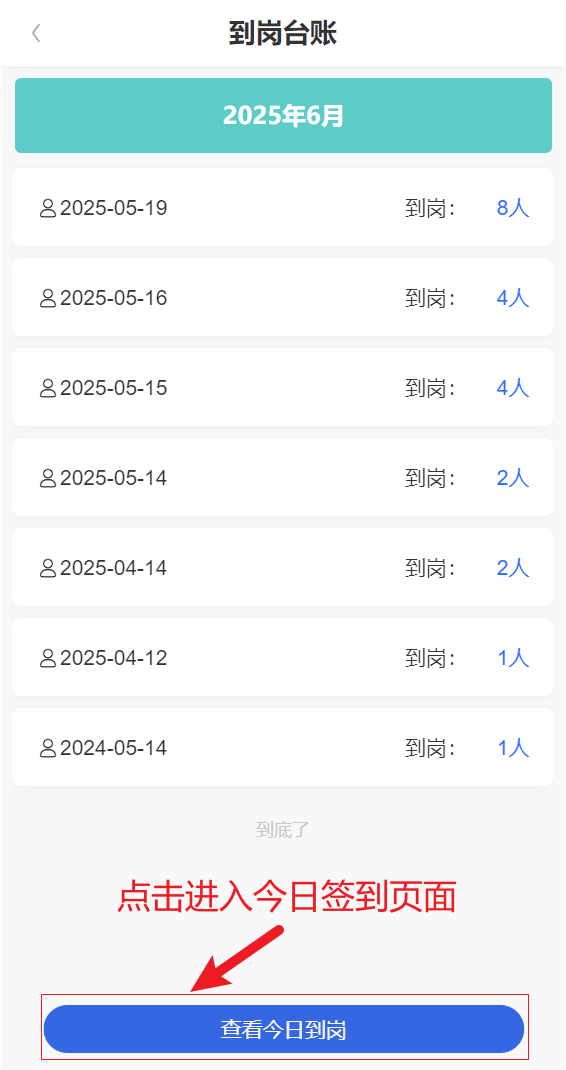 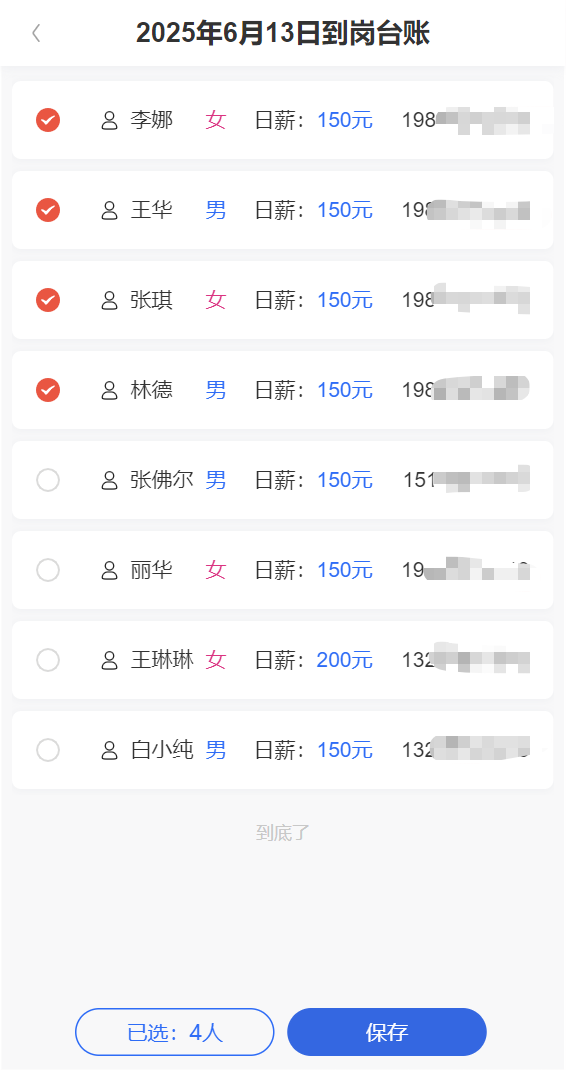 14.渔事日历 渔事日历展示的是该渔场的渔事情况,包括今日渔事、待完成渔事、不同日期的渔事任务等信息。 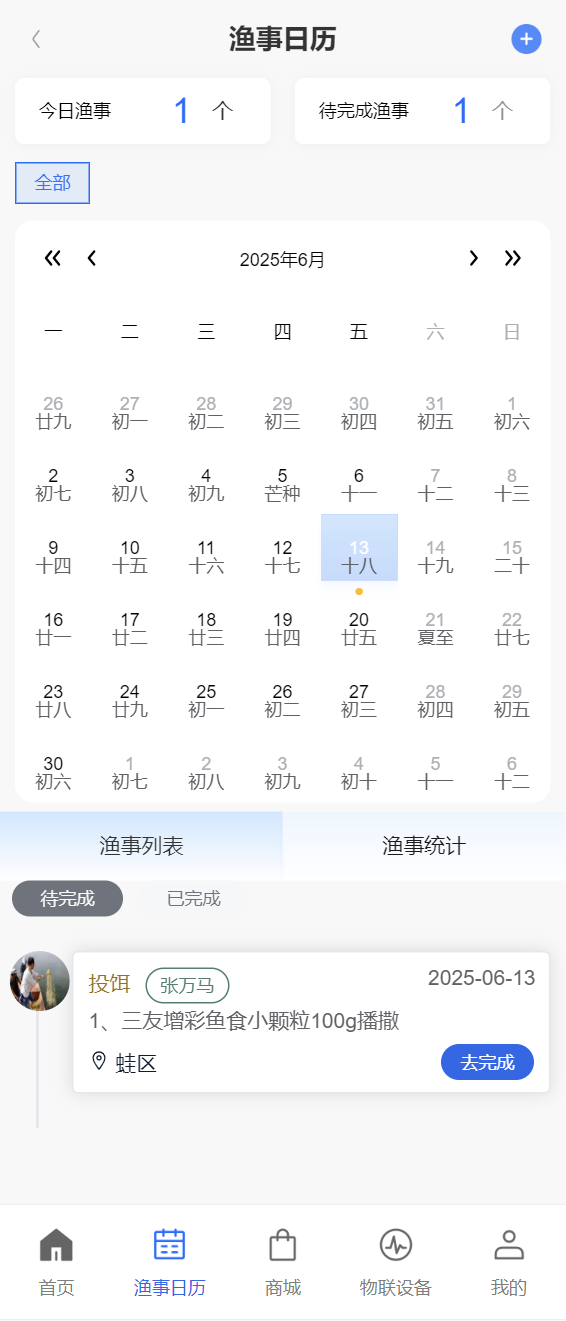 在渔事日历的上方可以选择不同的养殖养殖品种,在日历中就会显示该养殖品种哪天有渔事任务(日历下方亮点表示该日期有渔事),点击该日期在下方的渔事列表当中可以看到该日期的渔事任务。 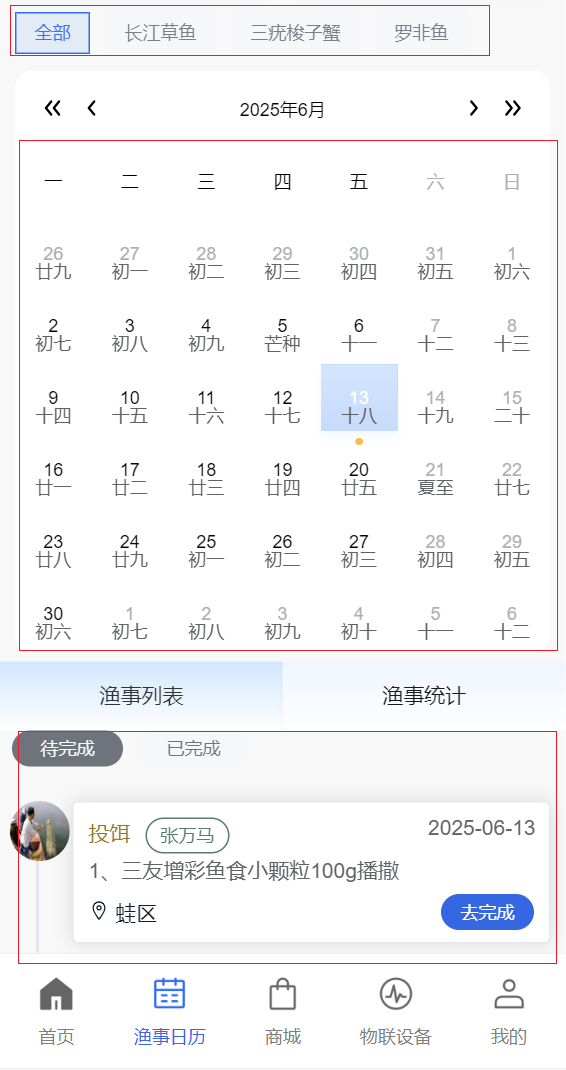 在渔事列表当中,点击去完成按钮,进入完成渔事页面,选择对应的完成时间点击右上角确定即可完成该渔事。 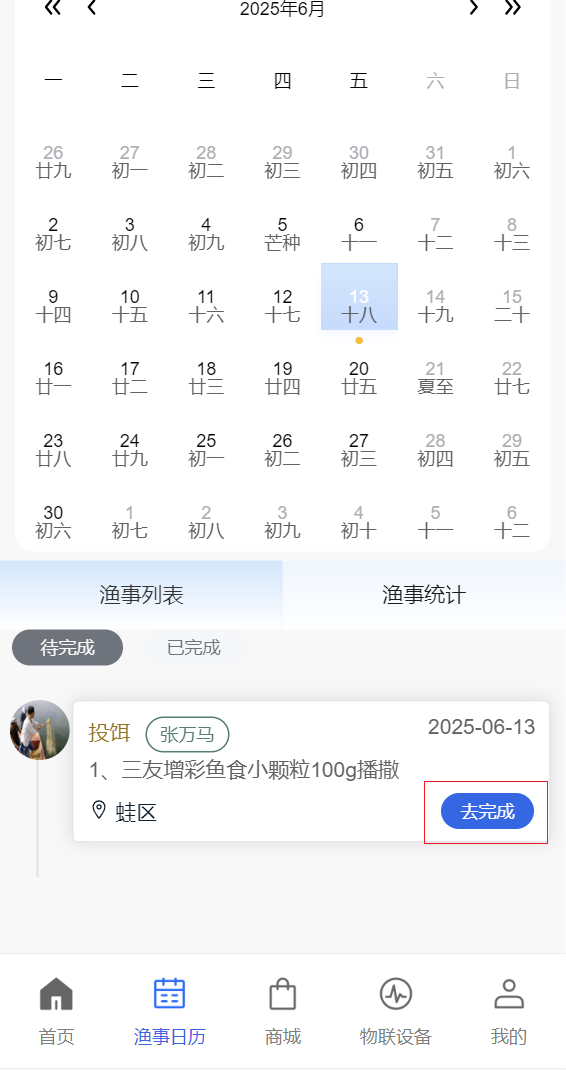 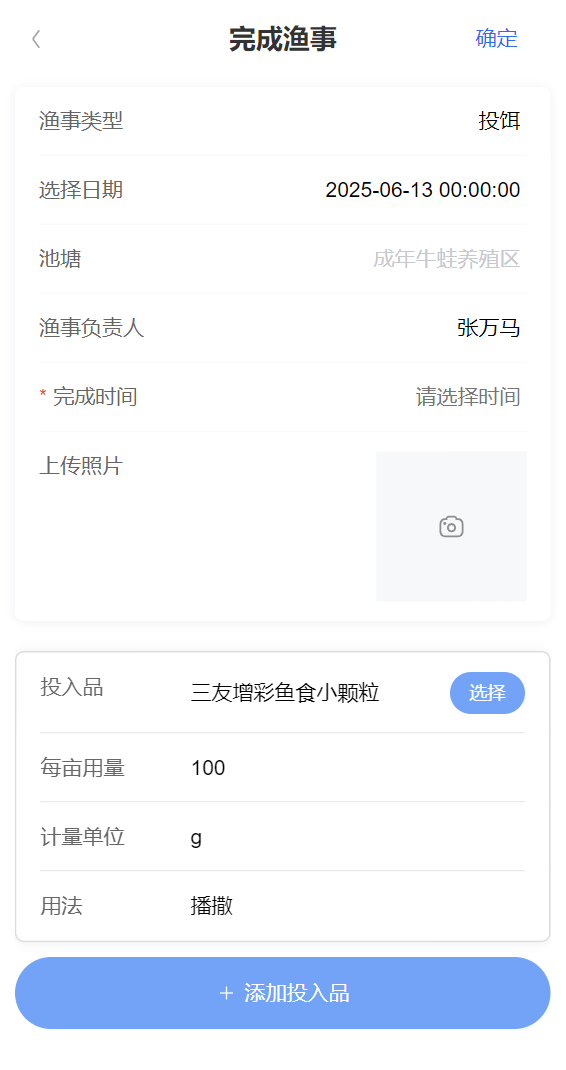 在渔事统计中可以看到该渔场的渔事统计情况,可以选择周、月、年尽情渔事统计情况筛选,观察不同时期的渔事情况统计。里面还包括了总任务数量,完成任务数量以及完成率等信息。 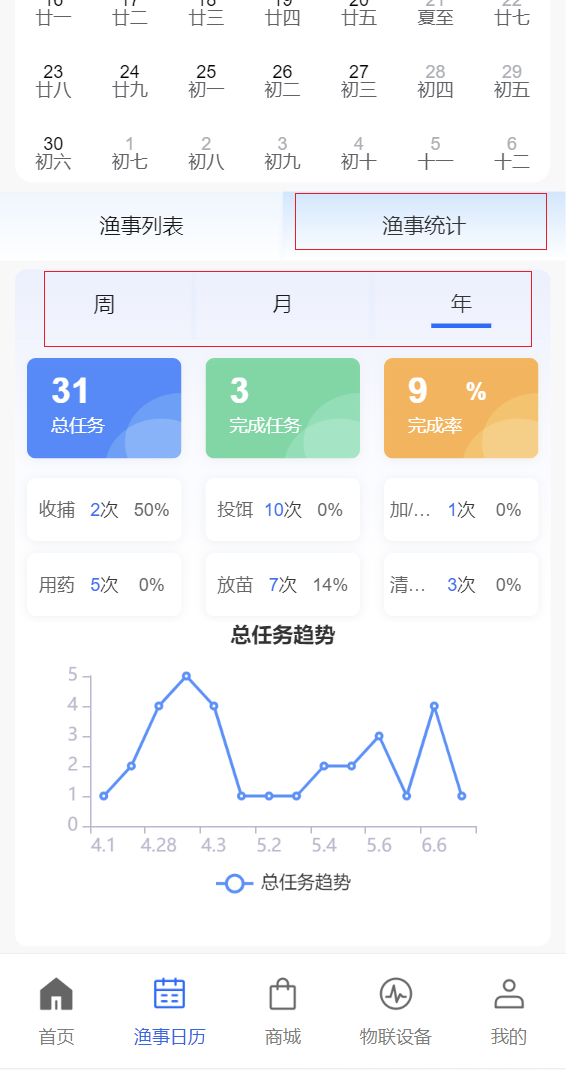 15.投入品管理 投入品管理展示的是该渔场拥有哪些投入品,投入品用处一般在渔事任务的时候需要用到什么投入品进行添加。 在投入品管理的数据来自于渔场PC端投入品页面中添加,在物资管理中可以看到投入品被分为四种类型,分别为种苗、饲料、药品、其他,选择不同的类型可以看到该渔场拥有的不同类型投入品,在下方还可以看到该投入品的出入库情况,出入库情况在渔场PC端的出库登记、入库登记中操作。 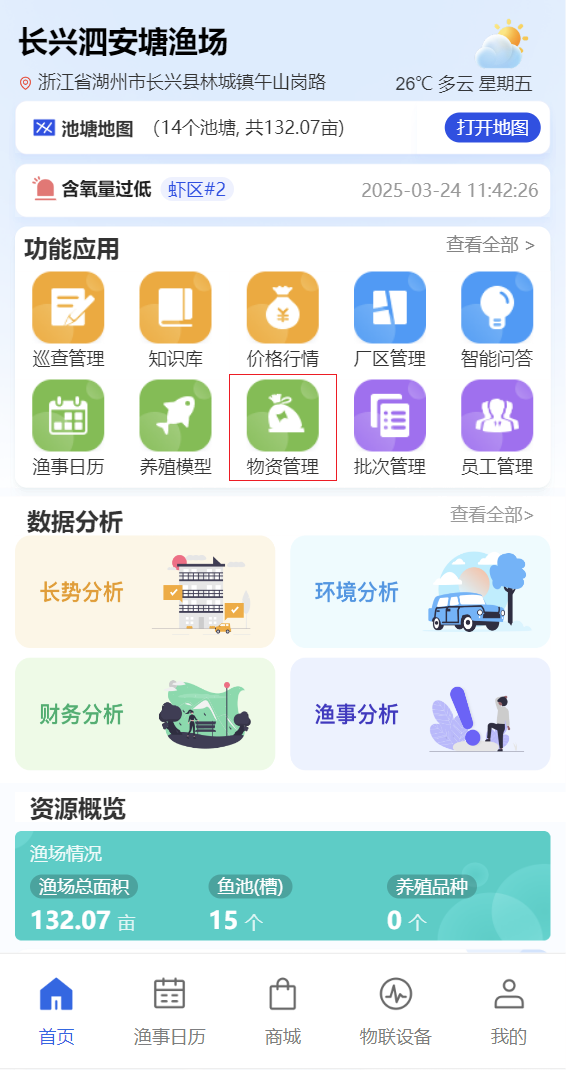 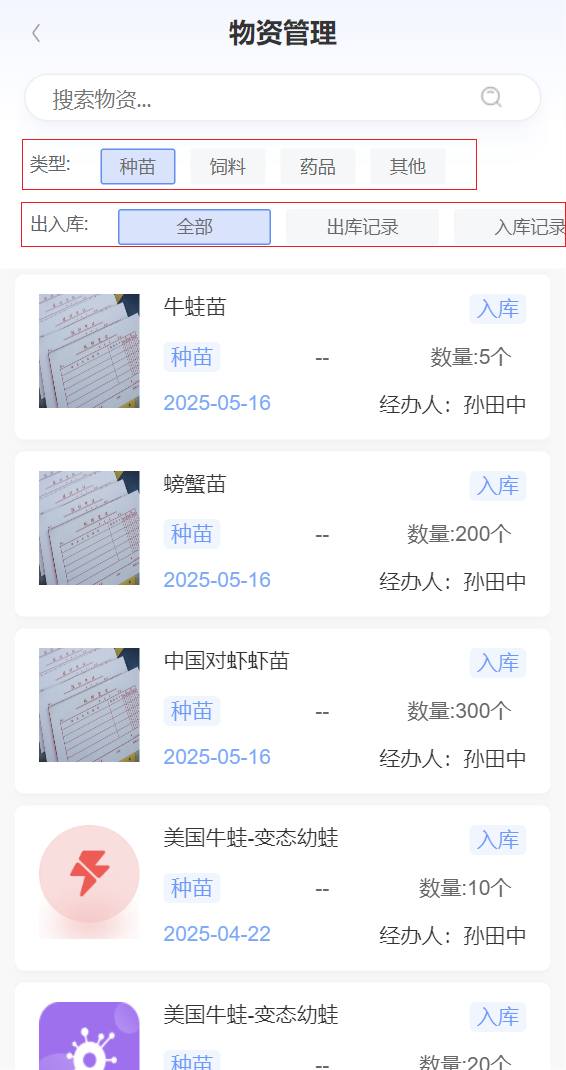 16.智能问答 点击智能问答可以进入智能问答页面,可以对AI询问问题。 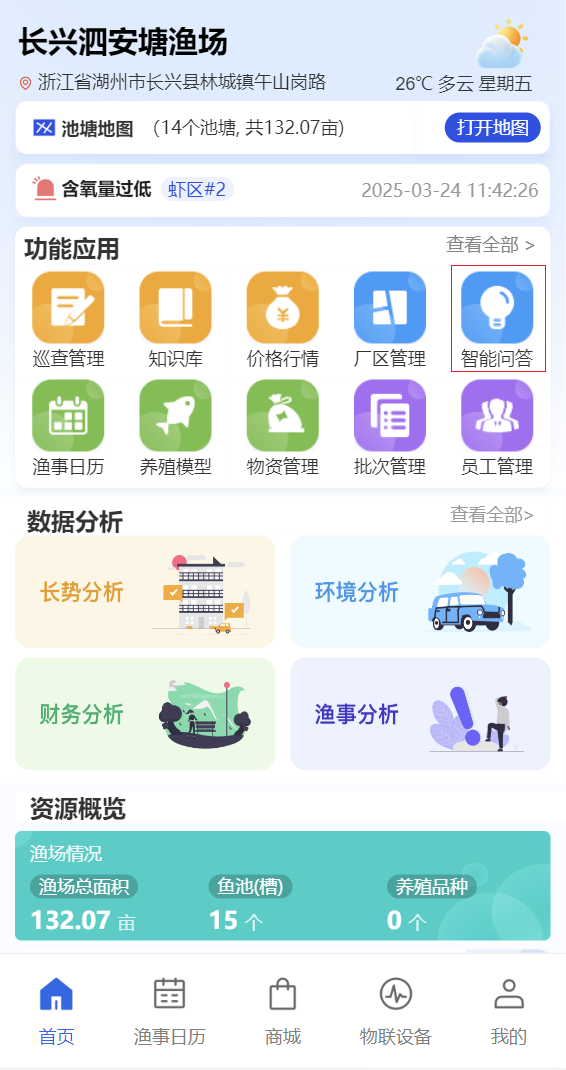 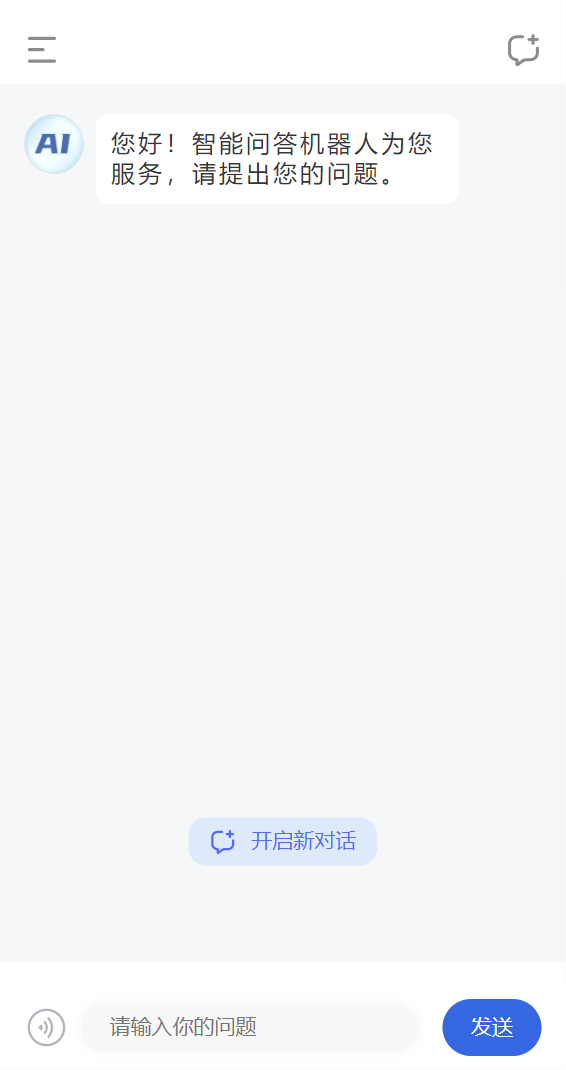
admin
2025年6月13日 20:01
转发文档
收藏文档
上一篇
下一篇
手机扫码
复制链接
手机扫一扫转发分享
复制链接
Markdown文件
分享
链接
类型
密码
更新密码